Como Formatar O Motorola E 20

Se você está buscando informações sobre como formatar o Motorola E20, saiba que esse procedimento pode ser a solução para diversos problemas no seu smartphone.
Por que você pode precisar formatar o Motorola E20
Formatar o Motorola E20 é uma ação que pode parecer drástica, mas muitas vezes é necessária para devolver ao aparelho o desempenho de fábrica e solucionar problemas graves. Você pode estar enfrentando lentidão constante, travamentos frequentes, erros recorrentes ou até problemas de software que não respondem a reinicializações normais. Nestes casos, aprender a formatar pode ser a melhor alternativa para recuperar a estabilidade do dispositivo sem recorrer a um custo de conserto.
Além disso, formatar o Motorola E20 é recomendado antes de vender ou doar o celular, pois apaga todos os dados pessoais e redefine as configurações para o estado original. Isso garante que ninguém terá acesso às suas fotos, mensagens, aplicativos ou senhas. Portanto, trate esse processo como uma solução de "último caso" após tentar outros métodos mais leves, como limpar o cache ou desinstalar aplicativos problemáticos.

Como fazer backup antes de formatar o Motorola E20
Antes de iniciar o processo de formatação, é essencial fazer backup de todos os dados importantes. O Motorola E20 permite algumas opções simples para isso, utilizando recursos do Android ou serviços na nuvem. Você pode sincronizar suas fotos e vídeos com o Google Fotos, fazer backup das configurações do sistema no Google Drive e exportar contatos para a nuvem ou para um cartão de memória externo.
Certifique-se de que todos os itens estejam realmente salvos antes de prosseguir, pois a formatação apaga permanentemente tudo que está no armazenamento interno. Itens como músicas baixadas, documentos, aplicativos e configurações de redes Wi‑Fi não serão recuperáveis após o processo. Anote também as credenciais de acesso, pois você precisará delas para reativar o celular após a formatação.
Passo a passo para formatar o Motorola E20 via configurações
A maneira mais comum de formatar o Motorola E20 é através do menu de configurações do Android, que apaga todos os dados e reinstala o sistema original. Primeiro, abra o aplicativo "Configurações" e role até a seção "Sistema", geralmente localizada no final da lista. Dentro dela, acesse "Redefinir opções" e, em seguida, selecione "Redefinir configurações de fábrica".
O sistema exibirá um resumo do que será apagado, incluindo aplicativos, fotos, mensagens e configurações. Leia com atenção e confirme sua identidade, seja por meio de senha, bloqueio de tela ou impressão digital. Após confirmar, aguarde o término do processo, que pode levar alguns minutos. O celular reiniciará automaticamente e estará pronto para configuração inicial como um dispositivo novo.
Dicas importantes durante a formatação
- Mantenha o celular conectado à fonte de energia durante todo o processo para evitar desligamentos inesperados.
- Certifique-se de que o nível de bateria esteja acima de 50% antes de iniciar a formatação.
- Desative qualquer serviço de localização ou bloqueio remoto para evitar travamentos.
- Se o aparelho estiver muito lento, realize a formatação com paciência, sem interromper a corrente de energia.
Essas precauções ajudam a evitar falhas no meio do caminho e garantem que a formatação do Motorola E20 seja concluída sem interrupções. Em alguns casos, o dispositivo pode apresentar tela preta ou travamento durante o processo; isso é normal, desde que a tela eventually acenda com a tela de configuração inicial após a conclusão.
O que fazer se o método normal não funcionar
Em situações em que o sistema está muito corrompido e o celular nem liga, pode ser necessário recorrer ao modo de recuperação para forçar a formatação. Para isso, desligue completamente o aparelho e, ao mesmo tempo, pressione o botão de volume para cima mais o botão de energia até surgir o menu de recuperação.
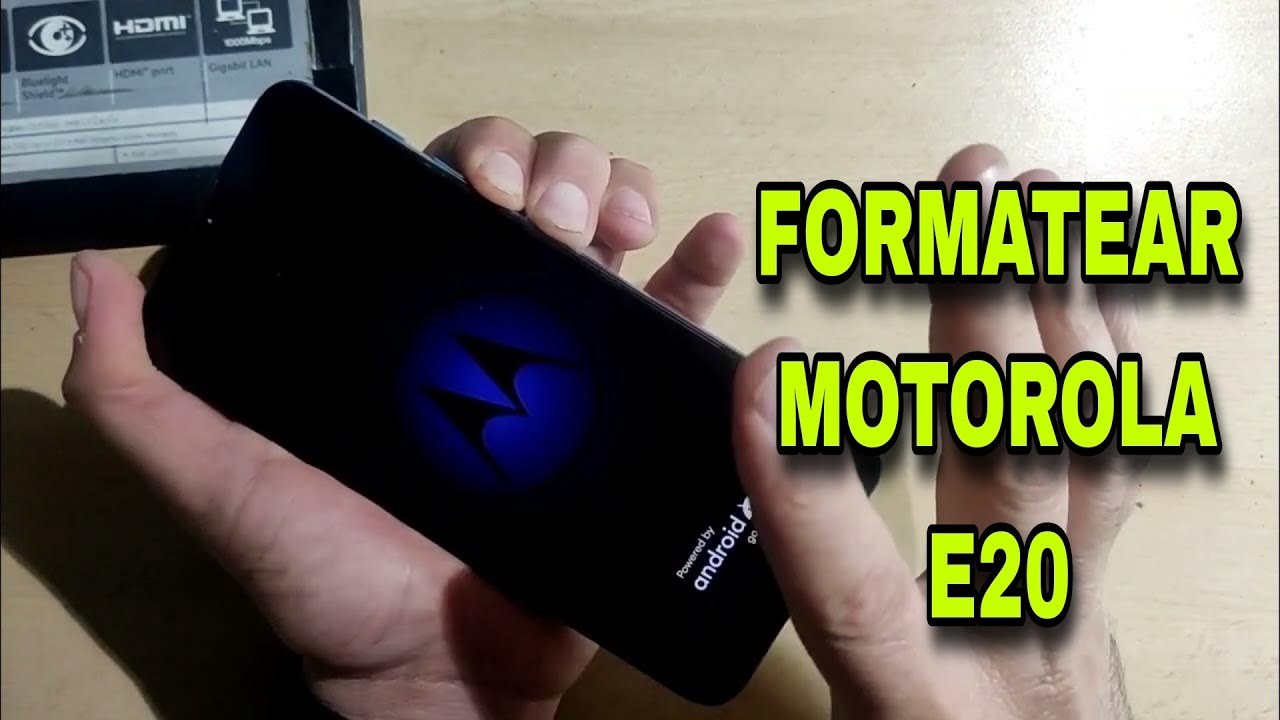
Nesse menu, use as teclas de volume para navegar até a opção "Wipe data/factory reset" e confirme com o botão de energia. Esta é uma forma mais avançada de formatar o Motorola E20, ideal para quando o sistema não responde. Após a conclusão, selecione a opção de reinicialização e espere o dispositivo ligar novamente com as configurações de fábrica.
Conclusão e recomendações finais
Formatar o Motorola E20 pode parear uma tarefa complexa, mas com calma e atenção aos passos, você consegue transformar esse processo em uma experiência simples e eficaz. Lembre-se sempre de priorizar o backup, verificar a conexão de energia e seguir as instruções com confiança. Se surgirem dúvidas, consulte o manual do usuário ou o suporte oficial da Motorola para orientações específicas do seu modelo.
Com a formatação realizada com sucesso, seu celular volta a ter o desempenho de fábrica, ocupa menos espaço e funciona de forma mais estável. Trate essa prática como uma manutenção periódica do aparelho, principalmente se perceber lentidão ou problemas constantes. Agora você está preparado para formatar o Motorola E20 com segurança e voltar a usar seu smartphone como se fosse novo.

COMO FORMATAR MOTOROLA MOTO E20, Hard Reset - Desbloquear e Remover Bugs do Sistema
Como formatar moto e20 Hard Reset Desbloquear formatar e remover bugs do sistema. Ao restaurar seu telefone, todos os ...
