Como Formatar O Motorola E20

Se você está buscando informações sobre como formatar o Motorola E20, saiba que esse procedimento pode ser útil para resolver problemas de lentidão, travamentos, erros de software ou para preparar o aparelho para venda ou doação.
Por que formatar o Motorola E20 pode ser necessário
Formatar o Motorola E20 apaga todos os dados do dispositivo e redefine as configurações para o estado original de fábrica. Isso pode ser necessário quando o celular está muito lento, travando constantemente, apresentando mensagens de erro inesperadas ou após uma atualização falha. Além disso, é uma prática comum antes de vender ou doar o aparelho, garantindo que ninguém consiga acessar suas informações pessoais.
Antes de iniciar o processo, é importante fazer backup de contatos, fotos, mensagens e outros dados importantes. O procedimento de limpeza remove praticamente tudo armazenado no dispositivo, então garantir que suas fotos e arquivos estejam seguros é essencial para evitar surpresas desagradáveis durante a formatação do Motorola E20.

Passo a passo para formatar o Motorola E20
Existem diferentes maneiras de formatar o Motorola E20, dependendo do sistema operacional e da situação em que o aparelho se encontra. A seguir, apresentamos as abordagens mais comuns que podem ser usadas para resolver problemas ou preparar o dispositivo para uso futuro.
É sempre bom lembrar que, ao fazer uma formatação completa, você perde todos os dados armazenados internamente. Por isso, certifique-se de ter acesso a uma conta Google ativa no aparelho, pois isso pode ajudar a recuperar algumas informações ou ativar serviços após a limpeza.
- Faça backup de fotos, vídeos e documentos importantes
- Anote senhas de Wi-Fi e aplicativos
- Desative a conta Google e localização, se necessário
Formatar via configurações no Android
A maneira mais comum de formatar o Motorola E20 é através do menu de configurações do Android. Esse método é ideal quando o sistema está funcionando normalmente, mas você deseja redefinir tudo para melhorar o desempenho ou preparar o aparelho para outra pessoa.
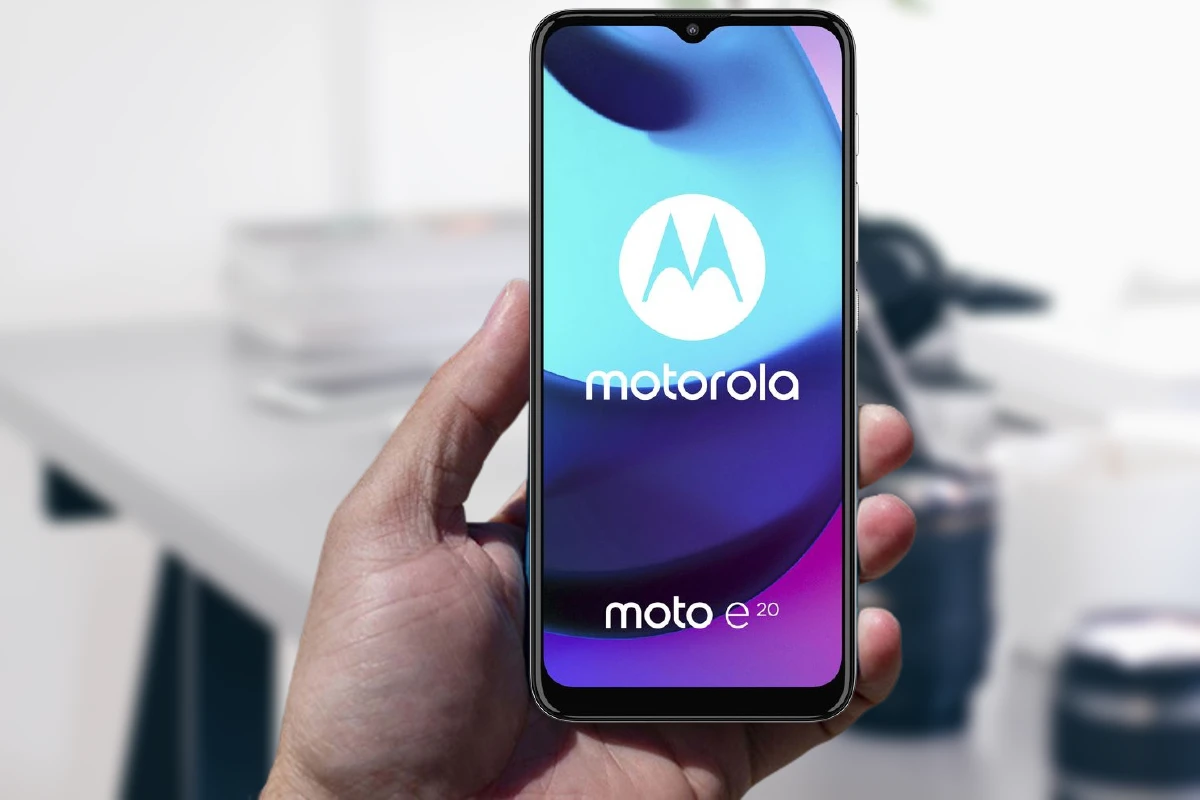
O processo é intuitivo e seguro, pois o próprio sistema guia você durante cada etapa. Ao seguir as instruções abaixo, você terá a certeza de que todos os dados pessoais e configurações serão apagados corretamente, respeitando as políticas de privacidade do fabricante.
- Acesse o aplicativo Configurações
- Toque em Sistema ou Sobre o telefone
- Selecione Redefinir opções e depois Apagar todos os dados (redefinição de fábrica)
- Confirme a operação e aguarde a conclusão
Usando o modo de recuperação (Recovery) para formatar
Caso o Motorola E20 não ligue normalmente ou esteja travado em uma tela de erro, você pode recorrer ao modo de recuperação para forçar a formatação. Esse método é mais avançado, mas eficaz em situações em que o sistema não responde corretamente.
No modo de recuperação, é possível limpar partições internas e redefinir configurações sem precisar acessar a área de trabalho. Isso pode ser útil para corrigir falhas de inicialização ou problemas relacionados a atualizações mal-sucedidas. É importante ter cuidado ao navegar por essas opções para evitar danos irreversíveis.

- Desligue o aparelho completamente
- Ligue pressionando Botão de volume para cima + Power
- Use as teclas de volume para selecionar Wipe data/factory reset
- Confirme a limpeza e aguarde o término
Dicas importantes após a formatação
Após concluir a formatação do Motorola E20, é hora de configurar o aparelho novamente. Nesse momento, você pode transferir os backups salvos anteriormente e começar a usar o celular como se fosse um dispositivo novo, com instalações atualizadas e espaço livre para novos aplicativos.
É recomendável instalar um bom aplicativo de segurança, ajustar as permissões de privacidade e, se for usar a nuvem, garantir que o backup automático esteja ativo. Dessa forma, você reduz as chances de perder informações novamente e mantém o desempenho do Motorola E20 sob controle ao longo do tempo.
Conclusão
Formatar o Motorola E20 é um processo direto que pode trazer grande benefícios, desde que feito com cuidado e planejamento. Ao seguir os passos apresentados, você consegue resolver problemas técnicos, melhorar a velocidade do aparelho ou prepará-lo para uma nova vida útil. Lembre-se sempre de fazer backup e, se surgirem dúvidas, consultar o suporte oficial da Motorola pode ser a melhor solução.

COMO FORMATAR MOTOROLA MOTO E20, Hard Reset - Desbloquear e Remover Bugs do Sistema
Como formatar moto e20 Hard Reset Desbloquear formatar e remover bugs do sistema. Ao restaurar seu telefone, todos os ...
