Como Formatar O Pc Windows 10
Se você está precisando saber como formatar o PC Windows 10, saiba que esse procedimento pode ser a solução definitiva para deixar seu computador rápido, leve e livre de problemas persistentes.
Por que formatar o Windows 10 pode ser a melhor opção
Formatar o computador não é apenas apagar arquivos; é redefinir o sistema para um estado de fábrica, eliminando vírus, malware, configurações conflitantes e lentidão acumulada ao longo do tempo. Muitos usuários recorrem a essa solução quando os erros não param, os travamentos são constantes ou após uma atualização problemática.
Antes de iniciar, entenda que esse processo apaga todos os dados armazenados na partição onde o Windows está instalado, então é essencial fazer um backup completo de documentos, fotos, e-mails e configurações importantes. Trate-se de uma limpeza profunda que exige planejamento, mas oferece uma das mais eficazes formas de ressuscitar uma máquina com Windows 10.
Duas formas de formatar: dentro ou fora do Windows
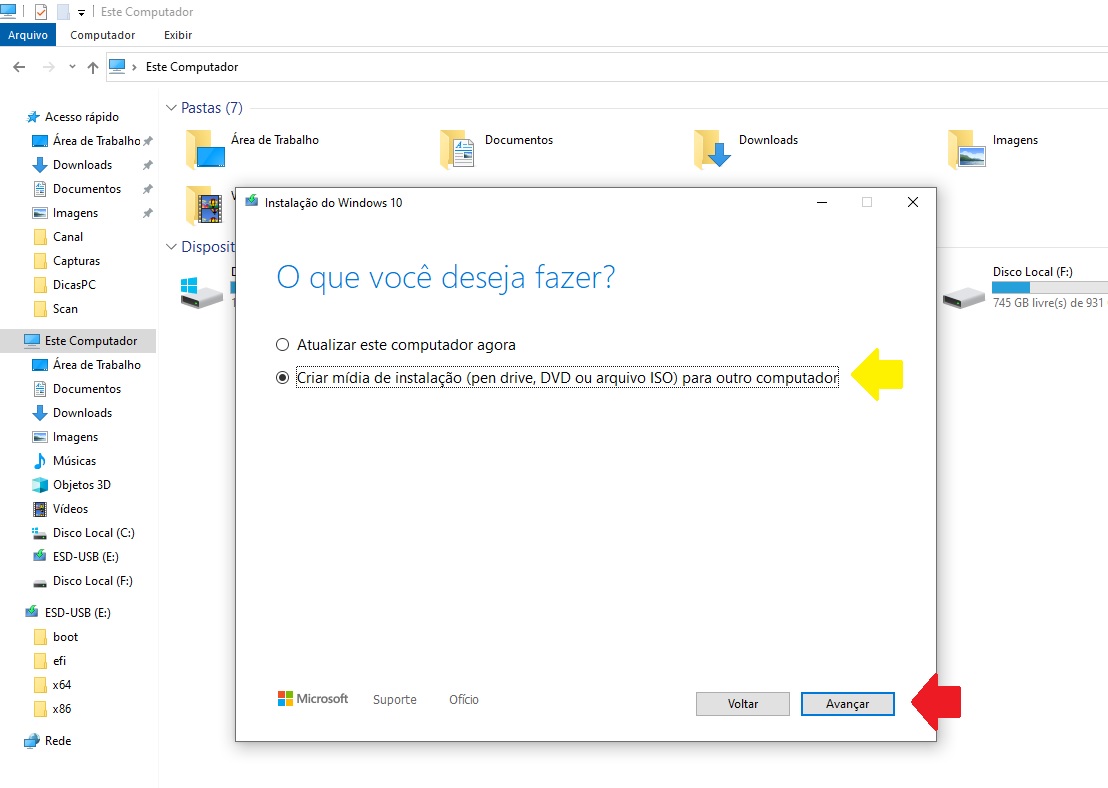
Existem basicamente duas abordagens para formatar o PC com Windows 10: a partir do próprio sistema operacional já instalado ou usando um mídia de instalação bootável, como um pen drive criado com as ferramentas da Microsoft. A primeira é indicada para quando o Windows está funcionando normalmente, ainda que com problemas.
A segunda opção, muito recomendada para casos mais graves, evita problemas de arquivos em uso e garante uma formatação realmente limpa. Nesse método, você reinicia o computador com uma chave USB ou DVD de instalação, acessa as opções de boot e escolhe formatar tudo desde a tela inicial de setup, ideal para apagar vírus que se escondem no próprio sistema ou quando o Windows nem sequer inicializa.
Passo a passo para formatar dentro do Windows 10
Se seu sistema está estável o suficiente para acessar a área de trabalho, siga estas etapas para formatar o PC Windows 10 sem precisar de mídia externa. Lembre-se: isso remove aplicativos, configurações e dados da partição do sistema, mas pode preservar outros discos, dependendo das opções escolhidas.

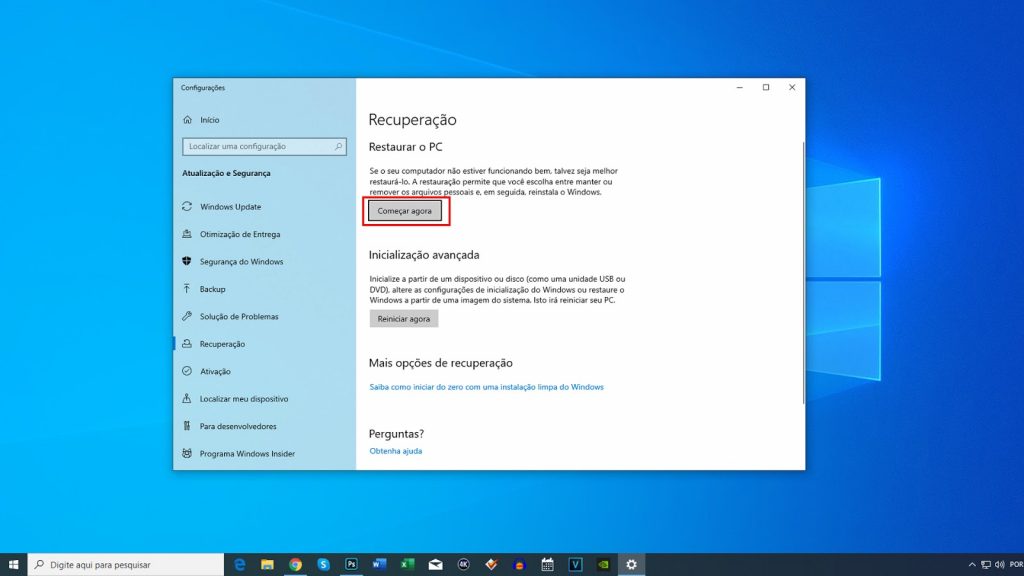
- Acesse Configurações (ícone de engrenagem no menu Iniciar).
- Clique em Atualização e Segurança.
- Selecione Recuperação no painel esquerdo.
- Em Redefinir este PC, clique em Começar.
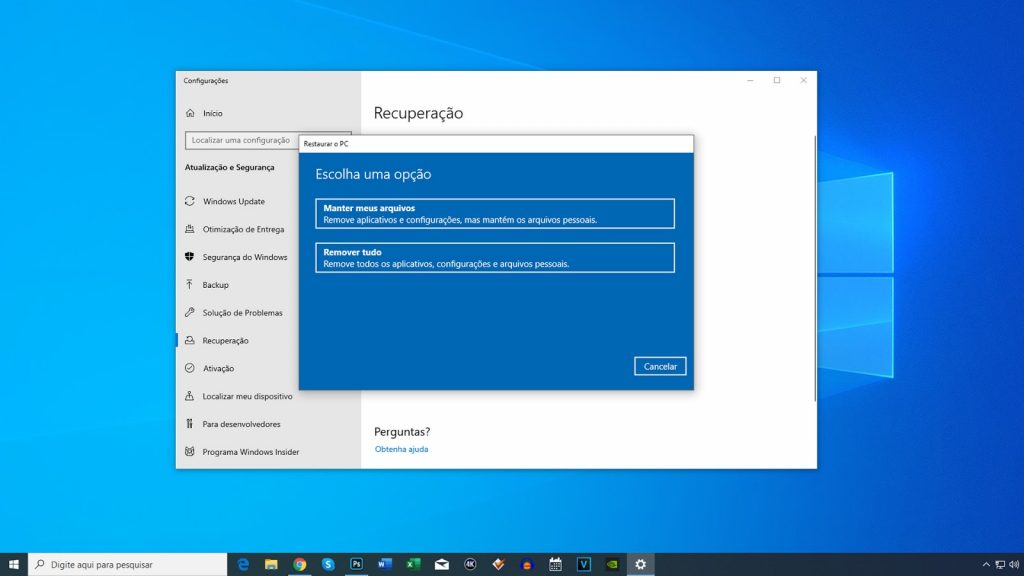
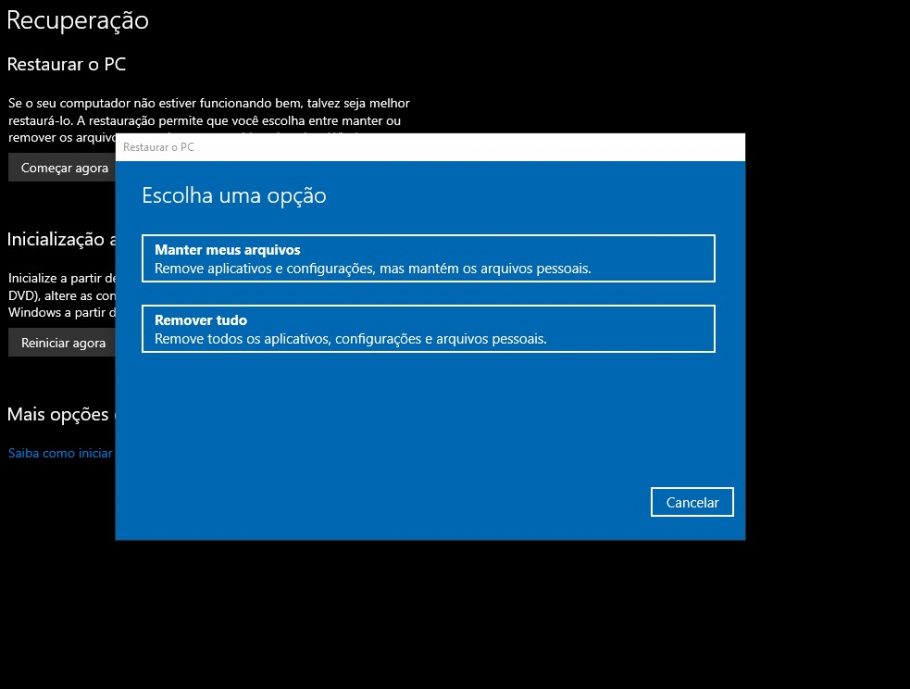
- Escolha entre Manter meus arquivos (apaga apenas aplicativos e configurações) ou Remover tudo (apaga todos os dados, recomendado para formatação completa).
- Siga os avisos e aguarde a conclusão do processo, que reiniciará o computador com uma cópia nova do Windows 10.
Dicas importantes durante a formatação interna
- Desative temporariamente programas de segurança que possam bloquear a limpeza.
- Certifique-se de ter energia estável ou ligue o notebook na tomada para evitar interrupções.
- Se optar por “Remover tudo”, considere também formatar as partições de dados na tela avançada, caso tenha problemas de segurança ou queira apagar informações sensíveis definitivamente.
Como formatar usando um pen drive de instalação do Windows 10
Quando o Windows está muito prejudicado, a maneira mais segura de formatar o PC é com mídia de instalação. Você precisará de outro computador funcional para baixar as ferramentas oficiais da Microsoft e criar o pen drive bootável, seguindo o assistente do Media Creation Tool.
Com o pen drive pronto, insira-o no computador alvo, reinicie e entre na tela de boot (geralmente pressionando F12, Esc ou Del). Selecione o dispositivo USB como prioridade de inicialização e siga as instruções para formatar o disco inteiro, particionando-o novamente com o sistema de arquivos desejado, como NTFS, que é o padrão do Windows 10.
Vantagens de formatar via mídia externa
- Elimina infecções que resistem após a reinstalação.
- Ideal para computadores com Windows muito lento ou travando na inicialização.
- Permite particionar o disco com padrões limpos, ajustando tamanho e número de partições conforme necessidade.
O que fazer após formatar o Windows 10
Após a conclusão da formatação, ao ligar o computador pela primeira vez, você verá uma instalação nova do Windows 10, sem programas antigos nem configurações personalizadas. É a chance de começar do zero com um sistema mais rápido e organizado, mas também exige alguns cuidados imediatos.
Antes de instalar jogos, softwares ou aplicativos do dia a dia, atualize o Windows pelas configurações de Atualização e Segurança e, em seguida, adicione apenas o essencial. Considere também ativar o backup automático e criar um ponto de restauração para se proteger contra futuros problemas.
Conclusão: quando formatar realmente compensa
Formatar o PC Windows 10 não é uma tarefa diária, mas pode ser a solução definitiva para problemas que nenhuma correção pontual consegue resolver. Seja para eliminar vírus persistentes, melhorar desempenho extremo ou preparar o computador para uma venda ou doação, entender como formatar com segurança economiza tempo e evita dores de cabeça futuras.
Com planejamento, backup adequado e as etapas corretas — seja pela própria área de trabalho ou com uma mídia de instalação — você transforma um PC cansado em uma máquina renovada, pronta para enfrentar novos desafios com agilidade e estabilidade.
DICA: Veja como formatar o WINDOWS 10 sem PEN DRIVE [FÁCIL]
Sabemos que esta não é uma grande novidade, o Windows 10 traz a opção de formatar o computador de maneira rápida desde ...
