Como Formatar O Pen Drive Em Fat32
Se você precisa formatar pen drive em FAT32 para garantir compatibilidade entre Windows, Mac e outros dispositivos, este guia traz os passos mais práticos e seguros.
Por que escolher a formatação FAT32 no pen drive
O sistema de arquivos FAT32 é amplamente reconhecido por sua simplicidade e versatilidade, sendo compatível com praticamente todos os sistemas operacionais, desde Windows até macOS, Linux, consoles de jogos e TVs. Ao formatar pen drive em FAT32, você evita problemas de reconhecimento em máquinas mais antigas ou em dispositivos que não suportam NTFS, garantindo que os arquivos sejam acessíveis em qualquer lugar. Além disso, o FAT32 costuma ser mais leve e exige menos recursos do que alternativas mais modernas, o que o torna ideal para drives de pequeno ou médio porte usados para compartilhar documentos, músicas e fotos.
No entanto, é preciso ter em mente que o FAT32 traz algumas limitações, como o tamanho máximo de arquivo de 4 GB e uma eficiência menor em relação ao uso do espaço em comparação com sistemas mais recentes, como o exFAT. Por isso, antes de iniciar o processo de formatação, avalie se ele realmente atende às suas necessidades. Se você costuma trabalhar com vídeos grandes ou arquivos de mais de 4 GB, talvez seja melhor considerar o exFAT, mas para compartilhamento básico e máxima compatibilidade, o jeito formatar pen drive em FAT32 continua sendo muito procurado e funcional.

Como formatar pen drive em FAT32 no Windows
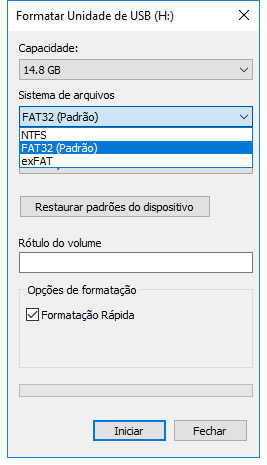
No Windows, formatar pen drive em FAT32 pode ser feito de forma rápida usando o utilitário integrado, mas é essencial fazer backup dos dados antes, pois a formatação apaga tudo. Insira o drive na porta USB, abra o Explorador de Arquivos, clique com o botão direito no dispositivo e selecione "Formatar". Na janela que aparece, escolha "FAT32" no campo Sistema de Arquivos, defina um rótulo para o drive e, se desejar, marque a opção de "Formatação Rápida" para acelerar o processo. Confirme e aguarde a conclusão.
Em versões mais recentes do Windows, como o Windows 10 e 11, o método gráfico é o mais indicado, mas também é possível usar o Prompt de Comando para formatar pen drive em FAT32 com comandos como format X: /FS:FAT32, substituindo X pela letra atribuída ao drive. Crie um backup confiável, pois esse processo apaga todos os dados. Se o pen drive for maior que 32 GB, o Windows pode não permitir a formatação em FAT32 pelo modo gráfico, e aí entram as alternativas mais avançadas, como o Diskpart ou ferramentas de terceiros, sempre com cautela para não formatar partições erradas.
Formatando no macOS sem complicações
No macOS, formatar pen drive em FAT32 é simples e pode ser feito diretamente pelo utilitário "Disk Utility", que já vem instalado. Após conectar o drive, abra o Disk Utility, selecione o pen drive na barra lateral, clique em "Apagar" e, no campo "Formato", escolha "MS-DOS (FAT)" ou "FAT32" se estiver disponível. Defina um nome e confirme a operação. O processo é rápido, mas lembre-se de que, assim como no Windows, todos os dados serão apagados permanentemente.
É importante observar que o macOS cria, por padrão, um esquema de particionamento GUID, mas para máxima compatibilidade com outros sistemas, especialmente em computadores mais antigos, escolha o esquema "Mestre de Boot Record (MBR)" ao formatar pen drive em FAT32. Isso evita problemas de reconhecimento em alguns modelos de Windows e dispositivos embarcados. Após a formatação, o drive estará pronto para uso em praticamente qualquer ambiente que aceite FAT32.
Alternativas seguras: Diskpart e ferramentas de terceiros
Quando o Windows não permite formatar pen drive em FAT32 por causa do limite de 32 GB, o Diskpart pode ser uma solução poderosa. Abra o Prompt de Comando como administrador, digite diskpart e siga os comandos: list disk para identificar o número do drive, select disk X (substitua X pelo número do seu pen drive), clean para apagar as partições e, em seguida, create partition primary e format fs=fat32 quick. Este métido exige atenção redobrada para não formatar o disco errado.
Se você prefere uma interface mais amigável ou precisa de opções avançadas, existem ferramentas de terceioras confiáveis, como o Rufus, que permitem formatar pen drive em FAT32 com apenas alguns cliques. Essas ferramentas são especialmente úteis para drives maiores ou quando o Windows bloqueia a formatação por padrão. Independente do métido escolhido, nunca force a remoção do drive durante a formatação e mantenha uma cópia de segurança caso precise recuperar dados.

Dicas essenciais antes e depois de formatar
- Faça backup de todos os arquivos importantes antes de formatar, pois a formatação apaga permanentemente os dados do pen drive.
- Verifique se a opção de formatação rápida está disponível, pois ela economiza tempo, mas pode ser menos eficaz em drives com setores danificados.
- Use sempre o sistema de arquivos compatível com o dispositivo de destino; por exemplo, FAT32 para máxima compatibilidade, mas exFAT para arquivos maiores que 4 GB.
- Após formatar pen drive em FAT32, realize um teste em diferentes máquinas para confirmar o reconhecimento e o funcionamento adequado.
Conclusão
Formatar pen drive em FAT32 é uma tarefa simples, mas que exige atenção para evitar perda de dados e garantir que o drive funcione da melhor maneira possível em diversos dispositivos. Ao seguir os métodos apresentados — seja pelo Windows, macOS ou ferramentas como Diskpart — você ganha um pen drive confiável, compatível e pronto para armazenar e compartilhar arquivos essenciais. Lembre-se sempre de fazer backup e de verificar as limitações do FAT32 para evitar surpresas.
✅ SOLUÇÃO: PENDRIVE NÃO APARECE PARA FORMATAR EM FAT32 O QUE FAZER
Dica do que fazer para formatar pendrive no sistema de arquivos FAT32 caso o mesmo não apareça para formatar normalmente ...
