Como Formatar O Pendrive Pelo Cmd

Se você precisa formatar o pendrive pelo cmd, está no lugar certo; esse método rápido e direto costuma resolver problemas de corrupção, lentidão ou espaço reduzido sem precisar de programas extras.
Por que formatar o pendrive pelo cmd pode ser a melhor opção
Formatar o pendrive pelo cmd é uma solução prática quando o sistema não reconhece o dispositivo ou quando as ferramentas gráficas não conseguem concluir a formatação.
O prompt de comando oferece controle total sobre o processo, permitindo limpar setores defeituosos, redefinir a tabela de partição e deixar o pendrive em estado de fábrica com mais velocidade.
Além disso, funciona em versões mais antigas do Windows, onde interfaces gráficas podem falhar ou exibear mensagens de acesso negado.
Como abrir o prompt de comando com permissão de administrador
Antes de formatar o pendrive pelo cmd, você deve iniciar o prompt de comando com direitos de administrador para evitar erros de acesso.

- No Windows 10 e 11, clique com o botão direito no menu Iniciar e escolha "Prompt de comando (Admin)" ou "Windows Terminal (Admin)".
- Confirme a pergunta de controle de conta de usuário clicando em "Sim" para garantir permissões totais.
- Você verá uma tela preta ou preto-escura com uma linha de comando pronta para receber instruções.
Se preferir, pode usar o atalho Windows + X e selecionar a opção correspondente na lista que aparece.
Identificando o disco do pendrive no sistema
Antes de formatar o pendrive pelo cmd, é essencial identificar corretamente o número do disco atribuído ao seu dispositivo, pois formatar o disco errado pode apagar dados importantes do computador.
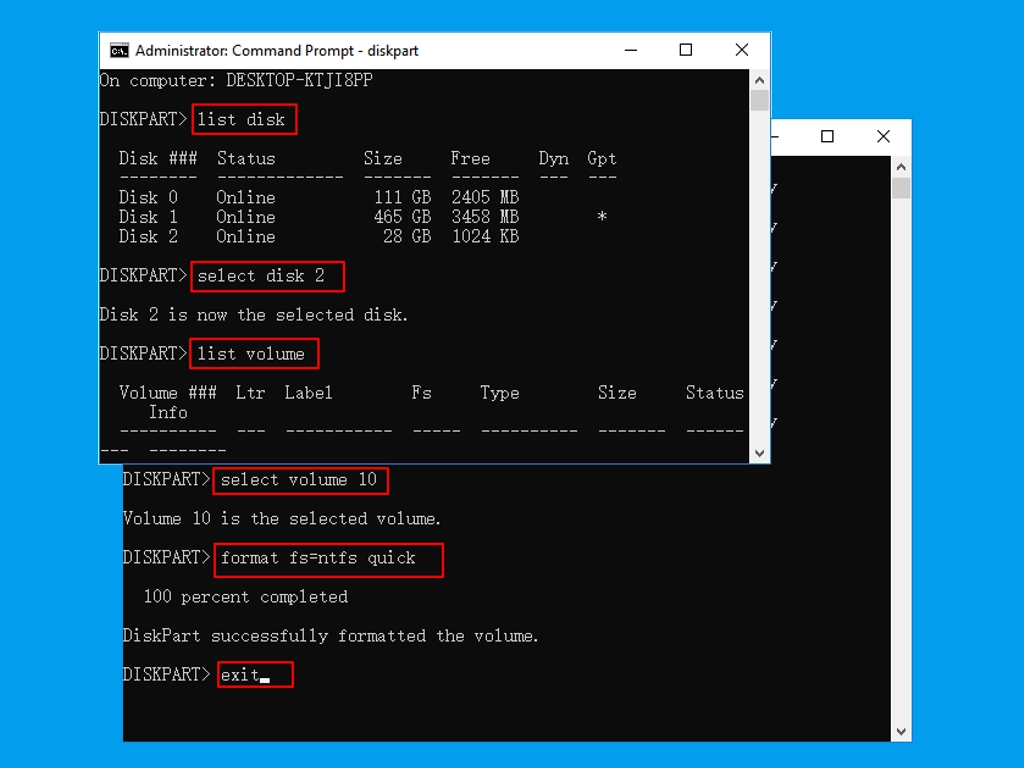
Digite diskpart e pressione Enter para entrar no utilitário de gerenciamento de discos nativo do Windows.
Em seguida, use o comando list disk para exibir todos os discos conectados; observe o tamanho de cada um para reconhecer o pendrive, que geralmente aparece com poucos gigabytes.
Anote o número do disco, pois ele será essencial nos próximos passos.
![Como Formatar Pendrive pelo CMD [2026 Guia] - EaseUS](https://www.easeus.com/images/en/screenshot/partition-manager/diskpart-quick-format-hard-drive.png)
Listando partições do pendrive com diskpart
Dentro do diskpart, digite list volume para ver todas as partições ativas no sistema.
Localize a letra atribuída ao pendrive, normalmente uma letra como E: ou F:, e anote essa informação.
Essa letra será usada nos comandos de formatação para garantir que apenas o pendrive seja afetado.
Comando para formatar o pendrive pelo cmd passo a passo
Agora que você já identificou o disco e a letra do pendrive, pode iniciar o processo de formatação de forma segura.
No prompt de comando do diskpart, selecione o volume correto com o comando select volume X, substituindo X pelo número da letra do pendrive.
/i.s3.glbimg.com/v1/AUTH_08fbf48bc0524877943fe86e43087e7a/internal_photos/bs/2022/f/q/ZSkBwdRTyeAuMhtBaO4g/formatacao-de-pen-drive-pelo-prompt-de-comando.jpg)
Digite format fs=fat32 quick para formatar rapidamente em FAT32, ou format fs=ntfs quick se preferir o sistema de arquivos NTFS, que oferece melhor controle de permissões.
O comando quick acelera o processo, mas se o pendrive apresentar setores defeituosos, pode ser necessário remover esse parâmetro e aguardar a conclusão total.
Atribuindo uma letra e nomeando o pendrive
Após a formatação, o pendrive pode precisar de uma letra de unidade atribuída; use assign para isso.
Você também pode definir um novo nome com o comando set volume label=NOME, substituindo "NOME" pelo apelido que quiser dar ao dispositivo.
Isso deixa o pendrive mais organizado, especialmente se você costuma usar vários drives na mesma máquina.
/i.s3.glbimg.com/v1/AUTH_08fbf48bc0524877943fe86e43087e7a/internal_photos/bs/2022/O/l/Mf9qwbSBWIuixfZj4i5Q/como-formatar-pen-drive-pelo-cmd-7.jpg)
Solução de problemas comuns ao formatar o pendrive pelo cmd
Algumas vezes, o comando de formatação é bloqueado por arquivos em uso ou permissões restritas; feche programas que possam estar acessando o pendrive e repita o processo.
Se o diskpart não reconhecer o disco, experimente desconectar e reconectar o pendrive ou reiniciar o computador antes de abrir novamente o prompt de comando.
Em casos de corrupção grave, remova o parâmetro quick e aceite um tempo maior de formatação, isso ajuda a reconstruir a estrutura física do armazenamento.
Alternativas rápidas se o cmd não funcionar
Caso prefira algo ainda mais simples, o formatar o pendrive pelo cmd não é a única opção; o recurso "Formatar rapidamente" no menu de contexto do Windows pode ser suficiente na maioria dos casos.
Ferramentas como o Rufus oferecem opções avançadas de formatação, mas para cenários de recuperação ou máquinas sem acesso a interfaces modernas, o cmd continua sendo a solução mais confiável.
Formatar o pendrive pelo cmd exige atenção para não escolher o disco errado, mas quando feito corretamente, deixa o dispositivo leve, rápido e pronto para armazenar arquivos novamente sem travamentos.
Como Formatar Pendrive por Completo pelo CMD (Forma Correta)
Nesse vídeo mostro como formatar seu Pendrive pelo CMD da forma correta e segura, se o seu pendrive não formata, apresenta ...
