Como Formatar O Samsung Galaxy

Se você está procurando por como formatar o Samsung Galaxy, saiba que esse procedimento pode ser a solução para deixar o aparelho mais rápido, resolver problemas de software ou preparar o dispositivo para venda.
Antes de formatar: faça backup completo
Antes de iniciar o processo de formatação, é essencial garantir que todas as suas informações estejam seguras. Existem várias formas de fazer um backup eficaz no ecossistema Samsung.
- Utilize o Samsung Cloud para sincronizar contatos, fotos, mensagens e configurações básicas.
- Faça cópias de segurança locais via cabo USB no computador, transferindo pastas como DCIM e Download.
- Anote senhas de Wi-Fi e apps, pois após a formatação você precisará reconfigurar acessos importantes.
Um backup bem-sucedido evita a perda de memórias, documentos pessoais e aplicativos que podem ser reinstalados posteriormente. Considere sincronizar com uma conta Google para agilizar a recuperação de dados após a restauração de fábrica.
Por que formatar seu Samsung Galaxy pode ser necessário
Você pode estar se perguntando como formatar o Samsung Galaxy resolve problemas específicos. A formatação apaga todos os dados do aparelho e reinstala o sistema operacional original, limpando vírus, otimizando desempenho e corrigindo travamentos frequentes.
- O aparelho está muito lento ou travando constantemente.
- Você quer vender ou doar o celular sem deixar rastros de dados pessoais.
- Há falhas constantes em apps ou no sistema que não respondem a atualizações comuns.
Antes de seguir em frente, pense se realmente não há outras alternativas, como limpar cache ou desinstalar apps pesados. Em muitos casos, um simples gerenciamento de armazenamento já melhora a fluidez sem apagar tudo.
Como formatar via configurações no Android padrão
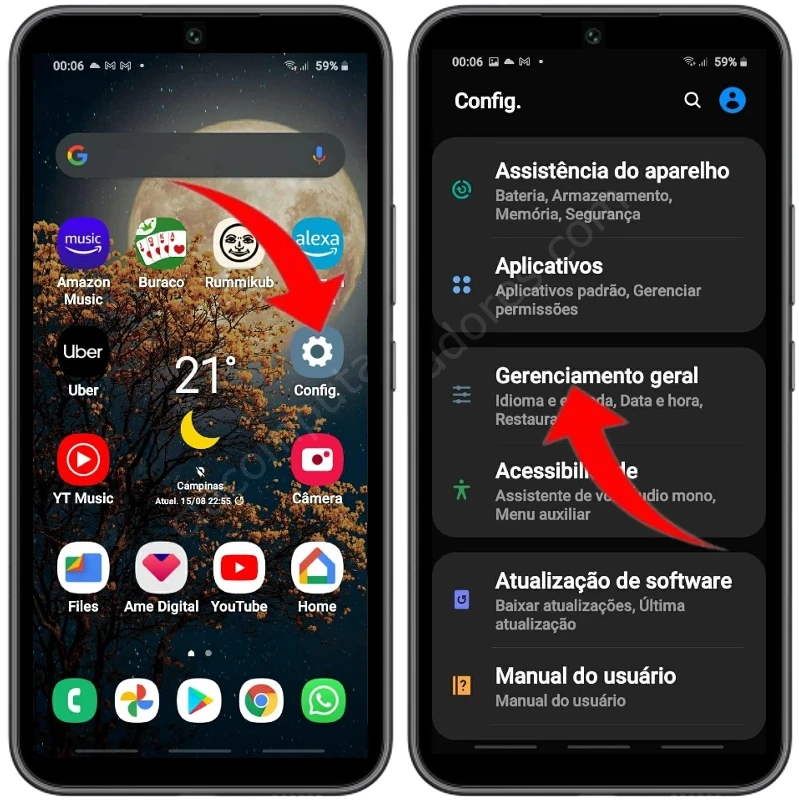
A maneira mais comum de como formatar o Samsung Galaxy é através do menu de configurações. Esse método é direto e serve para a maioria dos modelos mais recentes, incluindo Galaxy S20, S21, S22, S23 e versões anteriores compatíveis.
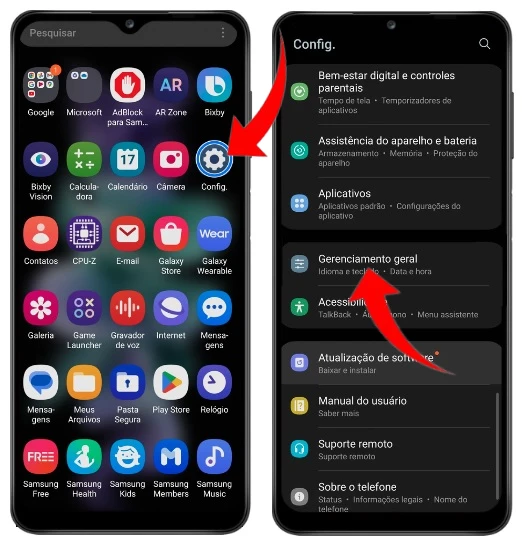
- Acesse Configurações no painel inferior ou pelo ícone de engrenagem.
- Toque em Tela inicial e bloqueio de tela ou em Biometria e segurança.
- Role até encontrar Redefinir opções e selecione Redefinir configurações padrões.
- Confirme a operação e aguarde a conclusão do processo.
Dependendo da versão do One UI ou do Android, os nomes podem variar ligeiramente, mas a lógica permanece a mesma: remover personalizações e voltar aos padrões de fábrica sem apagar dados pessoais é uma etapa opcional antes do passo definitivo.
Redefinir para fábrica: apagando tudo permanentemente
Quando a questão é apagar de vez todos os dados, a solução está em como formatar o Samsung Galaxy pelo caminho que leva à fábrica Redefinir para as configurações de fábrica. Isso remove apps, fotos, mensagens e até mesmo contas sincronizadas.
- Certifique-se de que a bateria esteja acima de 50% para evitar falhas durante o processo.
- Desative a tela de bloqueio e o reconhecimento facial temporariamente.
- Insira a sena do Google ou da Samsung para confirmar a exclusão.
Após a conclusão, o aparelho reiniciará como se fosse recém-saído da caixa. Nesse momento, você pode configurar uma nova conta, ajustar permissões e instalar os aplicativos essenciais gradualmente.

Cuidados especiais com modelos mais antigos e tablets
O como formatar o Samsung Galaxy pode variar em dispositivos mais antigos, como o Galaxy J, ou em tablets da linha Tab. Em alguns modelos, o caminho pode ser acessado diretamente em Configurações > Geral > Redefinir.
- Procure sempre pelo menu de ajuda interna do aparelho, digitando "redefinir" na busca rápida.
- Se o sistema não inicializar, use o modo de recuperação (Recovery Mode) com as teclas de volume e o botão de energia.
- Em casos extremos, baixe o software Odin para firmware oficial, mas só se estiver confortável com procedimentos avançados.
Essas rotas alternativas garantem que você não fique preso em telas travadas ou com atualizações corrompidas. É recomendável buscar orientação em fóruns oficiais da Samsung caso o acesso ao sistema esteja bloqueado.
Após a formatação: configure seu aparelho com segurança
Com o Galaxy formatado, chegou a hora de deixá-lo funcionando como novo sem abrir mão de conforto e segurança. Comece inserindo sua conta Google e ativando as sincronizações básicas.

- Restaure os dados a partir do backup salvo no Samsung Cloud ou no computador.
- Atualize para a versão mais recente do Android e instale as principais apps de segurança.
- Configure padrões de tela, senha biométrica e gerenciamento de bateria para otimizar a vida útil.
Um aparelho recém-formatado costuma ser mais responsivo, com melhor duração da bateria e menos travamentos. Aproveite para organizar pastas, desativar animações desnecessárias e ajustar notificações para manter a experiência suave.
Entender como formatar o Samsung Galaxy no seu dia a dia salva tempo, evita dores de cabeça com dados perdidos e devolve ao aparelho a sensação de leveza que marcou no primeiro dia. Com cuidado e planejamento, você transforma um procedimento técnico em uma experiência simples, segura e totalmente recompensadora.
✔️ Como Formatar Qualquer Samsung E Dar Hard Reset! Fácil Atualizado ✔️
Quer formatar seu Samsung e fazer hard reset? Com Dr.Fone, você segue o passo a passo de forma simples e segura!
