Como Formatar O Windows
Refazer o sistema do Windows pode parecer uma tarefa complexa, mas com o guia certo você transforma esse processo em uma experiência simples e segura. Neste artigo, vamos abordar como formatar o windows de forma prática, desde o preparo até a instalação limpa e a configuração final.
Por que você deve formatar o Windows com frequência
Formatar o Windows não é apenas uma solução para erros graves, mas também uma estratégia para deixar o computador mais rápido e estável. Com o tempo, arquivos temporários, programas desnecessários e registros de instalação acumulam espaço e prejudicam o desempenho. Uma formatação regular elimina sujeiras, corrigir falhas no sistema e garante que a máquina funcione como na primeira vez que você a ligou.
Além disso, quando você decide vender ou doar o computador, saber como formatar o Windows corretamente é essencial para apagar todos os seus dados de forma segura. Um disco formatado e reinstalado do zero reduz riscos de vazamento de informações pessoais e evita problemas de privacidade para o novo usuário. Portanto, trate esse procedimento não como uma obrigação, mas como uma manutenção preventiva que prolonga a vida útil do equipamento.
Passo a passo para formatar o Windows sem complicações
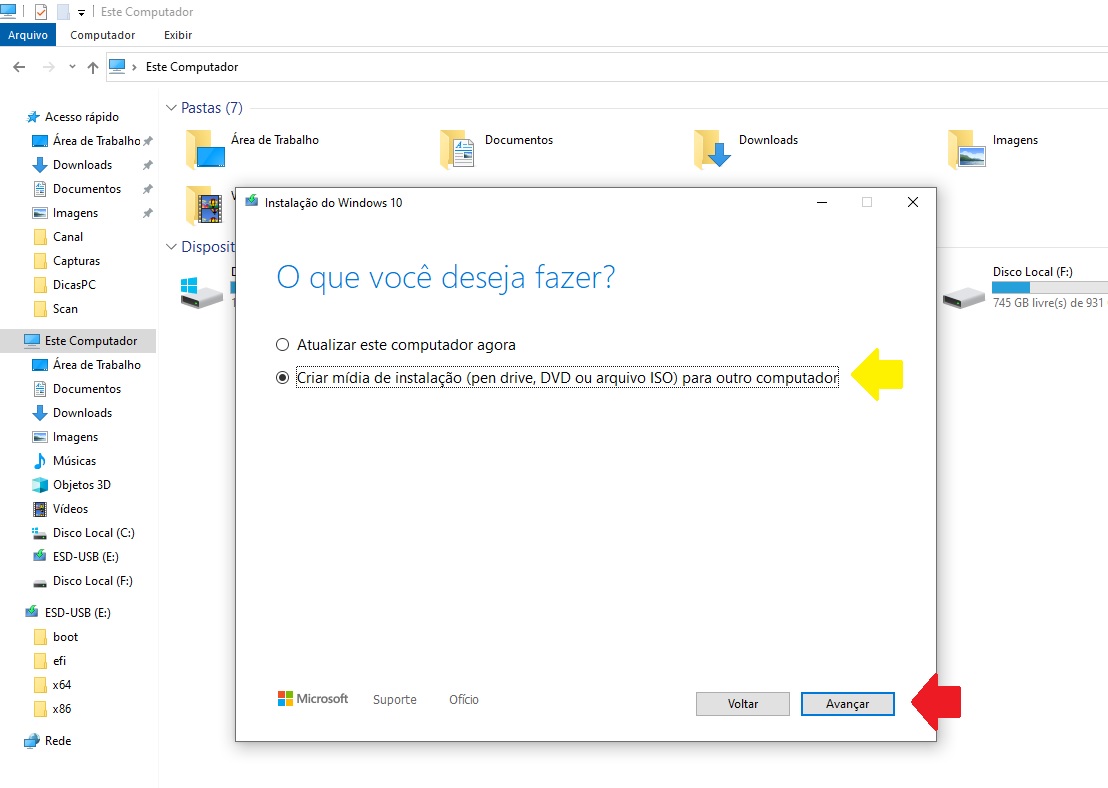
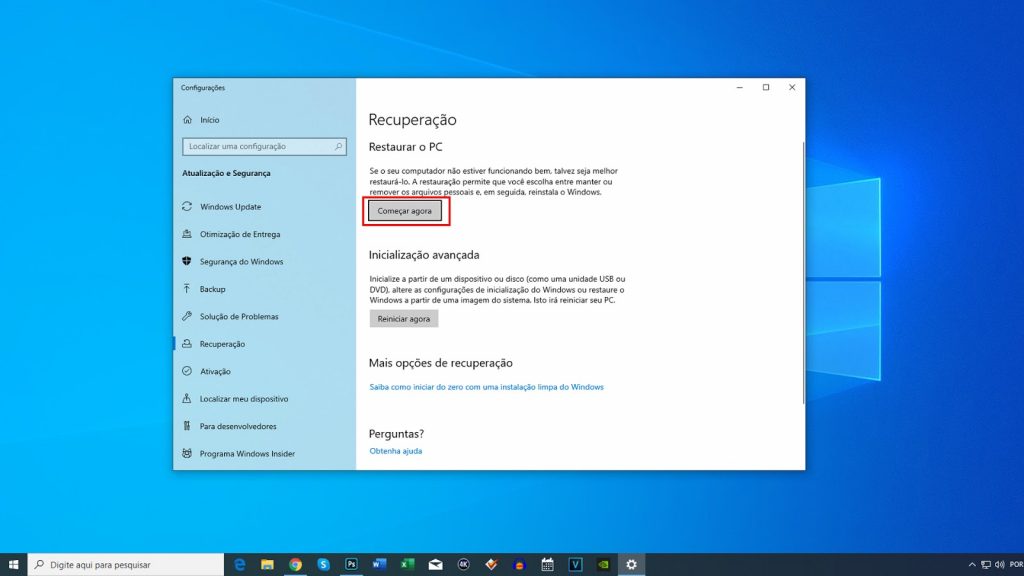
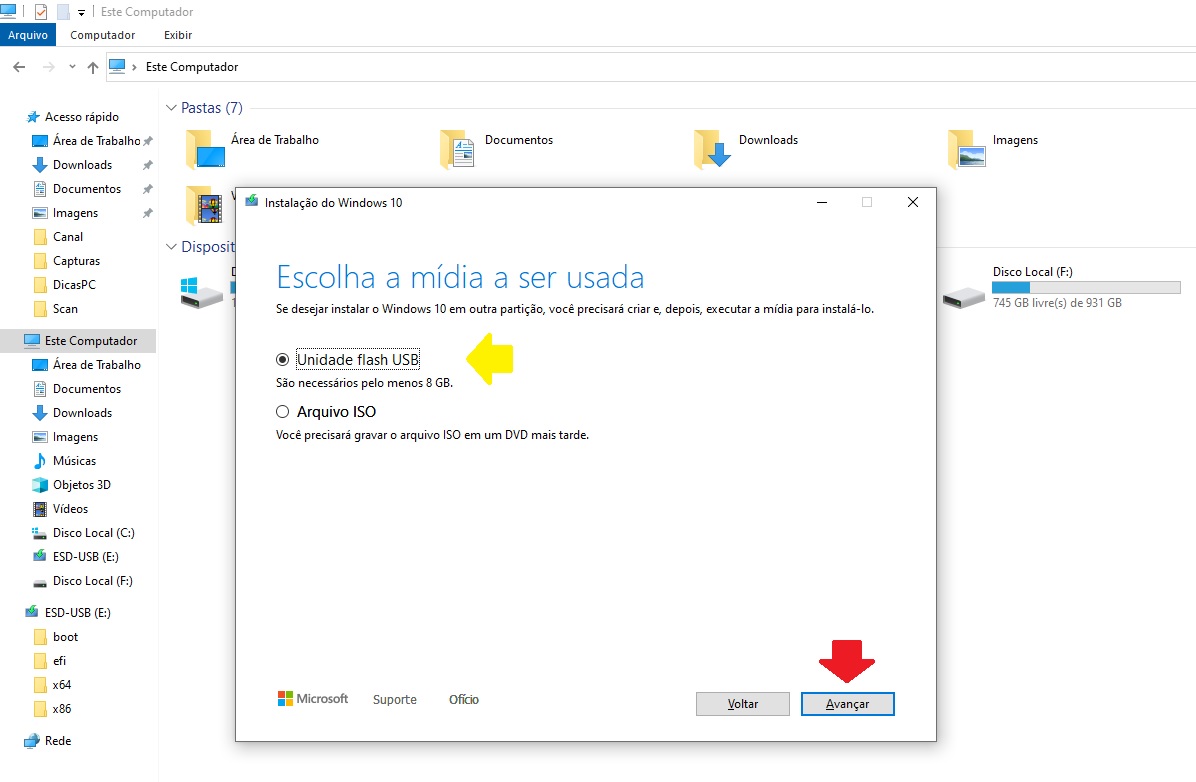
Antes de iniciar, organize seus arquivos e anote as senhas de acesso, pois formatar o Windows apaga praticamente tudo que está no disco escolhido. Recomendamos fazer backup de documentos, fotos, e configurações importantes em uma nuvem ou em um HD externo. Com os dados protegidos, baixe a ferramenta oficial do site da Microsoft, crie um pen drive de instalação e reinicie o computador para iniciar o processo.
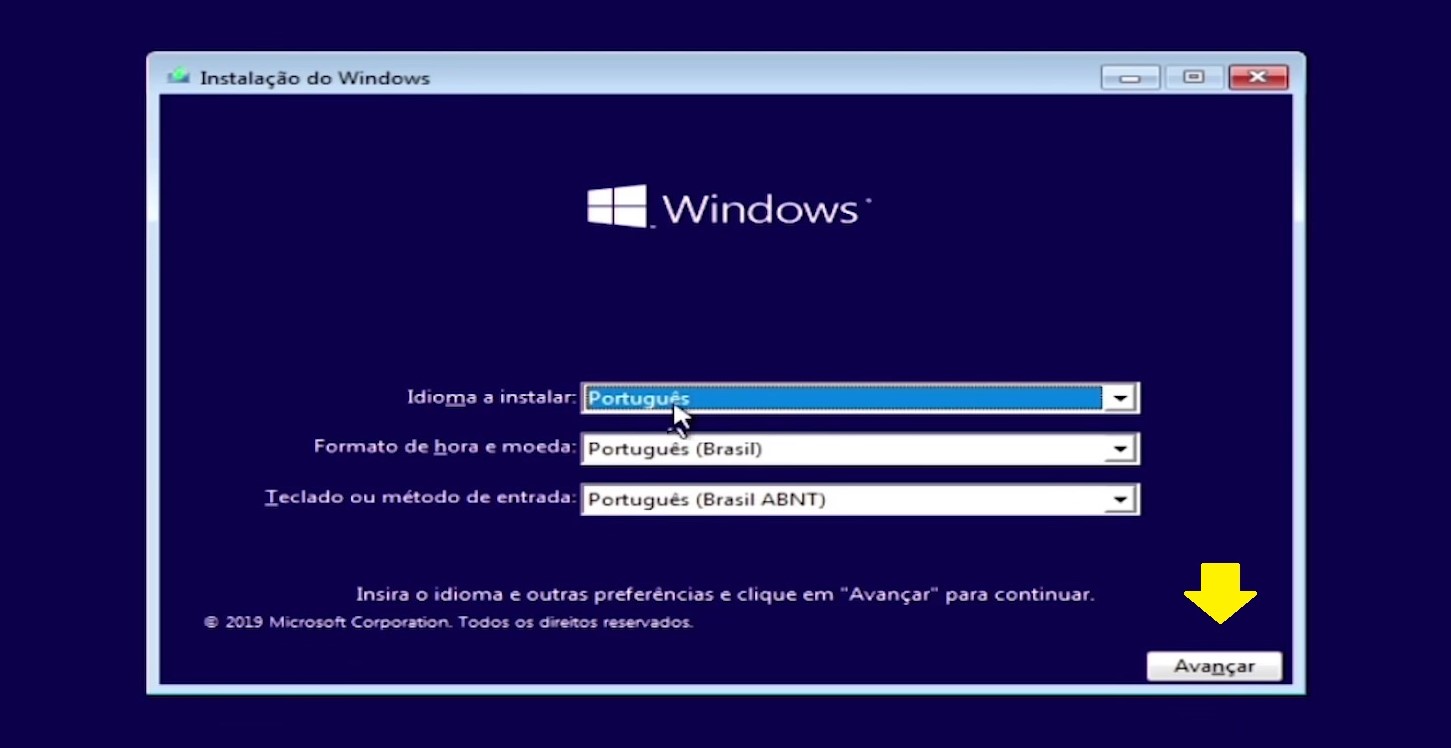
Na tela de boot, acesse as opções de inicialização e selecione o dispositivo USB ou DVD. Siga as instruções da instalação, escolha a opção de formatação completa e formate a partição indicada. Ao final, personalize as configurações de idioma, rede e conta para concluir a nova instalação do Windows com tudo atualizado e pronto para uso.
Dicas para evitar problemas durante a instalação
- Desative temporariamente programas de antivírus que possam interferir no processo.
- Certifique-se de que a fonte de alimentação esteja estável ou use o computador com energia da bateria totalmente carregada.
- Leia cada tela com atenção e aceite somente os termos que realmente compreende.
Como preparar os arquivos antes de formatar o Windows
Antes de formatar o Windows, é crucial garantir que nada importante fique para trás. Faça uma cópia de segurança dos seus documentos, planilhas, apresentações e fotos em uma unidade externa ou em um serviço de armazenamento na nuvem. Verifique também as senhas de e-mail, redes sociais e bancos, pois após a formatação você precisará delas para reativar serviços e aplicativos.
Outra dica valiosa é desinstalar programas um pouco antes da formatação para evitar reinstalações desnecessárias. Embora a formatação limpe tudo, você pode anotar a lista de aplicativos que usa para facilitar a reinstalação posterior. Com isso, você ganha tempo e evita ficar procurando links de download ou chaves de produto depois de formatar o Windows.
Escolhendo entre formatação rápida e completa
Na hora de formatar o Windows, você encontra duas opções: rápida e completa. A formatação rápida apaga apenas o índice dos arquivos, permitindo que dados antigos sejam recuperáveis por algum tempo. Já a formatação completa sobrescreve as informações, tornando praticamente impossível a recuperação, o que é ideal quando você vai vender ou doar o computador.
Para uso doméstico comum, a formatação completa oferece maior tranquilidade, pois elimina qualquer rastro de informações pessoais. Se optar por esse método, esteja preparado para aguardar um pouco mais, pois o processo leva mais tempo. Independente da opção escolhida, o resultado final é um sistema mais leve, seguro e pronto para receber apenas o necessário.

Solução de problemas comuns ao formatar o Windows
Erros de tela azul, falhas na cópia de arquivos ou mensagens de disco não reconhecido são problemas que podem aparecer ao tentar formatar o Windows. Nesses casos, verifique se o BIOS está atualizado e se o modo de inicialização (UEFI ou Legacy) está compatível com a mídia de instalação. Alguns computadores exigem ajustes nas configurações de segurança, como desativar o Secure Boot, para permitir a formatação sem interrupções.
Se o pen drive não for reconhecido, recrie a mídia de instalação usando uma ferramenta confiável, como o próprio assistente do Windows Media Creation Tool. Esses pequenos ajustes resolvem a maioria dos inconvenientes e garantem que você possa formatar o Windows sem precisar buscar ajuda técnica avançada. Caso ainda surjam dúvidas, consulte o suporte oficial da Microsoft ou um especialista de confiança.
Benefícios de formatar o Windows com regularidade
Quem aprende a formatar o Windows percebe rapidamente os benefícios: máquina mais rápida, inicialização mais leve e resposta mais imediata aos comandos. A limpeza profunda elimina vírus ocultos, programas espiões e configurações acumuladas que dificultam o uso diário. Para empresas, isso significa menos tempo com suporte e mais produtividade.
Além disso, formatar com regularidade estimula o hábito de organizar os arquivos e manter apenas o necessário no computador. Com o tempo, você desenvolve uma rotina de manutenção que poupa horas de trabalho e evita surpresas desagradáveis. No fim das contas, formatar o Windows não é apenas resolver um problema, é investir em performance, segurança e simplicidade no seu dia a dia.
Formatar o Windows pode ser uma experiência tranquila quando você prepara o passo a passo com antecedência e atenção. Ao seguir as orientações aqui apresentadas, você ganha confiança para resolver problemas de desempenho, limpar o sistema com segurança e deixar o computador funcionando como novo. Invista um pouco de tempo nisso e veja como a simplicidade de uma instalação limpa transforma a forma como você usa a tecnologia no dia a dia.
COMO FORMATAR O PC OU NOTEBOOK SEM PENDRIVE? Atualizado!
Essa é a maneira mais fácil, rápida e correta para "formatar" seu notebook ou PC sem pendrive e sem CD/DVD. Trata-se de uma ...
