Como Formatar O Windows 10
Formatar o Windows 10 é uma das formas mais eficazes de deixar seu computador mais rápido, estável e livre de problemas causados por vírus ou uso prolongado. Ao realizar esse procedimento, você apaga todos os dados e reinstala o sistema do zero, garantindo uma partição limpa e totalmente configurada de acordo com suas preferências. Seja para resolver travamentos constantes, remover bloatware ou preparar o PC para uma venda, saber como formatar o Windows 10 com segurança é uma habilidade valiosa para qualquer usuário.
Por que você pode precisar formatar o Windows 10
Antes de entrar no passo a passo, é importante entender os cenários que justificam formatar o Windows 10. Você pode optar por essa solução quando o desempenho está muito lento, os aplicativos travam com frequência ou há indícios de infecção por malware que não conseguem ser removidos com antivírus comuns. Além disso, formatar é recomendado antes de vender ou doar o computador, pois elimina informações pessoais de forma definitiva.
Outro motivo comum é a instalação limpa após uma atualização problemática ou após você ter feito muitas alterações no sistema que geraram instabilidade. Ao formatar, você parte de uma base enxuta e organizada, podendo instalar apenas o necessário. Nesse contexto, entender como formatar o Windows 10 com segurança ajuda a evitar surpresas e a garantir que seus arquivos estejam protegidos antes da limpeza completa.
Como formatar o Windows 10 usando as configurações iniciais
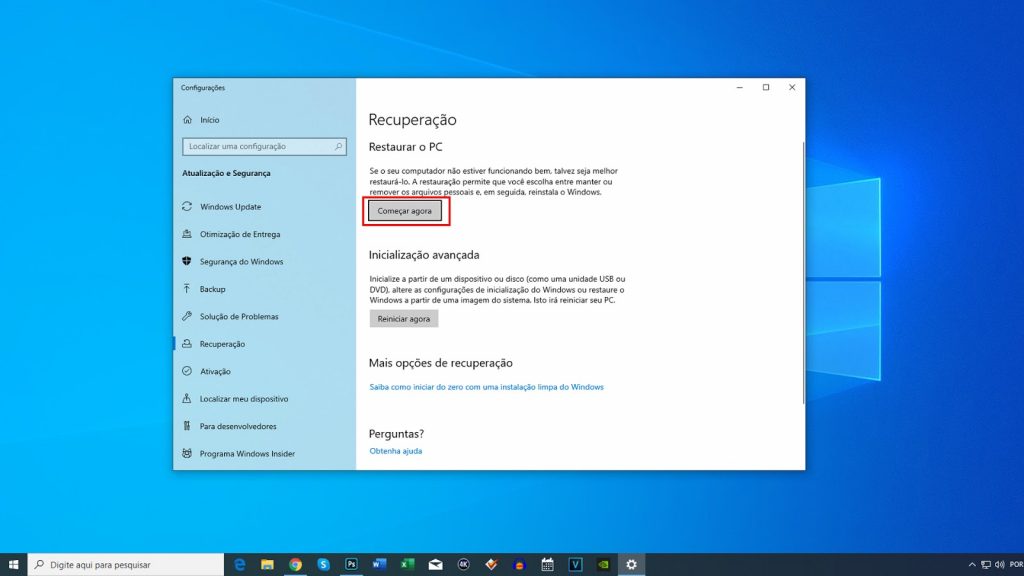
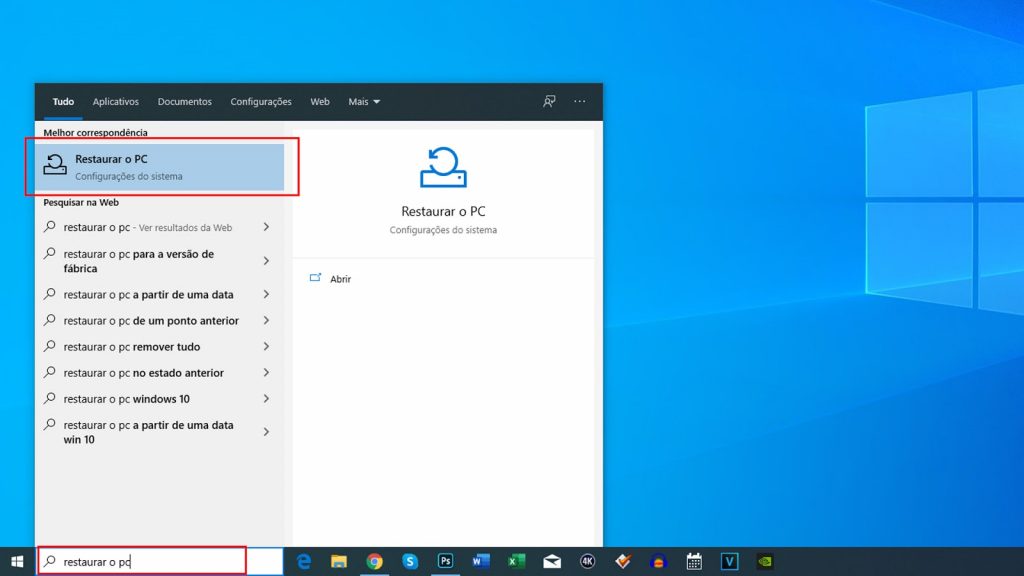
A maneira mais simples de formatar o Windows 10 é através das configurações do próprio sistema, ideal para quem tem acesso à área de trabalho e pode fazer o backup dos arquivos com antecedência. O processo apaga todos os dados pessoais, mas mantém a instalação do Windows 10 atualizada, oferecendo uma experiência totalmente nova sem precisar usar mídias externas.
Você pode iniciar indo para Configurações, depois Atualização e Segurança e, em seguida, clicar em Recuperação. Na opção Redefinir este PC, escolha Remover tudo para uma limpeza completa. Siga os avisos, selecione se deseja baixar novamente a mídia ou usar a instalação local e aguarde a conclusão da reinstalação do sistema.
Como formatar o Windows 10 com mídia de instalação
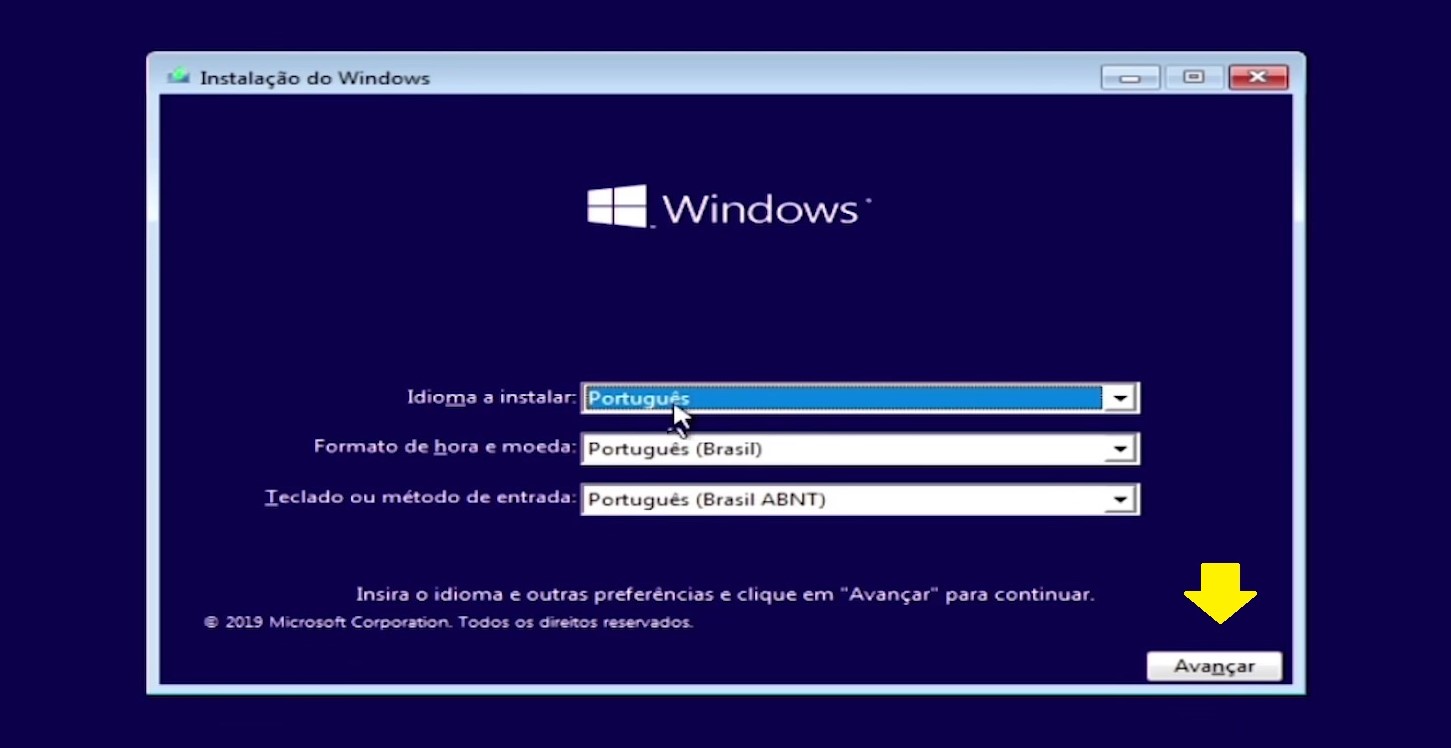
Se o sistema não inicializar corretamente ou você não conseguir acessar as configurações, formatar o Windows 10 usando um pendrive ou DVD de instalação é a solução mais confiável. Esse método é especialmente útil quando o próprio Windows está muito instável ou travando na tela de login.
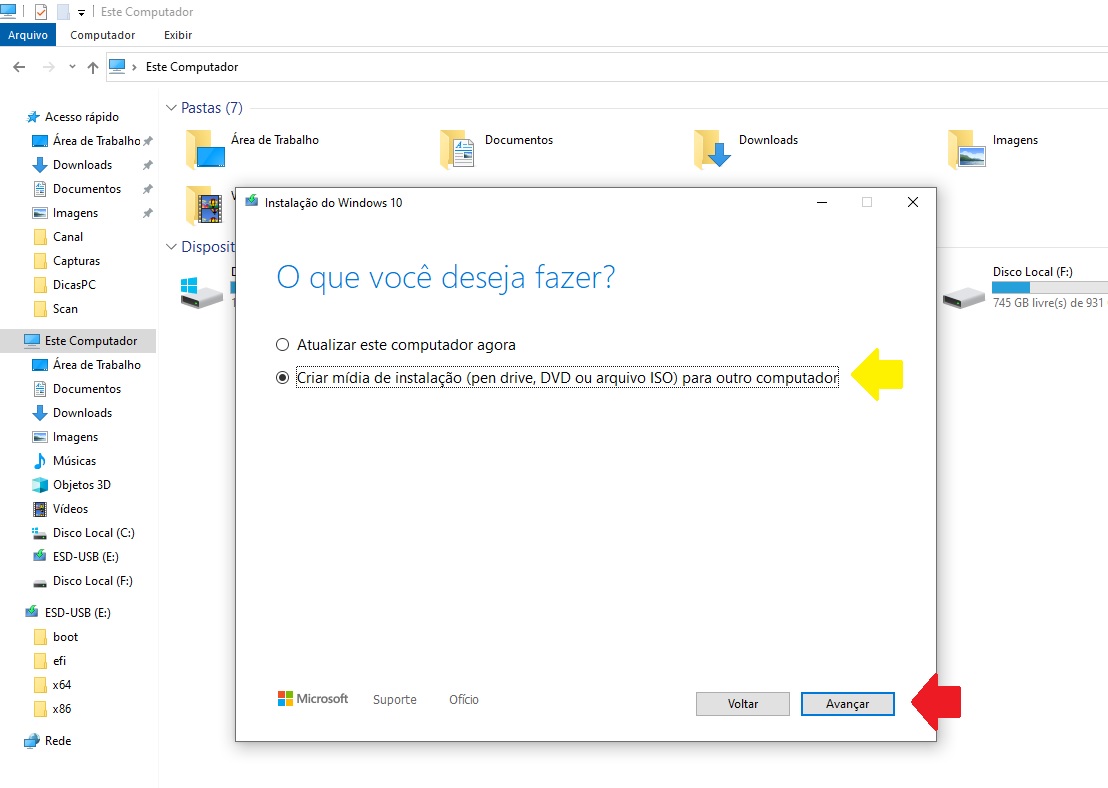
Para criar a mídia, você precisa de outro computador funcional e baixar a ferramenta oficial do site da Microsoft. Após copiar o conteúdo para o dispositivo de armazenamento, reinicie o computador com problemas e configure a BIOS para inicializar pelo pendrive ou DVD. O assistente de instalação guiará vocipe por uma formatação completa, permitindo escolher entre atualizar ou limpar o disco rígido.
O que fazer antes de formatar o Windows 10
Formatar o Windows 10 exige planejamento para evitar a perda de informações importantes. Antes de iniciar, certifique-se de fazer backup de documentos, fotos, configurações de navegador e qualquer outro dado relevante. Você pode usar serviços em nuvem como OneDrive, Google Drive ou armazenamento externo em HD para garantir que nada seja perdido durante o processo.
Também é essencial anotar as senhas de contas essenciais, como e-mail, redes sociais e ferramentas de trabalho, já que após a formatação será necessário fazer login novamente. Se você tem programas pagos ou chaves de licença, guarde esses dados em um local seguro para facilitar a reinstalação posterior de softwares como Office ou Adobe.
Dicas para manter o desempenho após formatar
Após aprender como formatar o Windows 10, é interessante adotar práticas para manter o sistema mais rápido e estável ao longo do tempo. Evite instalar programas desnecessários e prefira fontes oficiais ou confiáveis para reduzir o risco de malware. Desative itens desnecessários na inicialização e mantenha as atualizações do Windows em dia.
Organize seus arquivos pessoais desde o início, usando pastas dedicadas e, se possível, armazenando fotos e vídeos em nuvem ou discos externos. Uma prática constante de manutenção, como limpeza de disco e verificação de desempenho, ajuda a reduzir a necessidade de formatar com frequência e garante uma experiência de uso mais agradável.
Conclusão
Dominar como formatar o Windows 10 traz tranquilidade e autonomia na hora de resolver problemas graves de desempenho ou segurança. Com as opções certas e um planejamento simples, você protege seus dados, deixa o computador mais leve e garante que o sistema funcione da melhor maneira possível. Invista um tempo para conhecer esse processo e tenha a certeza de que estará preparado para qualquer situação.
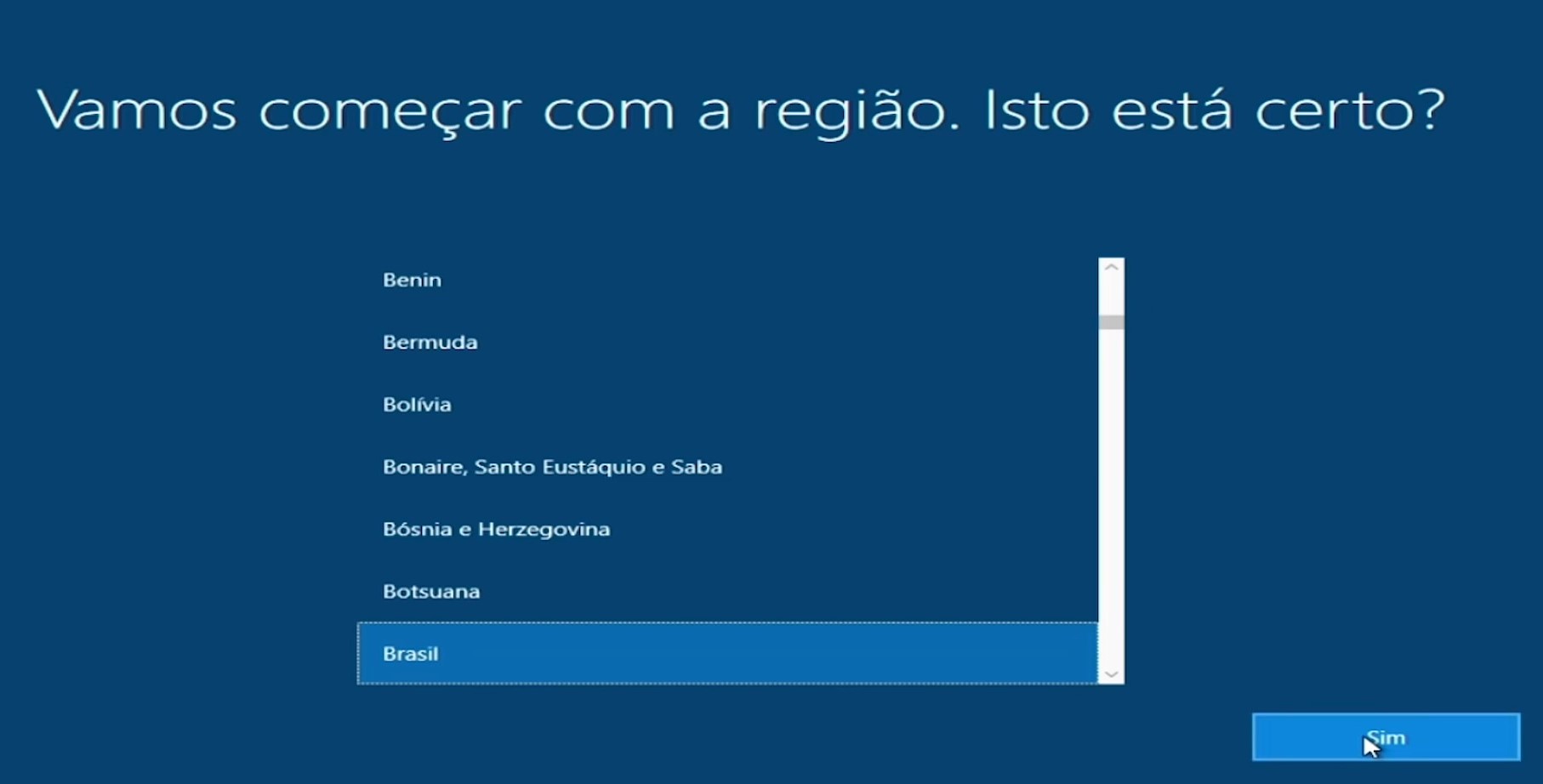
DICA: Veja como formatar o WINDOWS 10 sem PEN DRIVE [FÁCIL]
Sabemos que esta não é uma grande novidade, o Windows 10 traz a opção de formatar o computador de maneira rápida desde ...
