Como Formatar O Windows 7
Formatar o Windows 7 pode parecer uma tarefa técnica, mas com orientação passo a passo você pode renovar completamente o desempenho do seu computador sem complicações. Este guia explica de forma clara quando é hora de formatar, como preparar os arquivos essenciais e qual o procedimento correto para instalar novamente o sistema, cobrindo desde o backup até a ativação final.
Quando você deve formatar o Windows 7
Antes de iniciar a formatação, entenda que esse procedimento é a solução ideal para computadores lentos, instáveis, com reinícios frequentes, erros críticos ou vírus que não saem com limpeza comum. Se os programas param de responder, a máquina trava ao iniciar ou você recebe mensagens de falha constantes, formatar o Windows 7 pode ser a maneira mais rápida de devolver saúde ao equipamento. Vale lembrar que esse processo apaga todos os dados do disco rígido, por isso a preparação antecipada é indispensável.
Outro cenário comum é a venda ou doação do computador, quando você quer apagar todas as informações pessoais de forma definitiva. Ao formatar corretamente, você garante que ninguém terá acesso a senhas, documentos e configurações antigas. Por isso, combine sempre a formatação com um backup completo dos arquivos mais importantes, como documentos, fotos, e-mails e favoritos do navegador.
Como preparar seu computador para a formatação
A preparação é a base para uma formatação tranquila. Reúna um pen drive com pelo menos 4 GB, caso precise criar uma mídia de instalação do Windows 7, pois o DVD original pode não ser suficiente se o leitor não estiver presente. Use outro computador para baixar as ferramentas necessárias, como o utilitário de criação de mídia do Windows 7, disponível no site oficial da Microsoft, se ainda estiver disponível. Este passo evita surpresas na hora de instalar o sistema.
Faça uma lista de todos os dispositivos conectados, como impressoras, placas de vídeo e adaptadores de rede, pois você precisará dos respectivos drivers após a instalação. Anote os modelos e fabricantes, pois drivers podem ser buscados no site de suporte de cada um. Enquanto isso, organize seus arquivos em pastas claras e, se possível, compacte tudo em uma única pasta para facilitar o processo de cópia para um local seguro.
- Faça backup de documentos, fotos e configurações de e-mail
- Copie programas essenciais para uma unidade externa ou anote os nomes para nova instalação
- Registre a chave do produto do Windows 7, geralmente encontrada em um adesivo no computador ou na caixa
Opções de mídia e criação da unidade de instalação
Você pode formatar o Windows 7 usando um DVD original, uma cópia em disco físico ou, mais comumente hoje, um pen drive bootável. Se for usar o pen drive, insira-o no computador e execute o utilitário de criação de mídia, selecionando a opção de sistema operacional e arquitetura correta (32 ou 64 bits). O processo apaga todo o conteúdo do pen drive, então confirme novamente que ele está vazio ou com apenas arquivos de backup.

Caso prefira o DVD, grave a imagem ISO com software confiável, como o Rufus ou o gravador nativo do sistema, certificando-se de que a opção "gravar como imagem" esteja marcada. Após concluir a mídia, reinicie o computador, entre na BIOS ou no menu de inicialização rápida (geralmente pressionando F12, F2 ou Del) e defina o dispositivo como primeiro na ordem de boot. Isso garante que a instalação inicie a partir da mídia correta.
Passo a passo para formatar e instalar o Windows 7
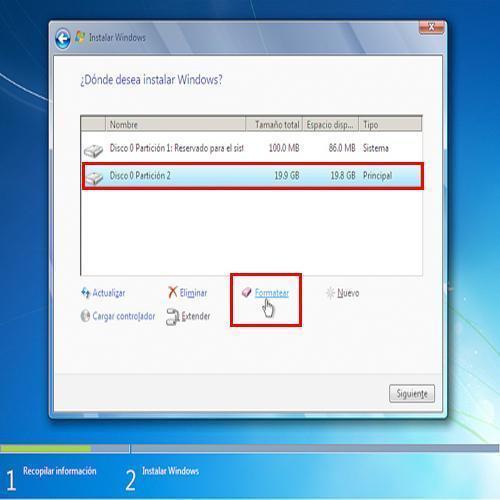
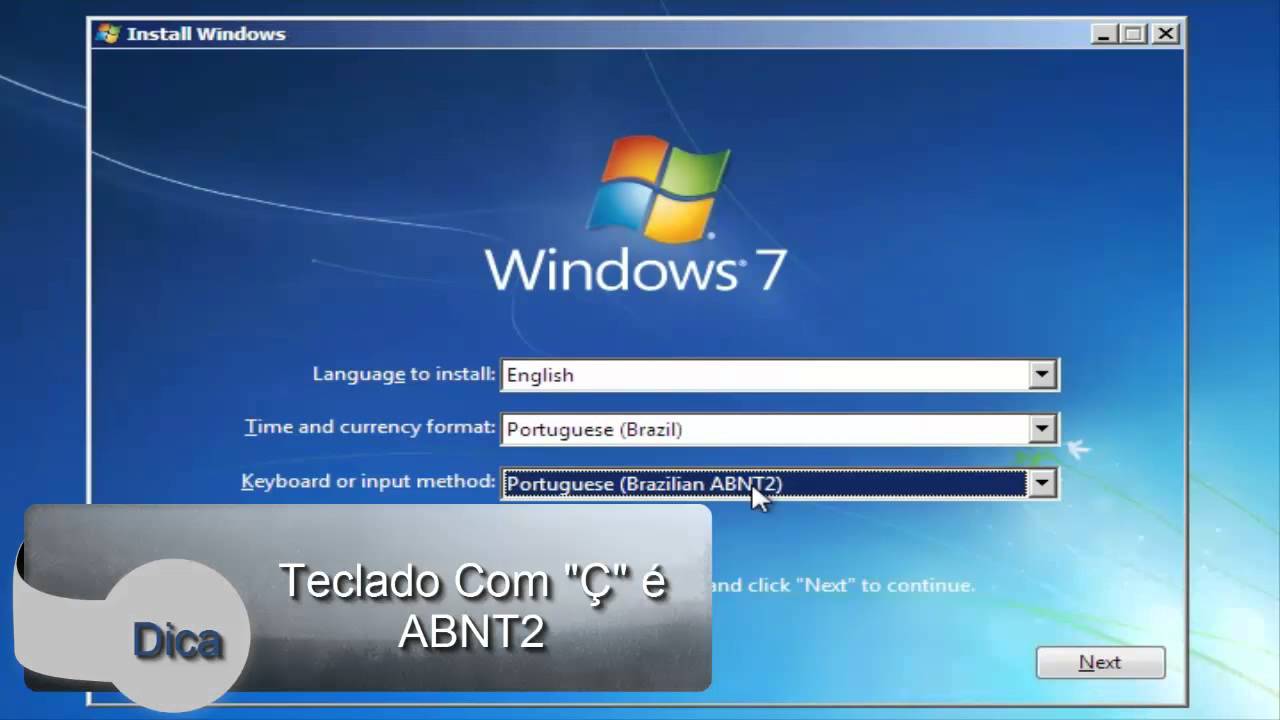
Com a mídia pronta e o computador reiniciado, você verá a tela de setup do Windows 7. Selecione o idioma, o teclado e clique em "Avançar", depois em "Instalar agora". Aceite os termos e, na tela de particionamento, escolha a partição onde o sistema está instalado. Para uma formatação completa, selecione a partição e clique em "Formatar", confirmando a exclusão de todos os dados. Aguarde a conclusão e prossiga com a instalação no espaço agora limpo.
O assistente de instalação copiará arquivos, reiniciará o computador algumas vezes e, ao final, pedirá para criar um usuário e definir uma senha. É nesse momento que você pode ativar o Windows 7 usando a chave registrada. Mantenha a conexão estável e aguarde a conclusão da ativação, que pode exigir uma ligação telefônica em alguns casos. Após isso, instale os drivers salvos e restaure os arquivos essenciais previamente copiados.

Dicas finais e cuidados pós-formatação
Após formatar o Windows 7, dedique um tempo às atualizações do sistema, mesmo que ele já venha com alguns patches pré-instalados. Use o Windows Update para corrigir vulnerabilidades e melhorar a estabilidade. Em seguida, instale apenas programas essenciais e confira se o antivírus está atualizado, pois a nova instalação está experta a ameaças assim que você volta à internet.
Organize os programas em pastas e evite poluir a área de trabalho desde o início para manter o desempenho ágil. Crie pontos de restauração sempre que instalar aplicativos importantes e anote configurações de rede e senhas em um local seguro. Com esse cuidado, seu Windows 7 ficará mais rápido, estável e seguro, pronto para atender às suas necessidades diárias sem travamentos nem erros inesperados.
*COMO FORMATAR O WINDOWS 7 SEM PENDRIVE E CD E SEM PROGRAMA 2020*
GALERA QUANDO FALEI DE PASSAR O ARQUIVO PARA O PENDRIVE,FALEI SOBRE PASSAR OS SEUS ARQUIVOS ...
