Como Gravar A Tela Do Celular Motorola
Gravar a tela do celular Motorola hoje é algo simples e rápido, e você pode fazer isso diretamente no seu dispositivo sem precisar de apps caros ou conhecimentos avançados.
Como gravar a tela do celular Motorola passo a passo
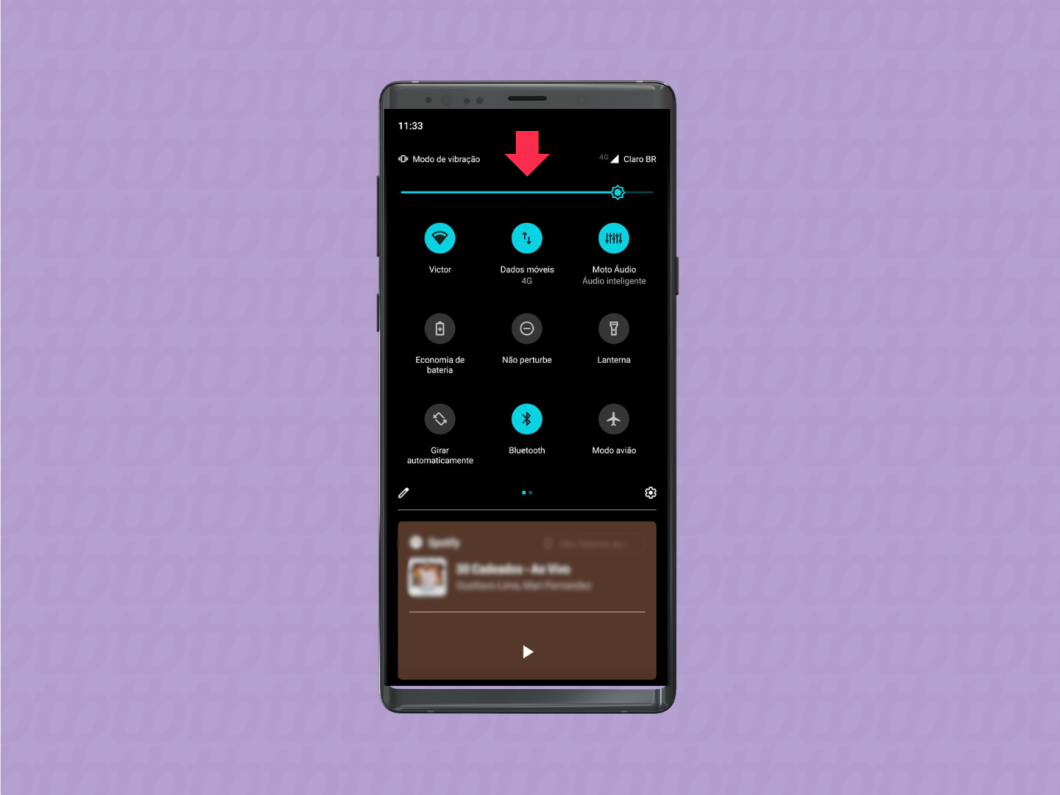
A maneira mais prática de como gravar a tela do celular Motorola é usando as ferramentas nativas do sistema, como o Gravador de Tela que vem pré-instalado em muitos modelos recentes. Primeiro, deslize do topo da tela para abrir o painel de rapidez e veja se o ícone de gravação está presente; caso não apareça, você pode acessar as configurações de tela e ativá-lo por lá.
Após localizar o recurso, toque nele e escolha se deseja gravar a tela inteira ou apenas parte dela, ativando também o áudio, seja microfone interno ou externo, para capturar sons do jogo, vídeo ou chamadas. Confirmar a graação é só tocar no botão vermelho, e você terá um arquivo salvo automaticamente na galeria ou em uma pasta específica do dispositivo, pronto para compartilhar ou editar mais tarde.

Dicas para uma gravação de tela limpa e sem travamentos
Para garantir uma gravação de tela suave no seu Motorola, feche aplicativos que estejam rodando em segundo plano e desative notificações temporariamente, pois elas podem atrapalhar a qualidade do vídeo ou causar travamentos durante a captura.
- Reduza a taxa de atualização da tela se o seu modelo permitir, pois isso diminui o processamento necessário durante a gravação.
- Use Wi-Fi ou dados estáveis para evitar quedas de frame, especialmente se for transmitir enquanto grava.
- Teste primeiro uma gravação curta para verificar som, qualidade e espaço usado no armazenamento.
Onde encontrar o arquivo gravado no seu Motorola
Depois de concluir a gravação, o vídeo salvo geralmente aparece na pasta interna Filmes ou em uma subpasta chamada Gravador de Tela, e você pode acessá-lo diretamente pelo aplicativo de galeria ou arquivos do seu celular.
Se preferir, mova o arquivo para uma pasta mais organizada, renomeie-o com algo descritivo ou faça backup em nuvem ou computador para não perder conteúdos importantes, especialmente depois de aprender como gravar a tela do celular Motorola com frequência.

Gravar chamadas e vídeos com áudio claro
Quando a ideia é como gravar a tela do celular Motorola durante uma chamada de vídeo ou ao jogar, ative o áudio de saída e de microfone no menu de configurações da gravação para não pegar somente o som do ambiente, mas também o da conversa ou narração.
Em situações externas, use fones com controle de áudio ou um microfone externo conectado via USB-C para melhorar a qualidade sonora, pois o microfone interno pode capturar ruídos de fundo indesejados durante a gravação de tela.
Alternativas quando o recurso nativo não está disponível
Em alguns modelos mais antigos ou em versões customizadas do sistema, pode não haver um Gravador de Tela nativo, mas você ainda pode fazer como gravar a tela do celular Motorola recorrendo a opções confiáveis da Google Play Store, sempre buscando apps com boa reputação e poucos acessos a dados sensíveis.
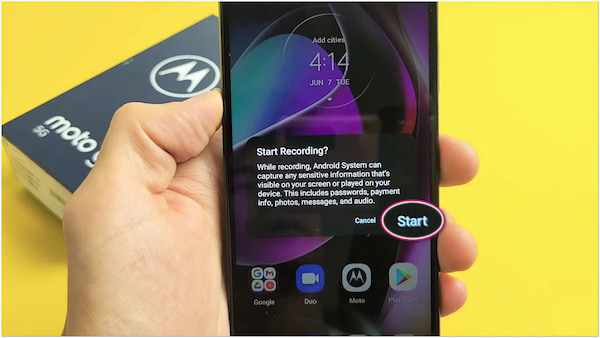
Nesses casos, lembre-se de conceder as permissões necessárias, como gravação de tela e áudio, e testar a qualidade antes de usar em situações importantes, como tutoriais, demonstrações ou vídeos educativos para outras pessoas aprenderem com seu celular.
Conclusão
Gravar a tela do celular Motorola é uma função prática que ajuda a salvar momentos, criar tutoriais ou conservar vídeos importantes, e com as etapas certas você pode ter resultados nítidos, organizados e prontos para compartilhar sem complicações.
Sem app - Como Gravar a tela do seu Motorola
Aprenda a como gravar a tela do seu motorola moto G53. Vou te mostrar o passo a passo completo de como está gravando a tela ...
