Como Gravar A Tela Do Iphone

Gravar a tela do iPhone é uma função muito útil para quem precisa criar tutoriais, demonstrações ou até mesmo salvar momentos importantes diretamente do aparelho, e o processo pode ser feito de forma rápida e sem complicações.
Ativando a gravação de tela no iPhone
Para começar a usar a gravação de tela no iPhone, você precisa primeiro ativar essa função no Centro de Controle, que é o local onde ficam os atalhos rápidos para ajustes e recursos do aparelho.
O segredo está em acessar as configurações de Controle Central, adicionar a tela para gravar lá e depois usar um único toque para iniciar a captura, o que deixa tudo muito mais prático no dia a dia.
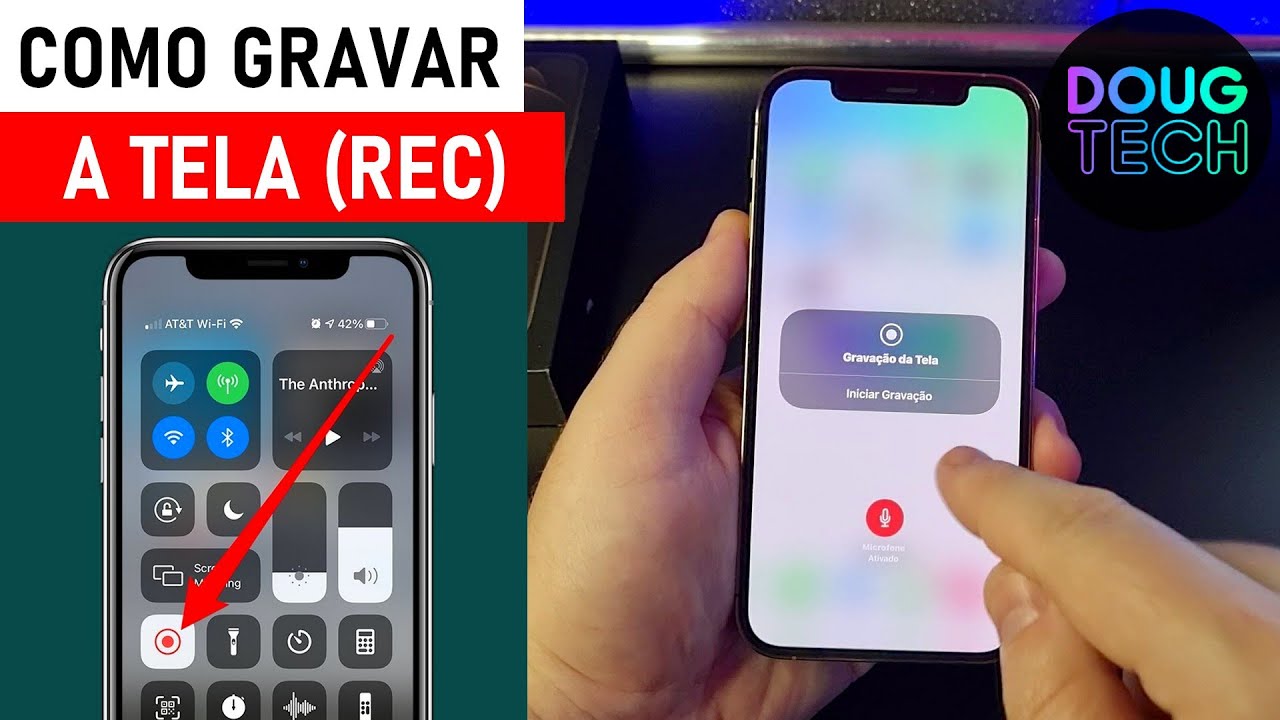
Passo a passo para adicionar a gravação ao Centro de Controle
- Abra o aplicativo Configurações no seu iPhone.
- Toque em Centro de Controle e depois em Personalizar Controles.
- Na lista de controles disponíveis, adicione Gravação de Tela para que ele apareça no seu Centro de Controle.
Assim que o recurso estiver ativado, você já pode acessar o Centro de Controle deslizando do canto superior direito e tocar no botão de gravação para começar a capturar a tela do seu iPhone.
Iniciando a gravação da tela
Depois de ativar a função, o próximo passo é iniciar a gravação de forma correta, garantindo que tudo o que acontece na tela seja registrado sem interrupções ou problemas de desempenho.
Vale lembrar que, durante a gravação, é importante manter o celular com boa carga de bateria e, se possível, estar conectado a uma fonte de energia para evitar que o aparelho desligue no meio do processo.

Passo a passo para gravar
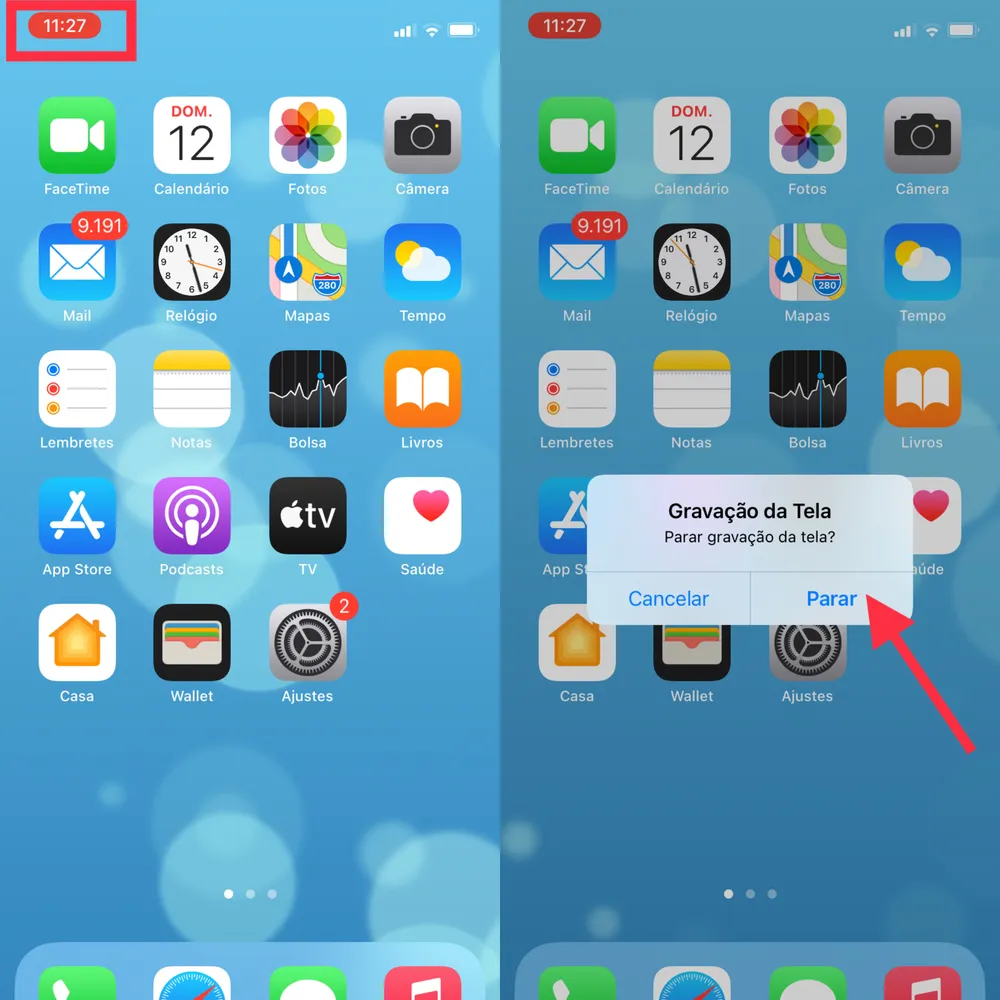
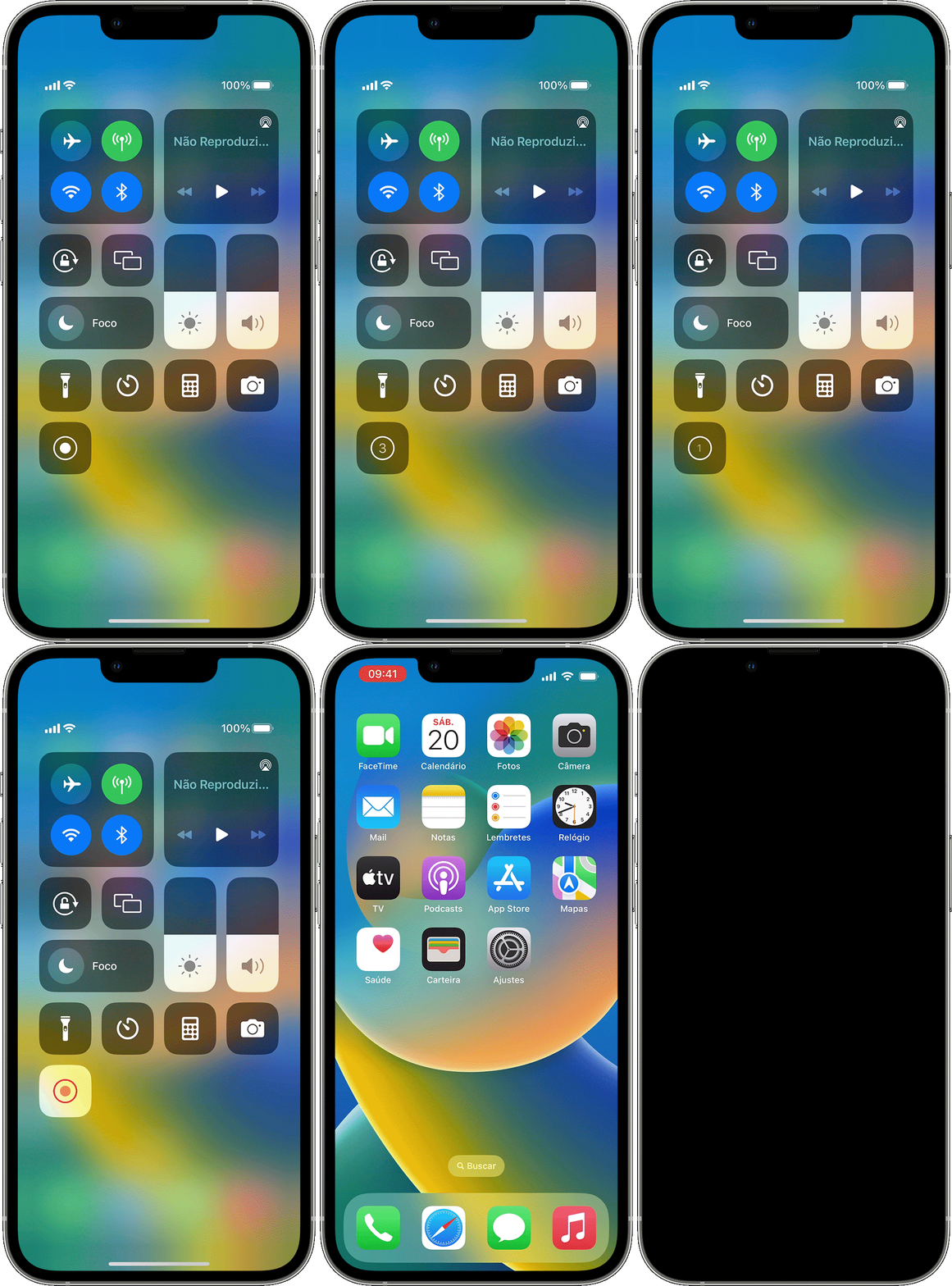
- Abra o Centro de Controle deslizando o dedo do canto superior direito para baixo.
- Toque no botão circular de Gravação de Tela que aparecerá na parte inferior do painel.
- Aguarde a contagem regressiva de 3 segundos e comece a usar o iPhone normalmente.
O botão de gravação ficará ativo no topo da tela, e você pode tocar nele novamente para interromper e salvar o vídeo automaticamente na sua Galeria.
Gravando com áudio interno e microfone
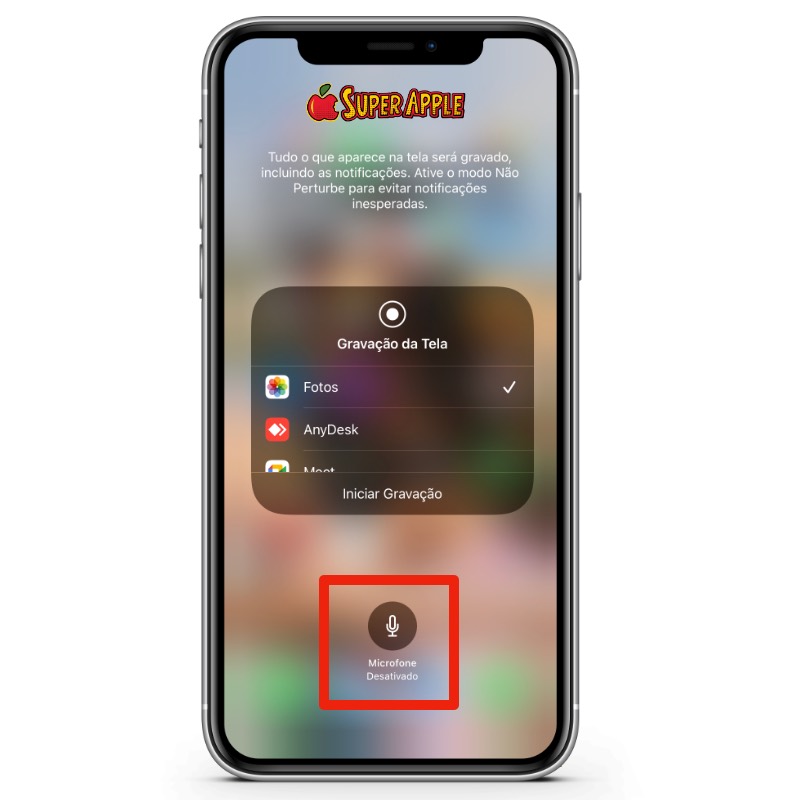
Uma das dúvidas mais comuns é se é possível gravar o áudio interno, como sons de vídeos ou jogos, e a resposta é sim, desde que você configure corretamente as opções de gravação.
Além disso, quem quiser gravar comentários ou narrações pode ativar o microfone durante a gravação, permitindo que a qualidade do áudio fique ainda mais próxima da realidade do que está acontecendo no aparelho.
Como ativar áudio interno e microfone
- Toque firmemente ou pressione longamente o botão de gravação no Centro de Controle.
- Marque a opção Gravação de Microfone se quiser narrar externamente.
- Ative também a opção de Áudio Interno, se disponível, para capturar sons do sistema.
Essas configurações ajudam a deixar o vídeo mais completo, seja para registrar uma chamada importante, um jogo ou uma demonstração técnica.
Visualizando e editando o vídeo gravado
Após concluir a gravação, o vídeo salvo aparece automaticamente na Galeria de Fotos do iPhone, onde você pode visualizá-lo, compartilhá-lo ou até mesmo editar pequenos detalhes antes de usar em outra plataforma.
O aplicativo Filmes do iPhone permite cortar, ajustar o som e aplicar alguns efeitos leves, o que é suficiente para deixar o conteúdo pronto para ser publicado em redes sociais ou enviado por mensagem.
Passos para acessar e editar
- Abra o aplicativo Fotos e localize o vídeo gravado.
- Toque no vídeo e escolha a opção Editar para recortar ou ajustar o início e o fim.
- Use a opção Ferramentas de Áudio para melhorar a qualidade sonora, se necessário.
Essa etapa é essencial para garantir que o vídeo fique no formato ideal, sem partes desnecessárias e com boa qualidade de imagem e som.
Dicas importantes para gravar tela no iPhone
Gravar a tela do iPhone pode ser simples, mas alguns cuidados garantem que o resultado final seja melhor, com qualidade de imagem adequada e sem travamentos indesejados.
Manter o sistema atualizado, fechar aplicativos que não estão sendo usados e evitar gravar em ambientes com pouca luz são práticas que ajudam muito na qualidade da gravação.
- Use sempre a versão mais recente do iOS para evitar bugs.
- Desative notificações durante a gravação para evitar distrações no vídeo.
- Teste o recurso antes de usar em situações importantes para garantir que tudo funcione conforme o esperado.
Seguir essas orientações faz toda a diferença na hora de produzir um vídeo limpo, objetivo e fácil de ser aproveitado.
Conclusão
Gravar a tela do iPhone é uma tarefa simples que, quando feita da forma correta, permite criar conteúdo visual de qualidade diretamente do aparelho, desde apresentações até tutoriais detalhados, e com as configurações certas você pode aproveitar ao máximo esse recurso nativo do aparelho.
COMO GRAVAR A TELA DO IPHONE (ATUALIZADO)
Neste vídeo, vamos ensinar como gravar a tela do iPhone de forma simples e atualizada, sem precisar baixar aplicativos extras.
