Como Gravar A Tela Do Iphone 11

Gravar a tela do iPhone 11 é uma função muito útil para quem quer capturar tutoriais, demonstrações ou momentos especiais diretamente do dispositivo, e o processo pode ser feito de forma rápida e intuitiva com as ferramentas nativas do iOS.
Ativando a Gravação de Tela no iPhone 11
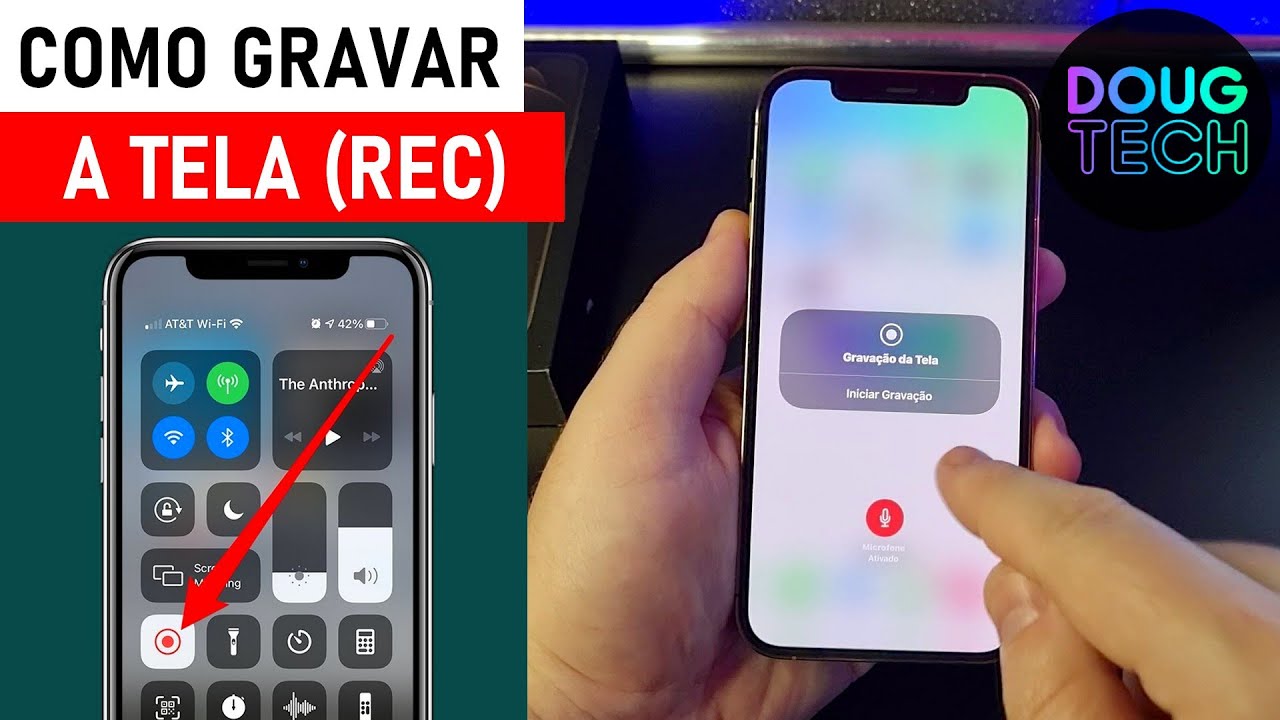
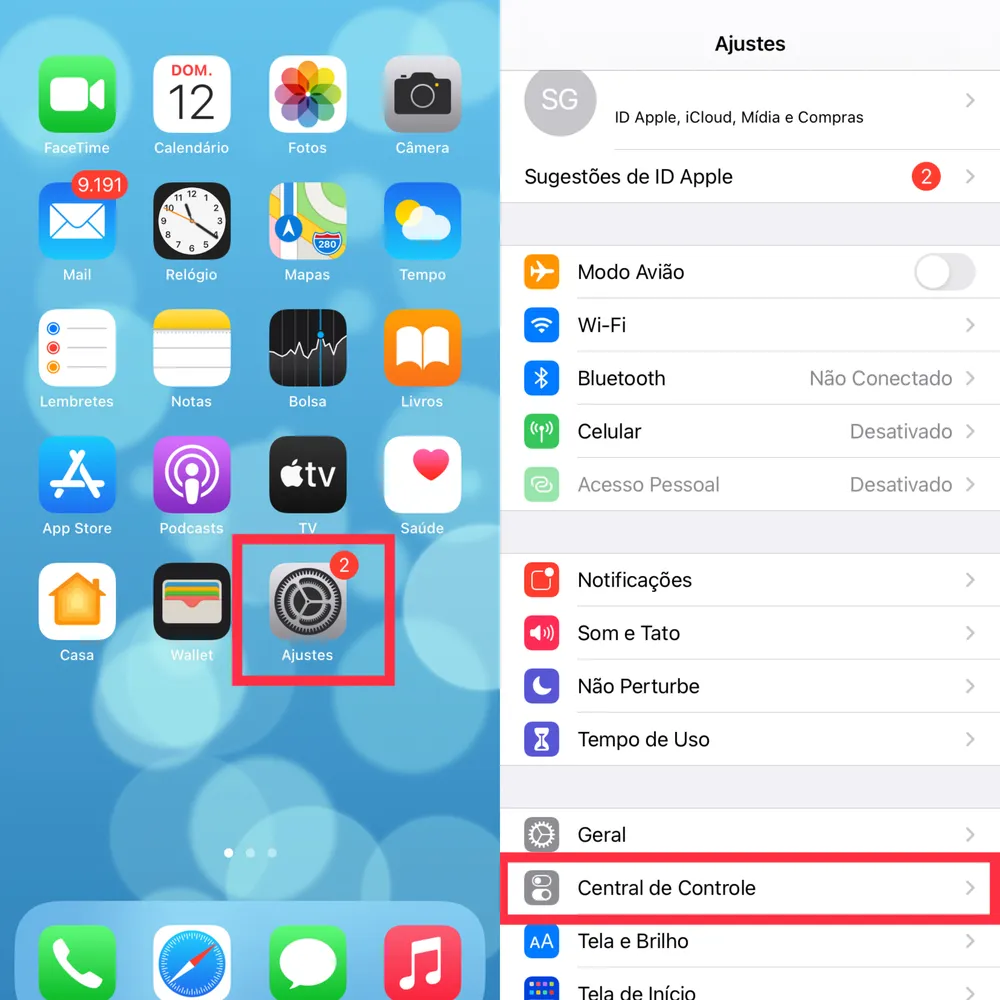
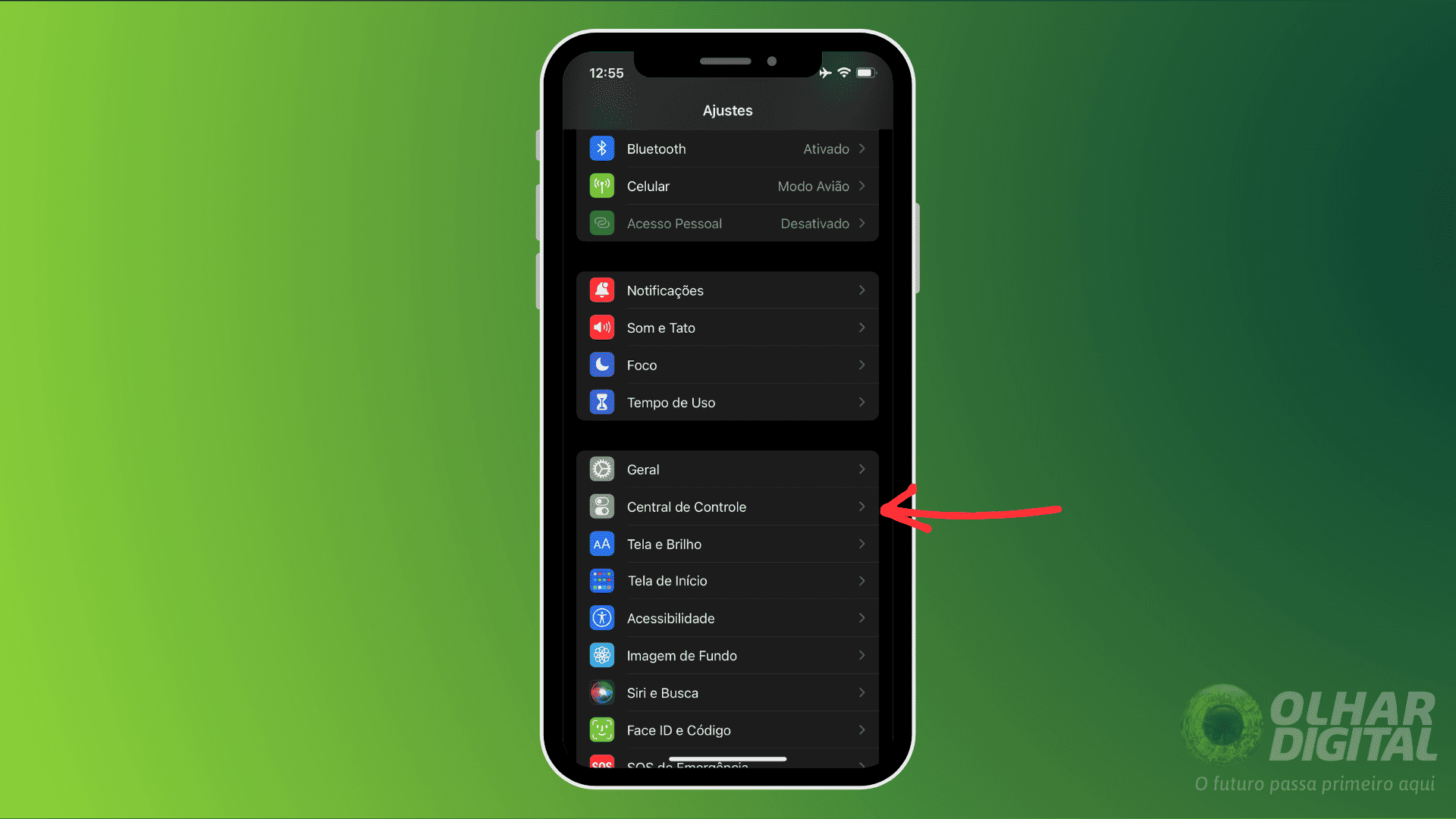
Para começar a usar a gravação de tela no seu iPhone 11, você precisa primeiro adicionar a função de controle de gravação à tela de bloqueio, já que por padrão o recurso não aparece no painel de acesso rápido. Abra o aplicativo Configurações, role até a seção "Controle Central" e toque em "Configurações de Controle Central". Em seguida, toque em "Controlar Tipos de Acesso" e, na lista que aparece, selecione "Gravação de Tela". Toque no botão de mais (+) ao lado dela para ativá-la e, segure a linha verde com três pontos para arrastar e organizar a ordem, deixando-a mais acessível.
Após isso, volte para a tela inicial ou para qualquer app e desça do topo do display para abrir o Centro de Controle. Lá você verá o ícone de gravação, representado por um círculo vermelho dentro de um quadrado; se ele não aparecer, deslize para baixo novamente e confirme que o atalho foi habilitado. Toque nele uma vez para iniciar a contagem regressiva de 3 segundos antes da gravação começar, garantindo que o dispositivo esteja pronto para registrar tudo o que acontece na tela.

Iniciando e Controlando a Gravação
Quando você toca no botão de gravação no Centro de Controle, o áudio interno é capturado automaticamente, o que significa que sons provenientes do próprio iPhone, como notificações ou músicas, serão incluídos no vídeo. Caso queira gravar também o som falado através do microfone do aparelho, toque firmemente (ou toque longamente) no ícone de gravação antes de iniciar e ative a opção "Microfone". Isso é útil para narrar o que está acontecendo enquanto grava, especialmente em tutoriais ou apresentações.
Durante a gravação, um temporizador vermelho aparece no topo da tela para indicar que o registro está ativo, e você pode interagir com o iPhone normalmente, abrir apps, navegar em menus ou usar a câmera, que tudo será capturado. Para interromper, volte ao Centro de Controle e toque no mesmo botão vermelho, ou então toque no ícone de vermelho no topo da tela e selecione "Parar". A gravação é salva automaticamente na pasta "Fotos" do aparelho, pronta para ser visualizada, editada ou compartilhada.
Gravando Vídeos com Qualidade e Organização
O iPhone 11 grava vídeos em alta qualidade por padrão, normalmente com resolução de 1080p e taxa de quadros de 30 fps, o que é suficiente para a maioria dos usos, como compartilhar nas redes sociais ou armazenar momentos pessoais. Se você quiser ajustar a qualidade antes de começar, acesse Configurações, entre em "Fotos e Câmera" e depois em "Gravação de Vídeo", onde pode alterar para opções como 4K a 60 fps, caso deseje maior nitidez e detalhe, embora isso consuma mais espaço de armazenamento.
É importante lembrar que gravações longas podem ocupar bastante espaço no armazenamento do dispositivo, então é bom verificar a disponibilidade antes de iniciar. Organize os vídeos gravados criando álbuns específicos na app Fotos ou adicionando tags e legendas diretamente no aplicativo, o que ajuda muito na hora de encontrar um conteúdo mais tarde. Manter um padrão de nomenclatura também facilita a busca, especialmente se você costuma fazer muitas gravações de tela para trabalho ou estudo.
Dicas Importantes e Solução de Problemas
Alguns usuários se deparam com a situação de a gravação não capturar o som, e isso geralmente acontece quando o microfone interno ou as configurações de áudio não estão ajustadas corretamente. Antes de iniciar, teste se o som da gravação está funcionando gravando um pequeno clipe e reproduzindo em alta qualidade. Caso o som esteja muito baixo ou distorcido, ajuste o nível do volume no controle de áudio do Centro de Controle e certifique-se de que o microfone não está obstruído.
Outro problema comum é a gravação travando ou com quedas de frame, o que pode acontecer se o iPhone 11 estiver com pouca memória RAM ou espaço de armazenamento. Feche apps em segundo plano antes de começar a gravar e reinicie o dispositivo ocasionalmente para manter o desempenho em dia. Se a tela do iPhone 11 apresentar comportamento inesperado durante a gravação, verifique se há atualizações de software pendentes, pois as correções de bugs muitas vezes melhoram a estabilidade da gravação de tela.
Compartilhando e Editando Suas Gravações
Depois de salvar a gravação, você pode editar diretamente na app Fotos, cortando partes iniciais ou finais, ajustando iluminação e contraste, ou aplicando filtros discretos para melhorar a qualidade visual. Para compartilhar, use as opções de "Compartilhar" dentro da foto ou vídeo e envie por mensagens, e-mail ou redes sociais, ajustando antes o tamanho do arquivo para não sobrecarregar a conversa ou a plataforma.
Também é possível usar apps de terceiros, como editadores de vídeo ou ferramentas de screencast, para dar mais recursos à sua gravação, como adicionar narração passo a passo, destacar toques na tela ou inserir anotações de texto. Essas funcionalidades são ideais para quem quer transformar as gravações do iPhone 11 em conteúdo profissional, seja para treinamentos, apresentações educacionais ou demonstrações de software.
Considerações Finais sobre a Gravação de Tela
Gravar a tela do iPhone 11 é uma prática acessível, rápida e cheia de possibilidades, desde que você conheça as funções básicas e saiba ajustar as configurações conforme a necessidade. Com poucos toques no Centro de Controle e algumas configurações iniciais, você já pode criar vídeos claros, com som de qualidade e compartilhá-los com facilidade.
Explore os recursos do dispositivo, teste diferentes configurações de qualidade e microfone, e crie hábitos de gravação organizados para aproveitar ao máximo essa função. Seja para registrar um momento fugaz, ensinar algo novo ou produzir conteúdo digital, a tela do iPhone 11 pode ser transformada em uma ferramenta poderosa de captura e storytelling com apenas alguns gestos.
Conclusão
Gravar a tela do iPhone 11 é uma função integrada, prática e versátil que permite criar vídeos diretamente do aparelho com alta qualidade e controle sobre áudio e duração. Ao seguir os passos para ativar o recurso, ajustar as configurações de qualidade e solucionar possíveis problemas, você pode usar esse recurso para diversos fins, desde vídeos pessoais até conteúdos educacionais e profissionais.
Como gravar a tela do iPhone 11
Fala pessoal!! vou mostrar passo a passo de como gravar a tela do iPhone 11 ☆ LINK ONDE COMPRAR: ☆Moto G60 ...
