Como Gravar A Tela Do Iphone 12
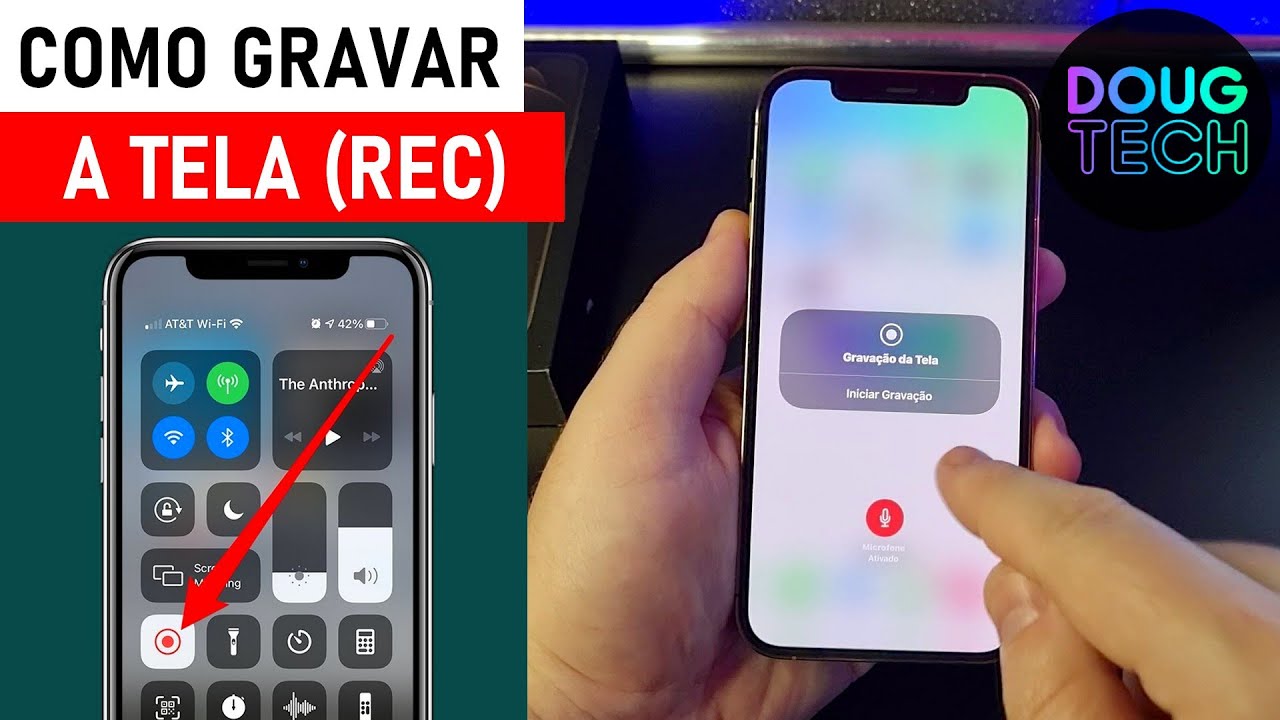
Se você está procurando por como gravar a tela do iPhone 12, saiba que o processo é simples e rápido usando as ferramentas nativas do aparelho.
Ativando a Gravação de Tela no iPhone 12
O primeiro passo para gravar a tela do iPhone 12 é garantir que a função de gravação esteja habilitada. Por padrão, o recurso de tela não vem ativado na Central de Controle, então você precisará adicioná-lo manualmente. Abra o aplicativo "Configurações", role até a seção "Central de Controle" e toque nela. Em seguida, selecione "Personalizar Controles" e, na lista de controles disponíveis, adicione "Gravação de Tela". Com isso, o botão de gravação já estará acessível a partir da parte superior direita da tela.
Após configurar isso, você estará mais próximo de dominar completamente Com o recurso ativado, acesse a Central de Controle deslizando o canto superior direito da tela para baixo. Lá você verá o botão de gravação circular, que antes estava escondido. Toque nele e aparecerá um pequeno temporizador de 3 segundos, contando regressivamente antes do início da gravação. Durante a gravação, você pode tocar no botão vermelho na parte superior esquerda da tela para interromper o vídeo ou minimizar a visualização. Isso é muito útil se você não quiser interromper a gravação, mas também não quiser que o vídeo fique visível na tela principal do vídeo final. Por padrão, a gravação de tela no iPhone 12 não captura o áudio interno. Se você quiser incluir som, precisa ativar um recurso extra. Toque firmemente (ou toque longamente) no botão de gravação na Central de Controle e selecione "Microfone Interno". Isso permitirá que o áudio do sistema seja capturado junto com as imagens, garantindo que vídeos de tutoriais ou gameplay fiquem completos. Outra opção é usar um microfone externo Bluetooth ou conectar fones de ouvido com microfone para melhorar a qualidade do áudio externo. Para como gravar a tela do iPhone 12 com qualidade profissional, ajustar as configurações de som é um passo essencial que muitos usuários acabam ignorando. Após concluir a gravação, o vídeo salvo aparecerá automaticamente na pasta "Fotos" do seu iPhone 12. Lá você pode visualizá-lo, compartilhá-lo ou editá-lo usando as ferramentas de corte, ajuste de luz e aplicação de filtros disponíveis nativamente. Se precisar de edições mais avançadas, recomenda-se transferir o vídeo para um computador ou usar aplicativos de terceiros específicos. Saber Em algumas situações, a gravação pode não funcionar corretamente. Isso geralmente acontece devido a permissões insuficientes, espaço de armazenamento limitado ou falhas temporárias no sistema. Reiniciar o aparelho ou atualizar para a versão mais recente do iOS geralmente soluciona a maioria dos problemas. Se o botão de gravação não aparecer na Central de Controle, retorne às configurações e certifique-se de que o recurfo foi realmente adicionado. Pequenos descuidos podem impedir que você capture momentos importantes, por isso, valer a pena conferir se tudo está devidamente configurado antes de começar a gravar. Aprender como gravar a tela do iPhone 12 é uma habilidade valiosa para quem precisa criar tutoriais, gravar gameplay ou salvar momentos importantes diretamente do celular. Com poucos ajustes e prática, você pode produzir vídeos de alta qualidade sem a necessidade de aplicativos extras. Use as funcionalidades nativas, explore os recursos de som e edição e transforme seu iPhone 12 em uma ferramenta completa de captura de tela. Com as orientações certas, gravar vídeo nunca foi tão fácil no seu dispositivo Apple.
Iniciando a Gravação
Dicas Importantes Durante a Gravação
Gravando Vídeos com Som

Visualizando e Editando o Vídeo

Solução de Problemas Comuns
Conclusão

Como gravar a tela do iPhone 12
Fala pessoal!! vou mostrar passo a passo de como gravar a tela do iPhone 12 ☆ LINK ONDE COMPRAR: ☆Moto G60 ...
