Como Gravar A Tela Do Notebook Com Áudio
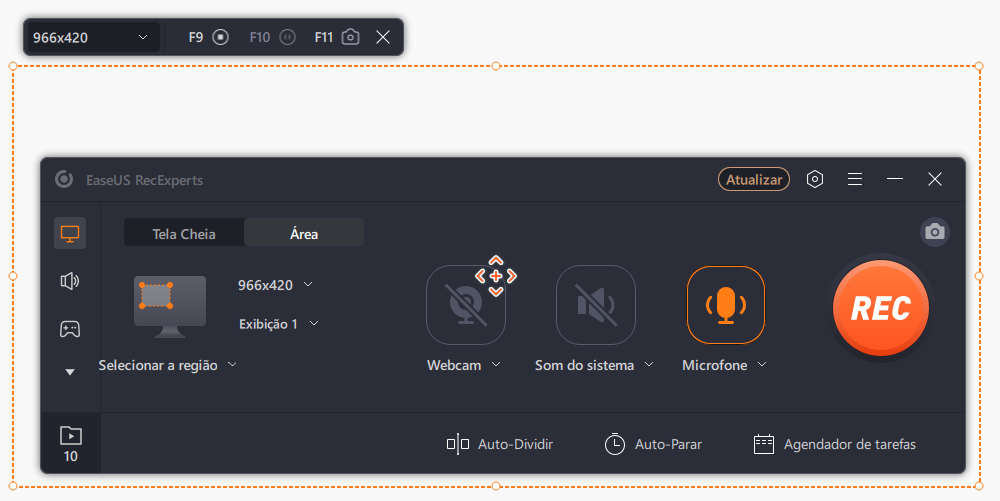
Gravar a tela do notebook com áudio é uma solução prática para quem precisa criar tutoriais, demonstrações ou apresentações diretamente do seu computador.
Entenda o que é e para que serve gravar a tela do notebook com áudio
A gravação de tela com áudio no notebook captura não apenas os movimentos no cursor e as imagens que aparecem na sua área de trabalho, mas também o som que você deseja incluir. Isso pode ser desde a sua narração falando ao vivo, passando por músicas de fundo, até sons de aplicativos e notificações. Esse recurso é muito utilizado por educadores, youtubers, profissionais de TI e criadores de conteúdo que precisam explicar um processo de forma visual e auditiva, oferecendo uma experiência muito mais completa ao público.
Quando falamos em "como gravar a tela do notebook com áudio", estamos nos referindo a uma gravação sincronizada, onde o vídeo da tela e o áudio captado — seja por meio do microfone ou do sistema — são registrados em um único arquivo. Isso elimina a necessidade de edição posterior para combinar imagens e som. Além disso, a qualidade do áudio e da tela dependerá das configurações escolhidas no software de gravação, na qualidade do microfone e na capacidade de processamento do seu notebook.

Escolha o software ideal para gravar a tela do notebook com áudio
Antes de iniciar a gravação, é fundamental selecionar um programa que atenda suas necessidades e que seja compatível com o seu sistema. Existem diversas opções, desde softwares gratuitos até versões profissionais com recursos avançados. A escolha certa vai depender do seu nível de exigência, do sistema operacional usado e do tipo de conteúdo que você pretende produzir.
Abaixo estão algumas das alternativas mais populares, cada uma com pontos fortes para gravar a tela do notebook com áudio de forma simples ou profissional:
- OBS Studio: Gratuito e muito completo, é uma das melhores escolhas para quem quer controle total. Permite gravar tela inteira ou apenas uma janela, ajustar fontes de áudio do sistema e do microfone, e adicionar cenas, transições e filtros.
- OBS Studio: Versatilidade é a palavra-chave; ele oferece gravação local e transmissão ao vivo, com configurações avançadas de codec, taxa de bits e resolução.
- Camtasia: Focado em produtividade e qualidade, é pago, mas oferece edição integrada, transições bonitas e recursos de áudio como limpeza de ruído e equalização, ideais para tutoriais profissionais.
- Filmora Scrn: Uma opção mais simples e intuitiva, perfeita para iniciantes que querem começar a gravar rapidamente com poucos cliques e recursos básicos de edição.
- Windows Game Bar: Vem nativo no Windows 10 e 11, é gratuito e fácil de ativar. Bom para gravar telas de jogos e aplicativos, mas com menos controles avançados de áudio em comparação com OBS.
Passo a passo para gravar a tela do notebook com áudio usando OBS Studio
OBS Studio é uma das soluções mais indicadas quando se busca uma ferramenta gratuita e poderosa para gravar a tela do notebook com áudio. Configurá-lo pode parecer complexo no início, mas com poucos ajustes você já terá resultados profissionais. Vamos percorrer os passos essenciais para começar a gravar rapidamente.
![Como gravar a tela no Windows 10 com áudio [5 maneiras]](https://recorder.easeus.com/br/images/br/screen-recorder/screenshots/recexperts-choose-a-recording-mode.jpg)
O primeiro passo é baixar e instalar o OBS Studio no seu notebook. Após a instalação, abra o programa e acesse "Configurações" (Settings). Na aba "Áudio" (Audio), certifique-se de que os dispositivos de entrada de áudio estejam corretamente selecionados, ou seja, o microfone que você vai usar e, se necessário, o áudio do sistema (Desktop Audio). Isso garante que tanto sua narração quanto os sons do computador sejam captados.
Na aba "Vídeo" (Video), você pode ajustar a resolução e a taxa de frames conforme a qualidade que deseja e a capacidade do seu notebook. Para começar a gravar, você pode adicionar uma "Fonte" (Source) clicando no sinal de "+" na área de fontes. Escolha "Captura de Tela" (Display Capture) para gravar toda a tela ou "Janela" (Window Capture) para focar em um aplicativo específico. Ative a gravação e clique em "Iniciar Gravação" para começar a registrar tudo com áudio.
Dicas importantes para melhorar a qualidade da gravação de tela com áudio
Obter uma gravação de tela com áudio de alta qualidade exige atenção a alguns detalhes que fazem toda a diferença no resultado final. Desde a escolha do microfone até o ajuste de configurações no software, pequenos cuidados garantem um vídeo mais profissional e agradável de assistir.

Confira algumas dicas práticas para melhorar sua gravação:
- Teste o áudio antes de gravar: Faça um teste rápido para verificar se o microfone está captando bem sua voz e se o som do sistema está sendo registrado corretamente.
- Use fones de ouvido com microfone: Isso reduz o risco de eco e ruídos de fundo, garantindo que o áudio da sua narração fique claro.
- Feche aplicativos desnecessários: Programas em segundo plano podem gerar ruídos ou interferir no desempenho, causando travamentos na gravação.
- Ajuste a iluminação: Embora o foco seja o áudio, uma boa iluminação melhora a qualidade visual, destacando melhor os detalhes da tela.
- Grave em um ambiente silencioso: Barulhos externos podem ser distractivos; use um local tranquilo para evitar interferências no áudio gravado.
Resolução de problemas comuns ao gravar a tela do notebook com áudio
Durante a gravação, é comum surgirem pequenos problemas, mas a maioria tem solução rápida. Um dos incômodos mais frequentes é o áudio não ser gravado ou sair distorcido. Nesse caso, verifique se o software está selecionando o dispositivo de áudio correto e se as configurações de volume estão ajustadas adequadamente no sistema operacional.
Outro problema recorrente é o travamento ou queda de frames durante a gravação, geralmente causado por sobrecarga no processador ou memória RAM. Para minimizar isso, feche programas desnecessários e, se possível, reduza a resolução ou a taxa de bits no software de gravação. Se o problema persistir, considere usar um notebook com recursos mais robustos ou até mesmo gravar em outro dispositivo e fazer o upload posteriormente.
![Como gravar a tela no Windows 10 com áudio [5 maneiras]](https://recorder.easeus.com/br/images/br/screen-recorder/screenshots/easeus-recexperts-main-interface-5.png)
Conclusão
Gravar a tela do notebook com áudio é uma habilidade valiosa que amplia suas possibilidades de criação e comunicação, seja para ensino, entretenimento ou trabalho. Com as ferramentas certas, um bom microfone e alguns ajustes simples, você pode produzir conteúdos claros, profissionais e envolventes. Pratique, experimente diferentes configurações e comece a transformar suas ideias em vídeos memoráveis.
Como Gravar a Tela do Notebook Com Áudio 2025
Como Gravar a Tela do Notebook Com Áudio 2025, neste vídeo você vai aprender passo a passo como gravar a tela do seu ...
