Como Gravar A Tela No Iphone

Gravar a tela no iPhone é uma função que muitos usuários desejam dominar para capturar tutoriais, erros de aplicativo ou momentos especiais de jogos.
Ativando a Gravação de Tela no Centro de Controle
Para começar a gravar a tela no iPhone, você precisa adicionar a função de gravação ao Centro de Controle, pois ela vem desativada por padrão no iOS. Este é o primeiro passo essencial para quem quer entender como gravar a tela no iPhone sem complicações.
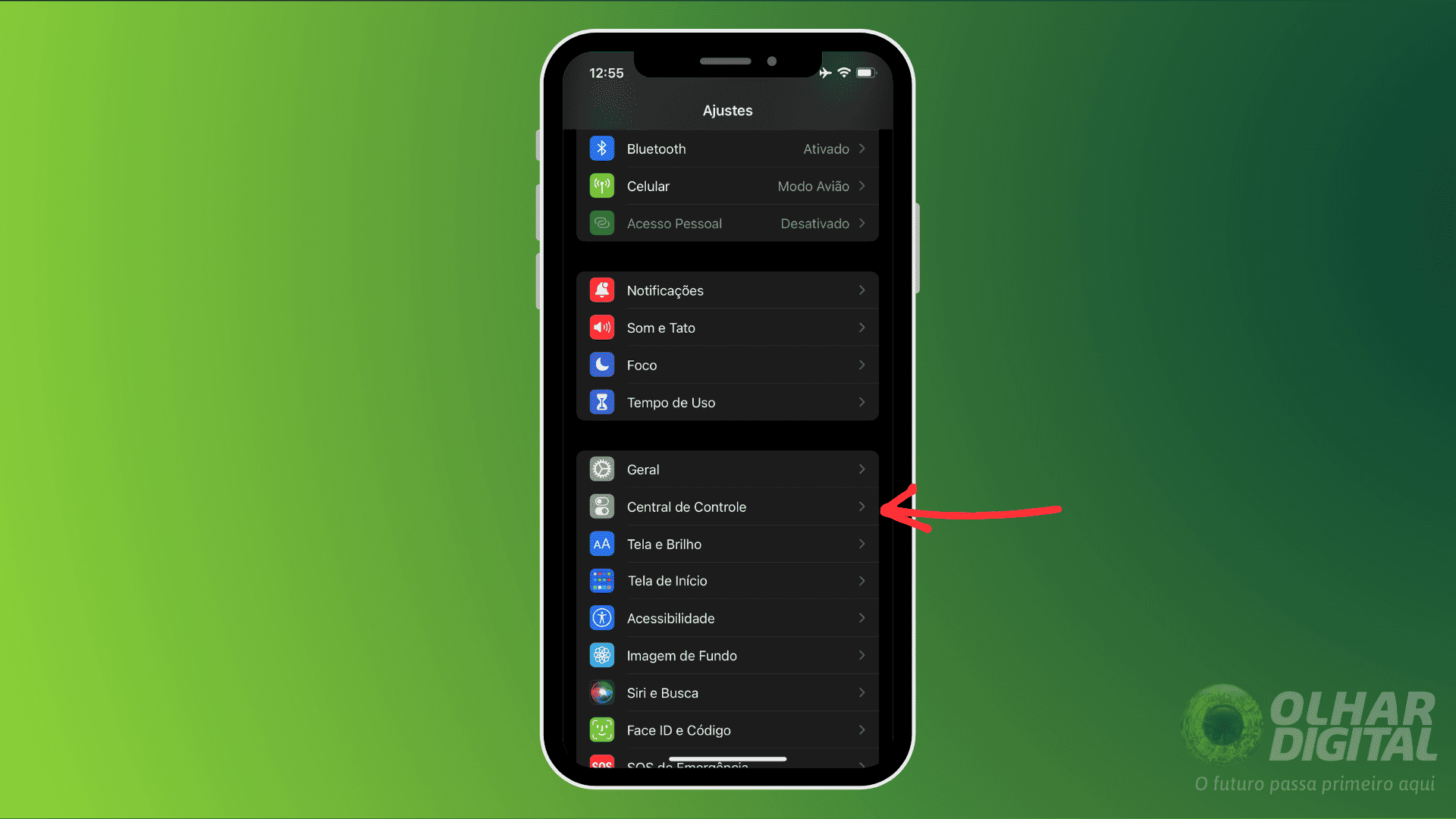
Siga estas etapas no seu dispositivo: abra o aplicativo "Configurações", role até a opção "Centro de Controle" e toque nela. Em seguida, selecione "Personalizar Controles" e, em "Mais Controles", toque no botão mais (+) ao lado de "Gravação de Tela. Dessa forma, a opção aparecerá na coluna de controles disponíveis.
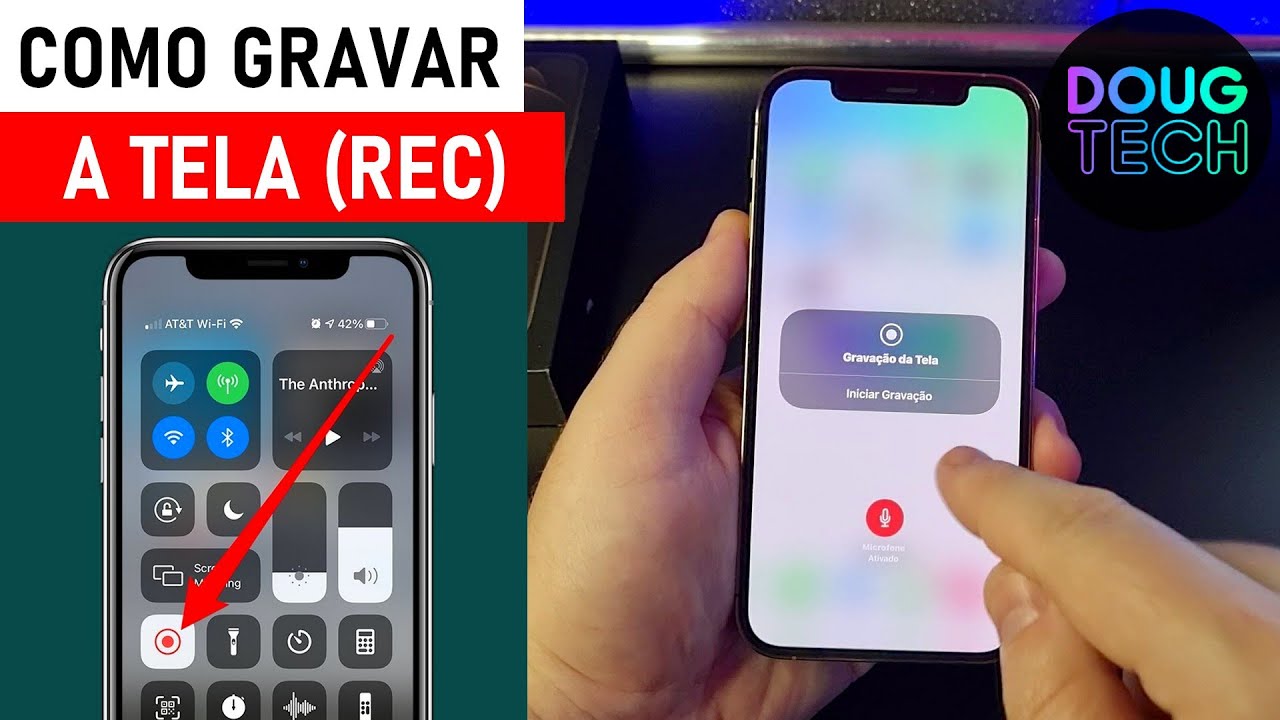
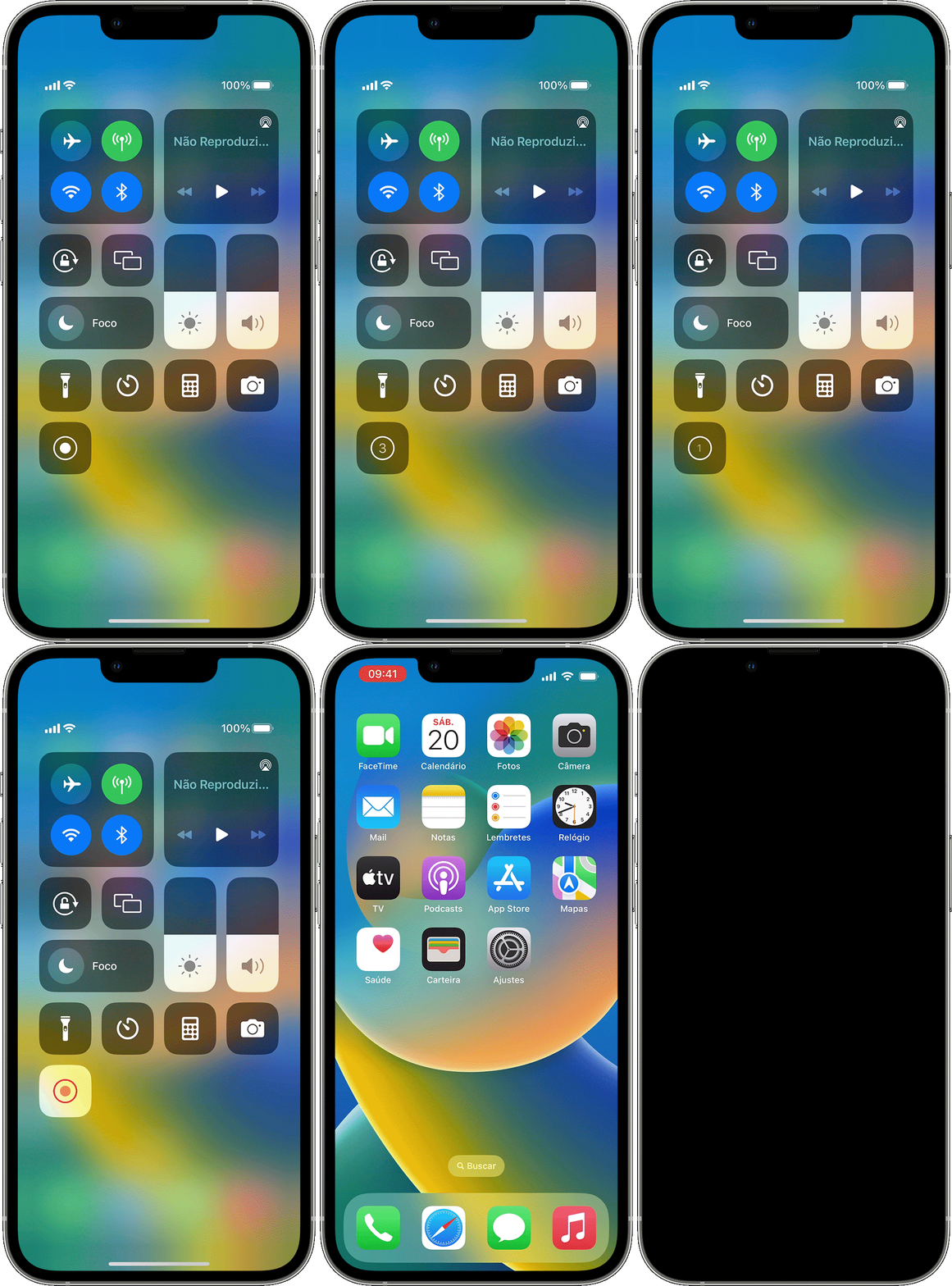
Após adicionar, volte à tela inicial e deslize o canto superior direito da tela (ou inferior, em modelos mais antigos) para abrir o Centro de Controle. Lá você verá o ícone de gravação; se ele estiver ativo, toque duas vezes nele para iniciar a contagem regressiva de 3 segundos. Este método é a forma mais rápida de iniciar uma sessão de gravação de tela e um dos primeiros passos que todo iniciante deve aprender ao pensar em como gravar a tela no iPhone.
Iniciando a Gravação e Adicionando Microfone
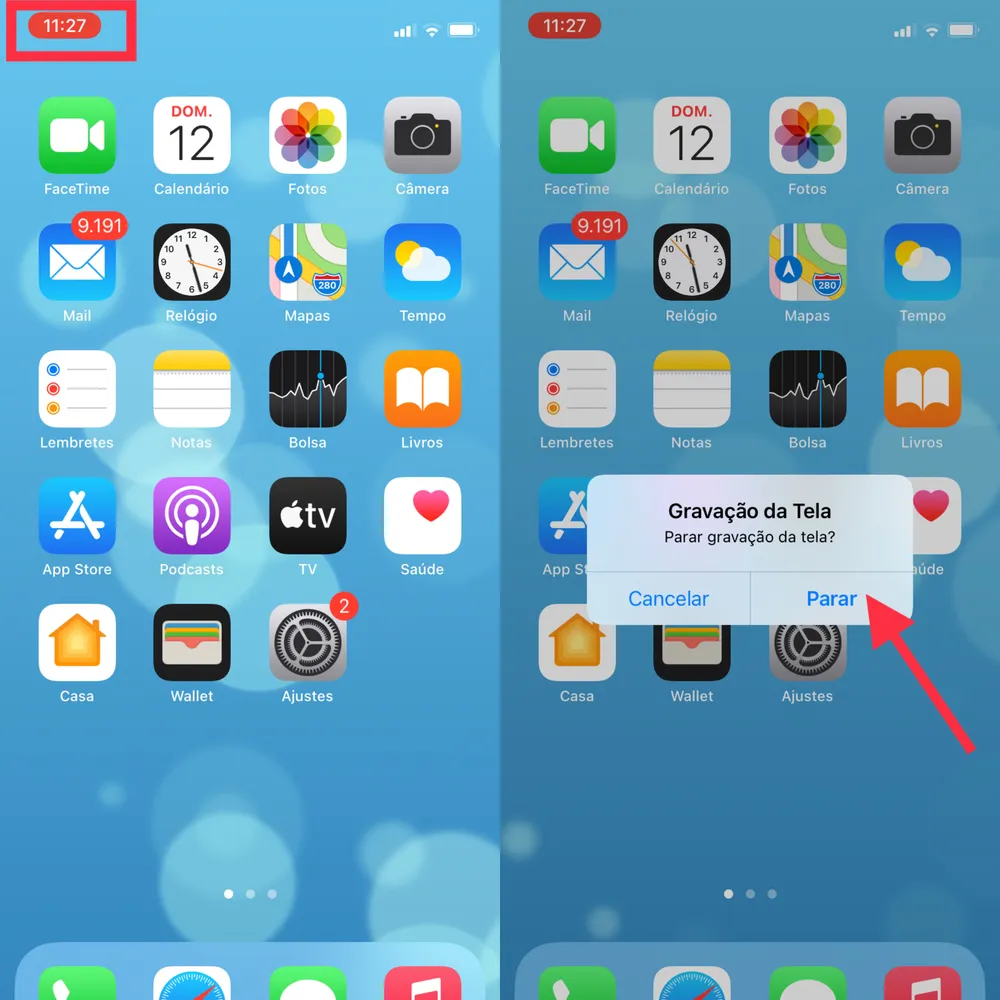
Uma vez que a gravação começou, a barra de status muda para indicar que a tela está sendo capturada, e um temporizador aparece no canto superior da tela. Durante esse processo, é importante saber que a gravação de tela padrão não captura o som do microfone interno automaticamente, então você pode precisar de um truque para incluir áudio externo.
Enquanto grava a tela no iPhone, toque firmemente (ou pressione longamente) no ícone de gravação no Centro de Controle para expandir as opções. Um dos recursos mais úteis é a ativação do microfone, que permite narrar o que está acontecendo na tela, como explicações ou comentários ao vivo. Isso é especialmente importante para quem busca criar conteúdo educacional ou demonstrações detalhadas.

Além disso, enquanto grava, você pode tocar no ícone de máscara de tela para destacar toques ou objetos na tela, o que ajuda a guiar a atenção do espectador. Essas dicas de acessibilidade e recursos avançados mostram que a função de gravação de tela no iPhone foi pensada para ser versátil e atender desde iniciantes até criadores de conteúdo mais exigentes.
Parando a Gravação e Acessando o Vídeo
Finalizar a gravação é tão simples quanto começar: no Centro de Controle, toque no ícone de gravação novamente ou no botão vermelho na parte superior da tela. Após parar, uma miniatura do vídeo aparece automaticamente na tela, permitindo que você revise a gravação gravação de tela imediatamente.
Se não quiser editar imediatamente, o vídeo é salvo automaticamente na Galeria de Fotos, dentro da pasta "Gravações de Tela". Para acessá-lo, abra o aplicativo "Fotos", toque em "Álbuns" e encontre a pasta dedicada. Lá você pode visualizar, compartilhar ou excluir a gravação. Este fluxo de trabalho garante que você possa gerenciar suas gravações sem precisar de apps externos, mantendo tudo dentro do ecossistema do iPhone.
Dicas Importantes para Qualidade e Espaço
A qualidade da gravação depende diretamente da configuração do seu iPhone e do espaço disponível. Ao gravar a tela no iPhone, o vídeo é salvo em resolução alta, ocupando bastante espaço no armazenamento interno. Por isso, é bom monitorar quanto espaço você tem antes de iniciar sessões longas de gravação.
- Desative a gravação quando não for usar para evitar ocupação desnecessária de memória.
- Considere conectar o iPhone a uma fonte de energia se for gravar por mais de alguns minutos.
- Atualize o iOS regularmente para garantir melhorias de desempenho na função de tela.
Outro detalhe importante é que a gravação inclui todas as ações na tela, como animações e transições, o que ajuda a manter a qualidade visual. Saber disso é fundamental para quem busca uma gravação profissional sem cortes ou travamentos visuais.
Compartilhando Vídeos Gravados
Depois de aprender como gravar a tela no iPhone e editar os vídeos opcionalmente, a hora de compartilhar chega. Você pode usar AirDrop, mensagens, e-mail ou até mesmo postar em redes sociais diretamente a partir da galeria de fotos.
Antes de compartilhar, lembre-se de revisar o conteúdo para garantir que não há informações sensíveis ou privadas gravadas sem querer. Esteja ciente de que vídeos grandes podem precisar de compressão ou upload em nuvem para facilitar o envio. Por isso, entender o tamanho e o formato do arquivo é parte importante de dominar a gravação de tela no iPhone.
Conclusão
Gravar a tela no iPhone é uma tarefa acessível e cheia de possibilidades quando você conhece os recursos certos. Desde a ativação no Centro de Controle até o compartilhamento final, cada etapa pode ser aprendida com praticidade e paciência. Ao seguir as orientações sobre gravação de tela, microfone e qualidade, você transforma seu iPhone em uma ferramenta poderosa para capturar memórias, criar conteúdo ou solucionar problemas técnicos.
Explore os recursos, experimente diferentes formatos de gravação e descubra novas formas de usar essa função no seu dia a dia. Com domínio total, você pode transformar pequenos vídeos em grandes apresentações, tutoriais claros ou registros divertidos de momentos que merecem ser compartilhados para sempre.
COMO GRAVAR A TELA DO IPHONE (ATUALIZADO)
Neste vídeo, vamos ensinar como gravar a tela do iPhone de forma simples e atualizada, sem precisar baixar aplicativos extras.
