Como Gravar A Tela Pela Placa De Video

Gravar a tela pela placa de video é uma excelente solução para quem precisa de alta performance e qualidade de gravação em jogos, tutoriais ou transmissões ao vivo, aproveitando ao máximo o hardware dedicado disponível no seu computador.
Entendendo a diferença entre gravação por software e por hardware
A principal vantagem de usar a placa de vídeo para gravar a tela reside no processamento paralelo de dados que ela oferece. Enquanto a gravação por software depende quase que inteiramente do processador central (CPU), a captura via GPU descarga esse trabalho para a unidade de processamento gráfico, resultando em menor impacto no desempenho do sistema durante a gravação.
Isso significa que você pode gravar jogos em alta resolução, como 1080p ou 4K, com taxas de quadros estáveis, sem sofrer quedas de performance que atrapalham a experiência do jogador. Outro ponto crucial é a qualidade da gravação, pois a placa de vídeo costuma capturar diretamente o fluxo de renderização, preservando melhor detalhes visuais e reduzindo artefatos de compressão em comparação com alguns softwares baseados apenas em CPU.
/i.s3.glbimg.com/v1/AUTH_08fbf48bc0524877943fe86e43087e7a/internal_photos/bs/2023/3/5/6fGjDLQBe6OoizT8VNUw/gravar-tela-windows-11-4-.jpg)
Requisitos de hardware e compatibilidade
Para aproveitar a gravação pela placa de vídeo, é essencial que seu equipamento atenda a alguns pré-requisitos. Em primeiro lugar, você precisa de uma GPU moderna que suporte as tecnologias de captura de tela nativas, como a NVIDIA NVENC, a AMD VCE (Video Coding Engine) ou a tecnologia Quick Sync da Intel, presente em alguns processadores.
- Placas NVIDIA: GeForce série 600 ou superior, com drivers atualizados e o software ShadowPlay ou o GeForce Experience instalados.
- Placas AMD: Radeon RX série 200 ou superior, com os drivers mais recentes e o aplicativo AMD Radeon Software configurado para gravação.
- Processadores Intel: Unidades que integram a tecnologia Quick Sync, como as 7ª, 8ª, 9ª e 10ª gerações, que permitem gravação eficiente sem uso significativo da CPU.
Verifique também se o software que você pretende usar oferece suporte às tecnologias específicas da sua placa. A maioria dos gravadores modernos, incluindo OBS Studio, Bandicam e até mesmo os próprios aplicativos das fabricantes, reconhecem e ativam essas funcionalidades automaticamente, desde que os drivers estejam atualizados.
Configurando a gravação pela placa de vídeo no OBS Studio
O OBS Studio é uma das ferramentas mais populares e gratuitas para gravação e streaming, e ele se integra perfeitamente com as tecnologias de codificação por hardware da sua placa de vídeo. Para ativar essa função, siga estes passos:

- Abra o OBS Studio e clique em "Configurações" (Settings).
- No menu lateral, selecione "Output" (Saída).
- Na seção "Output Mode", escolha "Advanced" (Avançado).
- Em "Recording Path", defina onde os vídeos gravados serão salvos.
- Na seção "Recording Format", escolha o formato de arquivo, como MP4 ou MKV, que oferece boa compatibilidade e qualidade.
- Mais importante: na seção "Encoder", você verá opções como "x264", "NVIDIA NVENC" ou "AMD AMF". Selecione a opção que corresponde à sua GPU.
- Ajuste a "Rate Control" (Controle de Taxa) para "CBR" (Bitrate Constante) e defina um valor adequado, como 20000 kbps para 1080p 60fps, para equilibrar qualidade e tamanho do arquivo.
Essa configuração garante que a gravação seja processada pela placa de vídeo, reduzindo a carga na CPU e possibilitando sessões de gravação mais longas e estáveis, ideais para maratonas de jogos ou gravação de tutoriais complexos.
Utilizando o software nativo da NVIDIA: ShadowPlay
Se você possui uma placa NVIDIA, o aplicativo GeForce Experience vem com uma ferramenta poderosa e fácil de usar chamada ShadowPlay. Ele foi projetado especificamente para aproveitar ao máximo as capacidades de gravação da sua GPU, com configurações rápidas e de alta qualidade.
Para começar, abra o GeForce Experience, clique no ícone de gravação (ícone de câmera) e selecione "ShadowPlay". Em seguida, você pode:
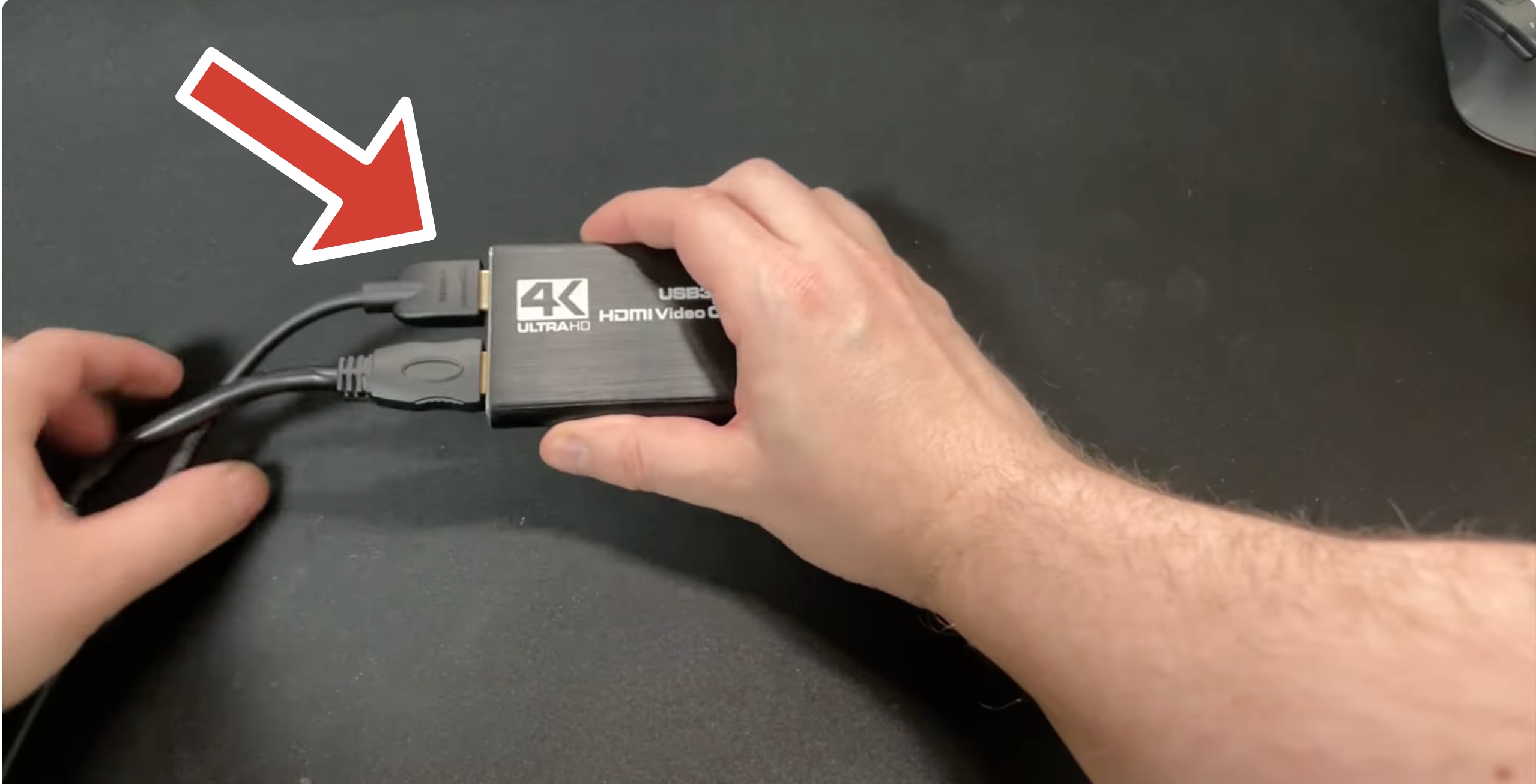
- Ativar a gravação em segundo plano, que salva automaticamente os últimos minutos do seu jogo para que você possa revisar e compartilhar momentos épicos sem precisar iniciar a gravação manualmente.
- Configurar atalhos personalados para iniciar, pausar e parar a gravação com facilidade.
- Ajustar a qualidade da gravação diretamente no painel de controle, equilibrando entre economia de espaço em disco e fidelidade visual.
O ShadowPlay é famoso pela sua eficiência, pois utiliza a tecnologia NVENC da NVIDIA, que oferece excelente relação entre qualidade de vídeo e uso de recursos, permitindo gravações longas sem sobrecarregar o sistema.
Gravando com software específico: Bandicam e alternativas
Além das ferramentas nativas, existem gravadores dedicados que também oferecem suporte total para gravação por GPU, como o Bandicam. Este software é conhecido por sua capacidade de gravar com taxas de bits mais altas e menor latência, sendo uma excelente opção para gamers que procuram o máximo de desempenho.
O Bandicam permite que você:
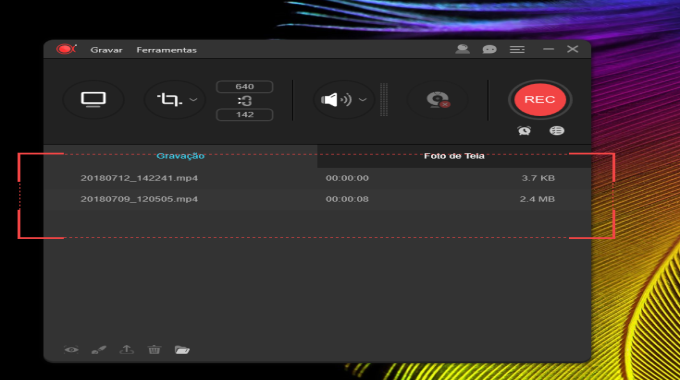
- Grave diretamente do hardware da GPU, minimizando o uso da CPU.
- Capture a tela inteira, uma janela específica ou um jogo em tela cheia.
- Adicione informações como data, hora, FPS e recursos de webcam sobre a tela durante a gravação.
Outras alternativas incluem o Dxtory e o Fraps, que também oferecem opções de gravação baseadas em hardware, embora alguns sejam pagos ou tenham limitações em sua versão gratuita. A escolha do software depende das suas necessidades específicas, como orçamento, preferência por interface ou funcionalidades avançadas de edição.
Dicas para otimizar a qualidade e o desempenho da gravação
Para garantir que a gravação pela placa de vídeo seja sempre bem-sucedida, siga essas boas práticas. Primeiro, mantenha seus drivers de vídeo sempre atualizados, pois as atualizações frequentemente incluem melhorias de desempenho e correção de bugs para funcionalidades de gravação.
Em segundo lugar, ajuste as configurações de qualidade da gravação de acordo com o seu hardware. Comece com configurações moderadas e aumente gradualmente a taxa de bits ou a resolução até encontrar o equilíbrio perfeito entre qualidade e capacidade do sistema. Por fim, feche programas desnecessários em segundo plano para liberar recursos e garantir que a gravação não sofra travamentos ou quedas de frame.
/i.s3.glbimg.com/v1/AUTH_08fbf48bc0524877943fe86e43087e7a/internal_photos/bs/2023/S/G/xInzUtTXuLuXyMcH4O1A/gravar-tela-windows-11-5-.jpg)
Gravar a tela pela placa de video é uma prática acessível e eficaz para qualquer usuário que queira criar conteúdo de qualidade sem comprometer o desempenho do computador, seja para jogar, ensinar ou simplesmente arquivar momentos importantes com excelência visual.
COMO CLIPAR E GRAVAR COM PLACA NVIDIA SEM ERRO! (GEFORCE EXPERIENCE)
No video de hoje vocês vão aprender a como clipar/gravar com a placa de video da Nvidia gerforce experience sem erro em ...
