Como Gravar Para O Pen Drive
/s.glbimg.com/po/tt2/f/original/2015/09/04/011.jpg)
Gravar para o pen drive é uma tarefa simples, mas essencial para transferir arquivos entre computadores, compartilhar documentos ou fazer backup de dados importantes. Se você está se perguntando como gravar para o pen drive pela primeira vez, saiba que o processo pode ser concluído em poucos passos, dependendo do sistema operacional utilizado. Neste artigo, vamos explorar as formas mais práticas e seguras de gravar arquivos em um pen drive, cobrendo desde o preparo do dispositivo até a cópia de diferentes tipos de conteúdo.
Como verificar o pen drive antes de gravar
Antes de iniciar o processo de gravação, é importante garantir que o pen drive esteja em boas condições e devidamente reconhecido pelo computador. Um dos primeiros passos para gravar para o pen drive é conferir se ele está formatado em um sistema de arquivos compatível, como o FAT32 ou NTFS, que permitem a cópia de diversos tipos de arquivos. Além disso, é recomendável verificar o espaço disponível no dispositivo para certificar-se de que ele comporta os arquivos que você pretende transferir.
Para verificar o status do pen drive no Windows, basta acessar "Meu Computador" ou "Este PC", onde o dispositivo deverá aparecer com sua letra de unidade atribuída. Já no macOS, ele será exibido na área de trabalho ou no Finder na seção de locais. Antes de copiar os dados, também é interessante ejetar o pen drive com segurança em uso anterior para evitar corrupção de informações. Pequenos cuidados como esse garantem uma experiência mais tranquila ao gravar para o pen drive.
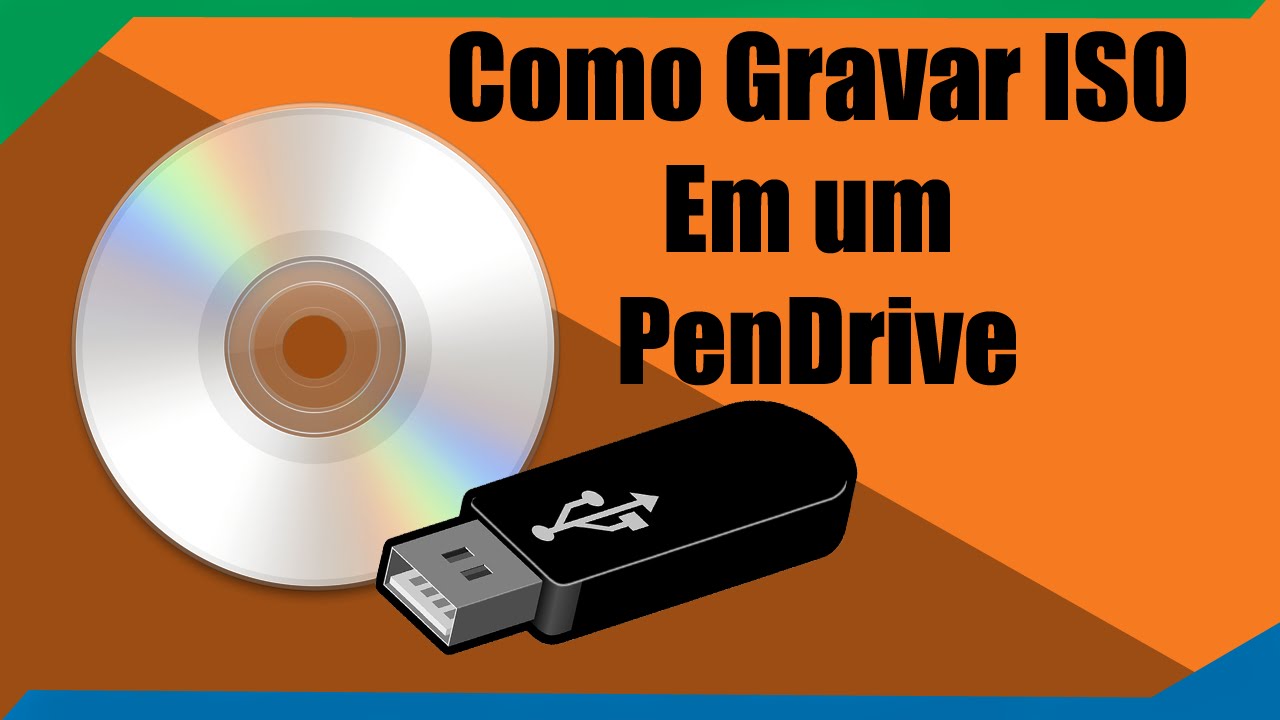
- Confira o formato do sistema de arquivos
- Verifique o espaço livre disponível
- Certifique-se de que o pen drive está íntegro
Passo a passo para gravar no Windows
O Windows é um dos sistemas mais comuns e oferece suporte nativo para gravar para o pen drive sem a necessidade de programas adicionais. Para começar, insira o pen drive na porta USB e aguarde o reconhecimento automático pelo sistema. Em seguida, abra o "Explorador de Arquivos", selecione os arquivos ou pastas que deseja copiar e, com o botão direito, escolha a opção "Copiar". Depois, volte para a área do pen drive e clique com o botão direito em um espaço vazio para colar os dados.
Outra maneira de gravar para o pen drive no Windows é através do recurso de arrastar e soltar, que pode ser mais rápido para usuários que preferem uma abordagem visual. Basta arrastar os arquivos da área de trabalho ou de uma pasta até o ícone do pen drive aberto na barra lateral. Caso prefira trabalhar com pastas grandes, utilize sempre a opção "Colar", que mantém a estrutura de diretórios organizada. Essas ações são ideais para quem busca agilidade ao gravar para o pen drive.
Passo a passo para gravar no macOS
No macOS, gravar para o pen drive envolve alguns cuidados extras, especialmente se o dispositivo for formatado em NTFS, já que o sistema lê esse formato apenas como leitura. Para escrever nele, é necessário formatar o pen drive em exFAT, que é amplamente compatível com outros sistemas. Após formatar, basta abrir o "Finder", arrastar os arquivos desejados para o ícone do pen drive na área de trabalho ou na barra lateral e soltar para iniciar a transferência.

Uma alternativa prática é usar o recurso de cópia nativa do macOS, semelhante ao do Windows, mas com interface adaptada. Ao soltar os arquivos, é possível optar entre mesclar conteúdos, substituir ou manter os existentes no pen drive. Para quem deseja otimizar o processo, utilizar o Prompt de Comando com comandos como ditto pode ser útil para cópias mais rápidas e personalizadas.
Formatando o pen drive para melhor desempenho
Formatar o pen drive é uma etapa importante para garantir que ele funcione da melhor maneira possível, especialmente antes de gravar grandes volumes de dados ou ao perceber lentidão. Ao formatar, você redefine o sistema de arquivos e pode escolher entre opções como FAT32, exFAT ou NTFS, cada uma com características próprias. Por exemplo, o exFAT é recomendado para pen drives maiores de 32 GB e oferece melhor desempenho em diversos dispositivos.
Antes de formatar, faça backup de todos os dados importantes, pois essa ação apaga tudo armazenado no dispositivo. No Windows, o processo pode ser feito pelo "Gerenciamento de Disco", enquanto no macOS você utiliza o "Utilitário de Disco". Escolher o sistema de arquivos adequado é crucial para maximizar a vida útil do pen drive e facilitar futuras gravações.
/i.s3.glbimg.com/v1/AUTH_08fbf48bc0524877943fe86e43087e7a/internal_photos/bs/2019/A/5/xCT3FhTrO6ceGNfRoYwA/print-2019-03-18-15-58-52-y6vly.jpg)
Dicas para gravar de forma segura e rápida
Gravar para o pen drive de forma segura envolve algumas práticas que previnem perda de dados e corrupção. Uma delas é sempre ejetar o dispositivo corretamente antes de removê-lo, seja no Windows, macOS ou em outros sistemas. Pequenos erros, como retirar o pen drive enquanto uma transferência está em andamento, podem danificar arquivos ou até mesmo o próprio dispositivo.
Outra dica valiosa é organizar os arquivos antes de gravar, criando pastas temáticas ou separando por categorias. Isso facilita a localização posterior e otimiza o uso do espaço no pen drive. Para usuários mais avançados, é possível também utilizar software de terceiros para compactar ou criptografar dados, aumentando a segurança ao gravar para o pen drive.
Conclusão
Gravar para o pen drive é uma prática cotidiana que, quando realizada com atenção e nos passos corretos, garante segurança e eficiência na transferência de dados. Ao seguir as orientações apresentadas — desde a preparação do dispositivo até a formatação e cópia dos arquivos — você pode aproveitar ao máximo esse recurso indispensável no mundo digital. Com essas dicas, gravar para o pen drive se torna uma tarefa simples, rápida e confiável.
/i.s3.glbimg.com/v1/AUTH_08fbf48bc0524877943fe86e43087e7a/internal_photos/bs/2022/a/6/yQmRlrQRCZK6NXwiv5ZA/foto-da-capa-m.jpg)
Como gravar música no pendrive
Vídeo de Paulo Fernandes.
