Como Gravar Tela E Audio Do Notebook Numa Apresentação Online
/i.s3.glbimg.com/v1/AUTH_08fbf48bc0524877943fe86e43087e7a/internal_photos/bs/2020/a/m/mIw3qeQ4eWFQUBD8hisg/20200618-171117.jpg)
Gravar tela e áudio do notebook em uma apresentação online é uma habilidade essencial para quem precisa compartilhar conteúdo de forma clara e profissional, desde aulas até treinamentos corporativos.
Planejamento antes de começar a gravação
Antes de clicar no botão de gravar, é importante definir o objetivo da sua apresentação e organizar os conteúdos que serão exibidos. Uma tela bem planejada evita distrações e ajuda o público a acompanhar a narrativa sem perder informações importantes.
Recomendo preparar um esboço com os tópicos principais, reunir os slides ou documentos que serão mostrados e fechar aplicativos desnecessários no notebook. Isso reduz o risco de erros, travamentos ou janelas inesperadas aparecerem durante a gravação de tela e áudio.

Escolhendo o software ideal para gravar tela e áudio
Existem diversas opções de softwares e ferramentas nativas que permitem gravar tela e áudio do notebook, desde soluções gratuitas até recursos avançados para produção profissional.
- Gravadores nativos do sistema, como o Game Bar do Windows, são úteis para captura de tela e áudio do sistema e do microfone com boa qualidade.
- Softwares dedicados, OBS Studio, Bandicam e ShareX oferecem controles mais precisos sobre fontes de áudio, qualidade de vídeo e configurações de performance.
- Aplicativos de conferência como Zoom e Teams também permitem gravar localmente a tela, mas é preciso atentar às permissões de microfone e câmera.
Na hora de escolher, leve em consideração se você precisa gravar apenas a tela, o áudio interno e externo, ou se quer edição simples depois de concluída a gravação.
Configurando o microfone e os dispositivos de áudio
Um dos pontos críticos para uma apresentação online gravada é a captura de áudio, que deve ser claro e sem ruídos de fundo.
![Como gravar um vídeo pelo notebook [4 maneiras comprovadas👍]](https://recorder.easeus.com/br/images/br/screen-recorder/screenshots/select-record-area.png)
Antes de iniciar, teste diferentes fontes de áudio no seu software de gravação: áudio do sistema (som que vem de aplicativas) e áudio do microfone para capturar sua narração. Um bom equilíbrio entre os dois evita que sua voz fique distante ou suma em relação aos sons compartilhados na tela.
Use fones de ouvido com microfone ou um dispositivo de áudio dedicado para reduzir eco e vento, e ajuste o ganho do microfone para evitar picos de volume que possam atrapalhar a qualidade da gravação de tela e áudio.
Gravando a tela com qualidade e desempenho
A qualidade da gravação de tela depende de configurações como taxa de quadros, resolução e código de vídeo, que precisam equilibrar qualidade e tamanho do arquivo.
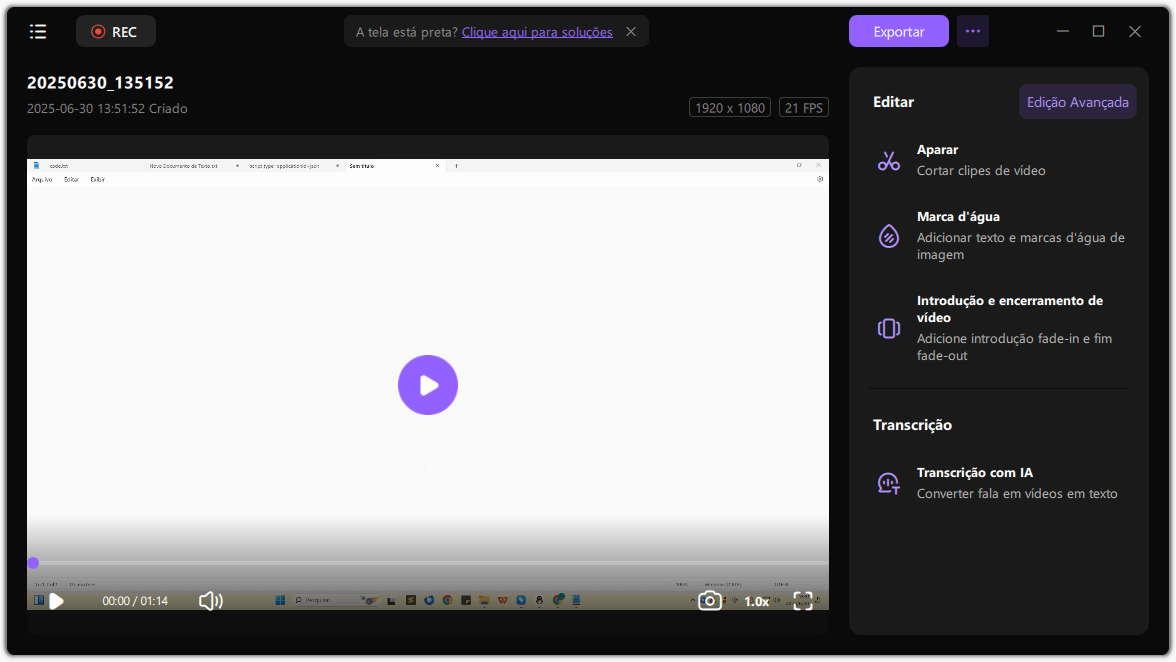
Para apresentações estáticas ou com pouca movimentação, uma taxa de 30 quadros por segundo pode ser suficiente, enquanto conteúdos mais dinâmicos se beneficiam de 60 quadros por segundo. Evite gravar em resoluções muito superiores à tela do seu notebook sem ajustar o bitrate, pois isso pode causar travamentos.
- Ativar modo de jogo ou prioridade de performance no Windows ajuda a manter a gravação estável.
- Defina uma área de tela específica se não precisar capturar todo o desktop, melhorando o foco da apresentação.
- Monitore o uso de CPU e RAM durante testes curtos para garantir que o notebook aguente a carga sem reduzir a qualidade do vídeo.
Editando e otimizando antes de compartilhar
Após concluir a gravação tela e áudio, pequenos ajustes podem fazer grande diferença na experiência do espectador.
Recorte trechos iniciais ou finais, adicione marcações de tempo e, se necessário, refaça partes da narração em cenários mais silenciosos. Ferramentas leves, como editoras nativas do sistema ou gratuitas, permitem ajustar volume, equalizar a fala e reduzir ruídos sem complicação.

Antes de publicar ou enviar o arquivo, faça um teste rápido em outro dispositivo para verificar sincronia entre vídeo e áudio, clareza da fala e leitura dos conteúdos visuais. Isso evita surpresas e garante que sua apresentação online transmita a mensagem desejada de forma profissional.
Práticas para manter a consistência e confiança
Gravar tela e áudio do notebook com frequência ajuda a criar um repositório de conteúdo que pode ser reaproveitado em diferentes ocasiões.
Use pastas organizadas, nomes descritivos e metadados simples para encontrar rapidamente cada apresentação. Invista também em iluminação adequada e em um cenário limpo, pois esses detalhes influenciam na percepção de qualidade mesmo que a gravação foque principalmente na tela.

Com prática, o processo se torna rápido e intuitivo, permitindo que você se concentre no conteúdo e na interação com seu público, seja em treinamentos, aulas ou reuniões online.
Conclusão
Gravar tela e áudio do notebook em apresentações online é uma técnica poderosa quando você domina as ferramentas, configurações e boas práticas, resultando em conteúdos claros, profissionais e fáceis de compartilhar.
Não sabe como gravar a tela do PC com Áudio? Aprenda em 6 minutos (Áudio interno, webcam, microfone)
Como gravar a tela do pc com áudio interno? E pra gravar com o áudio do microfone? E com o áudio do webcam? Assista esse ...
