Como Habilitar O Teclado Do Notebook

Se o seu teclado do notebook parou de responder, você pode estar se perguntando como habilitar o teclado do notebook de forma rápida e sem complicações.
Verifique o Teclado Físico e os Conectores
Antes de entrar em soluções mais complexas de software, é importante garantir que o problema não seja físico. Um teclado pode ser desativado por um botão de ativação ou simplesmente não estar conectado corretamente. Portanto, observe bem as teclas e as laterais do equipamento.
Passo a passo para inspeção física:

- Procure por um teclado com bloqueio ou um interruptor deslizante que possa ter sido acionado sem você perceber.
- Confira se o cabo USB ou o conector estiver solto, especialmente em modelos que usam teclados externos ou híbridos.
- Remova e reconecte o teclado ou reinicie o notebook para que o sistema reconheça o dispositivo novamente.
Ative o Teclado pelo Teclado Numérico
Muitos notebooks possuem um recurso integrado que permite
Como funciona na prática:
- Geralmente, você deve pressionar a tecla “Fn” em combinação com uma das teclas de função F11 ou F6, que geralmente exibem um ícone de teclado.
- Após pressionar a combinação, um sinal de luz ou uma mensagem na tela indicará que o teclado foi habilitado.
- Teste as teclas imediatamente para confirmar se o teclado do notebook voltou a funcionar normalmente.
Soluções via Painel de Controle e BIOS
Quando o método de ativação física não resolve, acesse as configurações internas do sistema. O teclado do notebook pode estar desativado em nível de firmware, exigindo ajustes no BIOS ou no Painel de Controle do Windows.
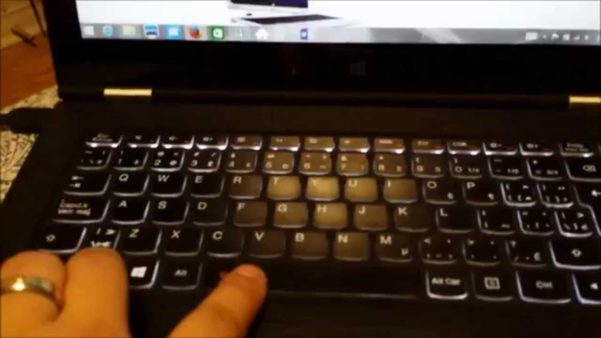
Dentro da BIOS, geralmente ao reinar o computador e pressionar F2, Del ou Esc, você encontrará opções de teclado e periféricos. Lá, certifique-se de que a opção “Internal Keyboard” ou “Keyboard” esteja definida como “Enabled”.
No Windows, você pode usar o Gerenciador de Dispositivos. Siga estes passos:
- Clique com o botão direito no menu Iniciar e selecione “Gerenciador de Dispositivos”.
- Expanda a seção “Teclados”.
- Clique com o botão direito no teclado listado e escolha “Ativar dispositivo” ou “Atualizar driver”.
Corrija Drivers e Atualizações com Falha
Drivers desatualizados ou corrompidos são uma das causas mais frequentes de um teclado do notebook que some ou pare de funcionar de repente. O sistema operacional pode ter atualizado um arquivo crítico de forma incorreta, causando a falha.

Recomendações rápidas:
- No Gerenciador de Dispositivos, clique em “Atualizar driver” e escolha a opção de buscar automaticamente por atualizações.
- Se a atualização automática não resolver, acesse o site do fabricante do seu notebook e baixe o driver do teclado específico para o seu modelo.
- Instale o driver baixado e reinicie o computador para aplicar as alterações.
Desative Funções de Segurança e Softwares de Terceiros
Em casos menos comuns, programas de segurança ou teclados virtuais podem estar travando o dispositivo de entrada. Isso acontece quando um software de terceiros interpreta erroneamente o input ou bloqueia temporariamente o teclado do notebook por motivos de segurança.
Como isolar o problema:
/i.s3.glbimg.com/v1/AUTH_08fbf48bc0524877943fe86e43087e7a/internal_photos/bs/2023/F/T/GVjVyjQVaYS7XS5SH2tw/4.-fechar.png)
- Desative temporariamente programas antivírus ou firewalls para testar se eles estão bloqueando o teclado.
- Se você usa teclado virtual ou aplicativos de macro, feche todos eles e reinicie o sistema.
- Execute uma limpeza básica de software removendo ferramentas desnecessárias que possam interferir na funcionalidade do hardware.
Restaure o Sistema e Teste em Modo de Segurança
Se todas as tentativas falharem, pode ser necessário recorrer a soluções mais drásticas, como restaurar o sistema ou inicializar em modo de segurança. Isso ajuda a identificar se um software recentemente instalado está causando o problema.
Passos para testar no Modo de Segurança:
- Reinicie o notebook e entre no modo de segurança pressionando F8 ou segurando Shift ao clicar em reiniciar, no Windows 10/11.
- Assim que o sistema carregar, teste o teclado do notebook para ver se ele funciona normalmente.
- Se funcionar, o problema provavelmente está em um driver ou aplicativo iniciado junto com o Windows. Desinstale programas suspeitos um por um até identificar a causa raiz.
Resolver o problema de um teclado que não funciona exige paciência e a combinação de algumas estratégias, desde a simples reconexão física até ajustes mais profundos no sistema. Portanto, siga estas etapas com calma e você terá seu teclado do notebook devidamente habilitado em breve.

Com essas orientações, fica fácil identificar a origem da falha e devolver a funcionalidade completa ao seu equipamento, garantindo produtividade e conforto durante o uso diário.
Como ATIVAR o Teclado do Notebook - 2026
Como ATIVAR o Teclado do Notebook,como ativar o teclado do notebook,como fazer o teclado do notebook voltar a funcionar ...
