Como Imprimir Frente E Verso Impares E Pares
/i.s3.glbimg.com/v1/AUTH_08fbf48bc0524877943fe86e43087e7a/internal_photos/bs/2021/r/S/P4oSjeRSAlayed3zkgfw/2015-09-30-captura-de-tela-2015-09-28-as-142643.png)
Se você precisa saber como imprimir frente e verso impares e pares, está no lugar certo; essa é uma dúvida comum em casa, na escola e no escritório, e entender o passo a passo certo poupa papel, tempo e frustração.
Entendendo a diferença entre impressão frente e verso e os modos pares e ímpares
A impressão frente e verso, também chamada de duplex, pode ser configurada de formas diferentes dependendo de se você quer imprimir apenas os lados pares, apenas os lados ímpares ou alternar entre ambos em um mesmo trabalho. Enquanto a opção de frente e verso automática simplesmente inverte a folha na bandeja para imprimir o outro lado, os modos pares e ímpares permitem controlar exatamente quais folhas sairão com conteúdo de um lado, evitando desperdício quando você precisa, por exemplo, imprimir apenas as páginas de índice ou um conjunto seletivo de slides.
Na prática, pares significam que a impressora irá tratar como "lado 1" as páginas 2, 4, 6 e por aí vai, enquanto ímpares cobrem as páginas 1, 3, 5 etc. Saber disso é essencial para combinar com a ordem de impressão e garantir que, ao virar a folha, o conteúdo fique alinhado corretamente, seja em um caderno, em uma apresentação ou em um contrato duplex.
Como configurar a impressão frente e verso pares no Windows
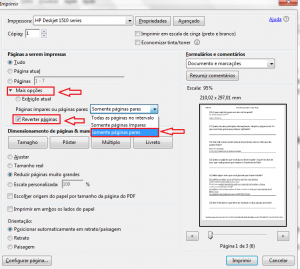
No Windows, o caminho mais comum para ativar a impressão frente e verso pares começa na própria janela de impressão, antes mesmo de clicar em "imprimir". Ao abrir o diálogo de impressão, procure por "impressão duplex" ou "double-sided" e, dentro dessa opção, selecione "imprimir lado ímpar" ou "imprimir lado par", dependendo do seu objetivo; muitas vezes, há também a opção "manual duplex", que guia você passo a passo virando as folhas na hora certa.
Se a sua impressora for compatível, você pode ainda acessar as configurações avançadas do driver, onde costuma haver um menu específico para "2-sided Printing" ou "Duplex Printing", permitindo inclusive definir se a impressão deve começar pelo lado esquerdo ou direito, o que muda a ordem dos pares. Para evitar confusão, teste primeiro com uma folha de papel simples e anote a sequência que o dispositivo solicita, assim você replica o processo sem erro em trabalhos maiores.
Como configurar a impressão frente e verso ímpares no Windows
Quando a necessidade é imprimir frente e verso ímpares, o procedimento é praticamente o mesmo, mas com a seleção oposta no menu de duplex. Na janela de impressão, escolha a opção de imprimir lado ímpar e o sistema só vai considerar as páginas 1, 3, 5 etc para a face externa, enquanto a face interna será impressa automaticamente na próxima passagem, já que o papel será virado manualmente ou pela própria impressora, caso ela tenha essa função.
.jpg)
Em ambientes corporativos, onde impressoras multifuncionais são comuns, vale a pena verificar se o driver permite combinar "impressão seletiva" com cadernos ou broxuras, pois isso pode reorganizar a ordem das folhas automaticamente. Se o seu software de impressão não exibir a opção de ímpares, pode ser necessário acessar o painel de controle da impressora ou a utilidade do fabricante, que costuma oferecer modos mais avançados de controle de frente e verso.
Configurando no macOS para imprimir frente e verso pares e ímpares
No macOS, a impressão duplex é integrada ao sistema e pode ser acessada rapidamente ao abrir a visualização de impressão pelo comando "Command + P". Lá, sob a aba "Impressão", você encontrará a opção "Duplex" ou "Two-Sided", e dentro dela pode escolher entre "Longo lado" ou "Curto lado", além de ativar manualmente a impressão de pares ou ímpares usando o menu "Avançado" ou ajustando a ordem das páginas antes de enviar ao trabalho.
Uma dica útil é usar o modo "Criar PDF" para testar a sequência de páginas sem consumir papel; assim, você verifica se a ordem está correta e, em seguida, imprime fisicamente com a configuração já validada. Em redes domésticas ou empresariais, lembre-se de que as preferências de impressão podem ser salvas por usuário ou por máquina, então valide em qual perfil você está trabalhando.

Dicas práticas para evitar erros na hora de virar as folhas
Independentemente de estar imprimindo frente e verso impares e pares, a mecânica de virar as folhas corretamente faz toda a diferença; um desalinhamento comum é imprimir todas as páginas de um lado e, na hora de virar, colocar o papel na orientação errada, fazendo com que os números das páginas fiquem tortos ou sobrepostos.
- Sempre que possível, use a impressão automática duplex, pois a máquina cuida da virada.
- Em impressão manual, siga as setas ou instruções na tela; alguns modelos pedem para virar pela boca de saída, outras pela bandeja.
- Teste com uma folha marcada ou um pedaço de papel colorido para validar a sequência antes de imprimir o trabalho final.
Soluções para problemas comuns na impressão frente e verso
É normal enfrentar problemas como impressão somente de um lado, mensagens de erro no driver ou folhas saindo da impressora desalinhadas; nesses casos, revise as configurações de "Duplex" e veja se o modo correto para o seu modelo está selecionado, pois algumas impressoras exigem que você desative funtures de economia de tinta ou papel para ativar o duplex.
Outro detalhe importante é a qualidade do papel; papéis muito finos ou muito grossos podem enrolar ou não caber corretamente na bandeja na hora da virada. Atualizar o driver da impressora, limpar filas de impressão e redefinir as configurações de fábrica também são medidas úteis quando a combinação de frente e verso parece "travar" no meio do trabalho.

Conclusão
Dominar como imprimir frente e verso impares e pares economiza recursos, organiza seus projetos e dá mais controle sobre apresentações, relatórios e materiais impressos; com as configurações certas no Windows, no macOS ou na própria impressora, você evita retrabalho e garante que cada folha saia exatamente como o esperado.
COMO IMPRIMIR VÁRIAS PÁGINAS FRENTE E VERSO
Aprenda como imprimir várias folhas frente frente e verso ao mesmo tempo na impressora. Melhor impressora com menor preço: ...
