Como Imprimir Frente E Verso No Word
.jpg)
Se você precisa saber como imprimir frente e verso no Word, saiba que existem opções rápidas e configurações avançadas para deixar seu trabalho ainda mais profissional.
Entendendo a impressão frente e verso no Word
A impressão frente e verso, também conhecida como duplex, permite usar ambos os lados do papel e economizar recursos, além de deixar seus documentos mais organizados. No Word, esse recurso pode ser acionado de formas diferentes, dependendo se você quer imprimir rapidamente ou ajustar configurações específicas para cada tipo de impressora. Entender como escolher entre impressão frente e verso automática e manual é essencial para evitar erros e folgas desnecessárias.
Antes de imprimir, confira se seu equipamento tem suporte para duplex e se ele está devidamente configurado no driver. Alguns modelos exigem que a opção seja ativada diretamente na controladora ou na interface do software, enquanto outros permitem que o próprio Word gere o trabalho na sequência correta. Portanto, saber como funciona cada método ajuda a garantir que as páginas sejam impressas na ordem ideal, facilitando a montagem do documento final.
Acessando as configurações de impressão no Word
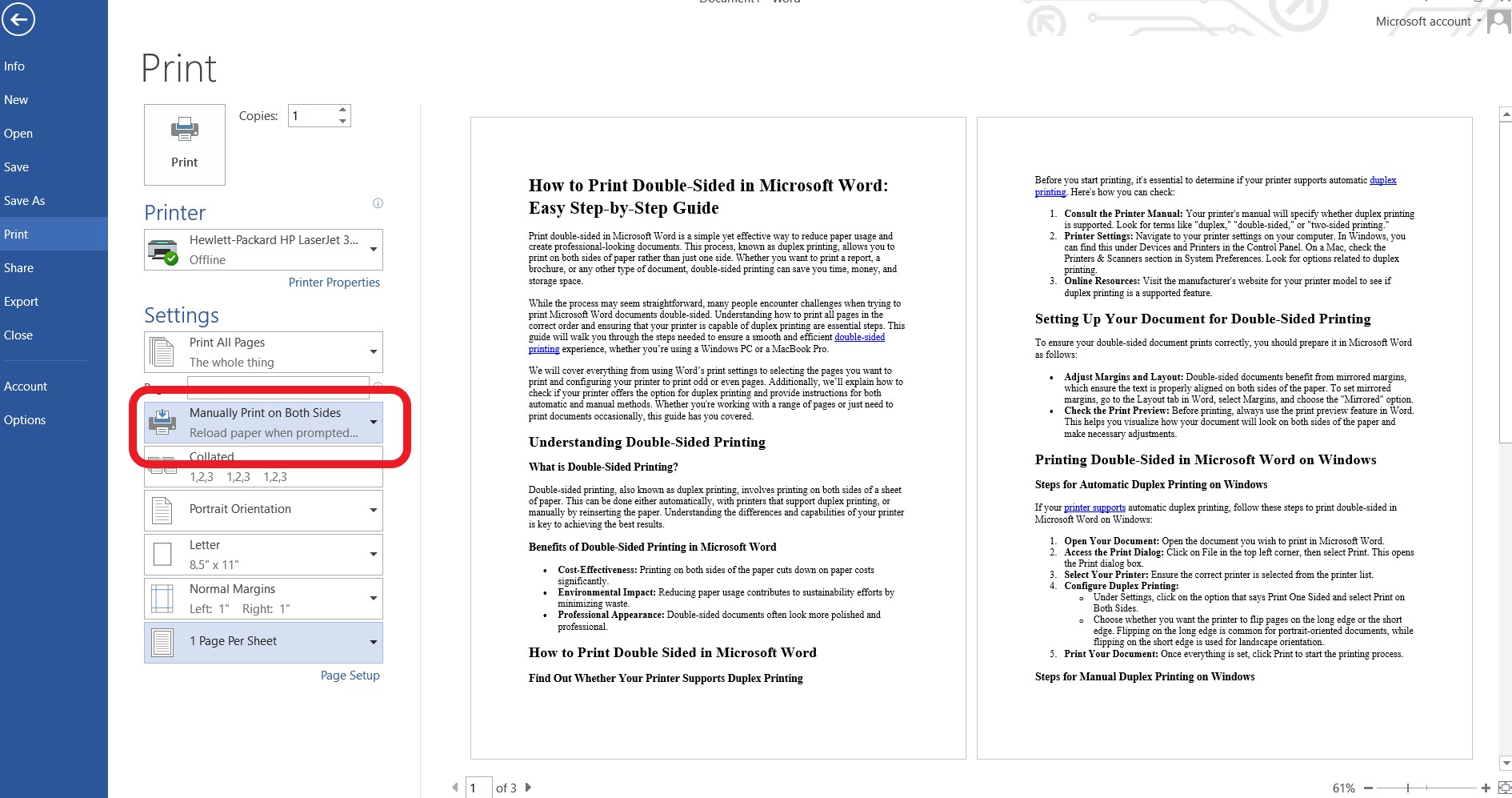
Para começar, abra o documento no Word e clique em "Arquivo" no canto superior esquerdo. Em seguida, selecione "Imprimir" para acessar as opções de visualização e configuração antes de enviar o trabalho para a fila de impressão. É nessa tela que você encontrará o botão ou menu referente a imprimir frente e verso no Word, podendo escolher entre as formas mais comuns de executar essa tarefa.
Nesta área, você também pode ajustar outros detalhes importantes, como qualidade, papel, escala e orientação. Portanto, dedique um momento para revisar todos os itens antes de confirmar a impressão, especialmente quando for usar a opção duplex pela primeira vez em uma nova impressora.
Usando a impressão automática frente e verso
A impressão automática é geralmente a opção mais prática, pois o Word cuida da sequência das páginas e aciona a função duplex conforme o driver da impressora permite. Para ativá-la, procure por "Impressão frente e verso" ou "Duplex" na lateral direita da tela de impressão e clique na opção correspondente.

- Selecione "Imprimir ambos os lados" ou "Duplex automático" se estiver usando uma impressora compatível.
- Confirme se a orientação e o tamanho do papel estão corretos.
- Clique em "Imprimir" e aguarde o processo terminar normalmente.
Nesse modo, o Word envia o trabalho para a impressora já organizando as páginas para que sejam impressas de frente e verso na ordem certa, desde que o equipamento ofereça suporte total a essa função.
Configurando a impressão manual frente e verso
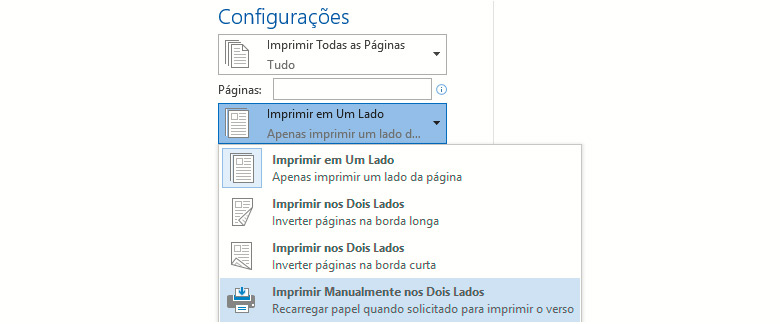
Em algumas ocasiões, a impressão automática pode não funcionar corretamente ou o driver não oferecer a opção duplex integrada. Nesses casos, a alternativa é usar a impressão manual, também chamada de impressão em duas fases, que divide o trabalho em duas etapas distintas.
Ao optar por essa abordagem, você imprime primeiro as páginas pelo lado ímpar e, em seguida, insere o mesmo lote de volta na impressora para concluir pelo lado par. Para ativar, acesse as configurações avançadas de impressão e marque a opção "Imprimir em ambos os lados" ou "Duplex" e, em seguida, selecione "Manual" ou "Em fases". Siga as instruções na tela para virar as folhas com cuidado e evitar confusão na hora de encadernar.

Dicas para evitar erros na impressão manual
A impressão manual exige atenção para garantir que as páginas sejam reposicionadas na bandeja na mesma orientação usada na primeira passagem. Recomenda-se sempre fazer um teste com folhas em branco para verificar o alinhamento e a sequência. Além disso, anote a ordem em que os lados serão impressos para não inverter ou repetir cadernos durante o processo.
Outro cuidado importante está na escolha do papel, pois tipos mais grossos ou com acabamento especial podem precisar de ajustes na altura da bandeja ou na velocidade da impressão. Essas pequenas verificações evitam desperdícios e melhoram a qualidade do resultado final, principalmente em trabalhos escolares, profissionais ou de apresentação.
Soluções para diferentes tipos de impressora
Cada modelo de impressora lida de forma um pouco diferente com a função de imprimir frente e verso no Word, então é importante conhecer as particularidades do seu equipamento. Impressoras multifuncionais geralmente oferecem mais opções, enquanto modelos mais simples podem exigir configurações adicionais no painel físico ou no software do fabricante.
- Verifique o painel da impressora para ativar o duplex antes de enviar o trabalho.
- Use o software da marca para ajustar preferências de frente e verso.
- Consulte o manual do usuário ou o site do fabricante para orientações específicas.
Caso encontre mensagens de erro ou a opção não apareça, atualize os drivers da impressora e reinicie o computador e o equipamento. Essas ações resolvem muitos problemas de compatibilidade e garantem que o Word consiga ativar a impressão frente e verso sem travamentos.
Considerações finais e boas práticas
Dominar como imprimir frente e verso no Word traz praticidade e profissionalismo para qualquer tipo de documento, desde cartilhas até monografias longas. Com as configurações certas e um entendimento claro sobre o modo automático e manual, você evita retrabalho e reduz desperdícios de papel de forma consistente.
Explore as opções disponíveis no seu Word e na sua impressora para descobrir qual método se adapta melhor ao seu fluxo de trabalho. Pratique em testes rápidos, anote as melhores configurações e, assim, estará preparado para imprimir com qualidade e eficiência sempre que precisar.
como imprimir frente e verso no word
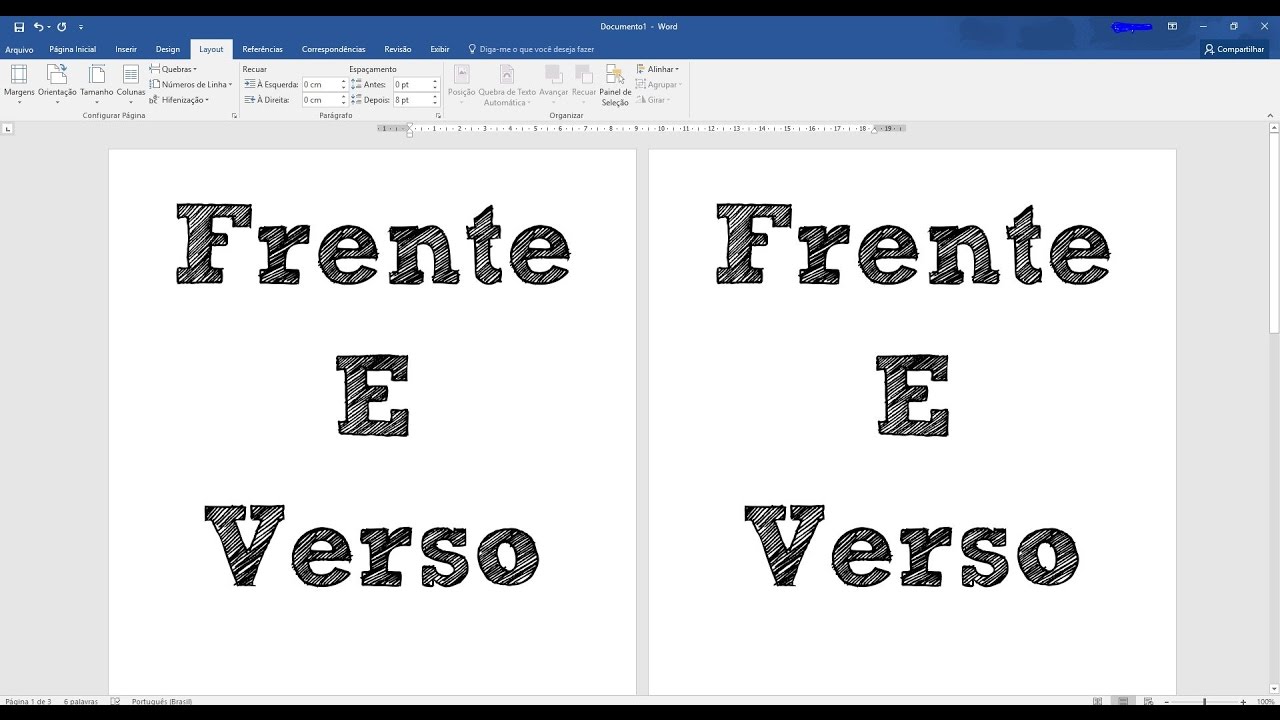
Nesse vídeo eu mostro como imprimir um documento em frente e verso da mesma folha utilizando o Word. Veja também: ...
