Como Inserir Imagens Online Em Um Documento Do Excel 2019
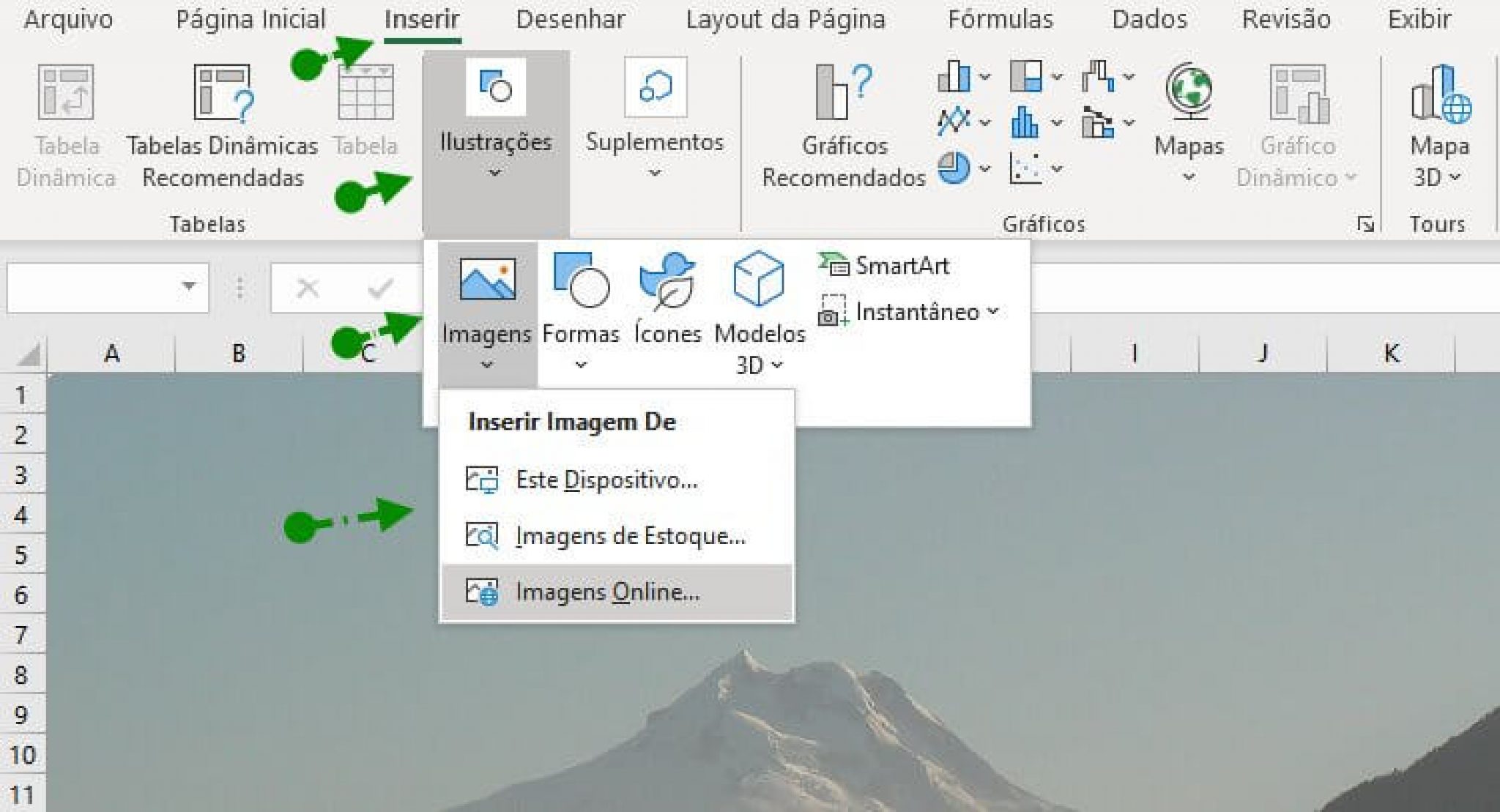
Inserir imagens online em um documento do Excel 2019 é uma tarefa simples que permite enriquecer planilhas com fotos, ilustrações e ícones diretamente da internet.
Como funciona a inserção de imagens online no Excel 2019
O recurso de inserir imagens online no Excel 2019 utiliza uma conexão ativa com mecanismos de busca integrados, como o Bing, para que você possa localizar, visualizar e adicionar arquivos de imagem diretamente às suas células ou áreas de trabalho sem precisar fazer o download manual primeiro.
Esse recurso é especialmente útil quando você está montando apresentações dentro da planilha, precisa de um logotipo corporativo ou quer ilustrar um relatório de forma visual, tudo sem sair do ambiente do Excel.
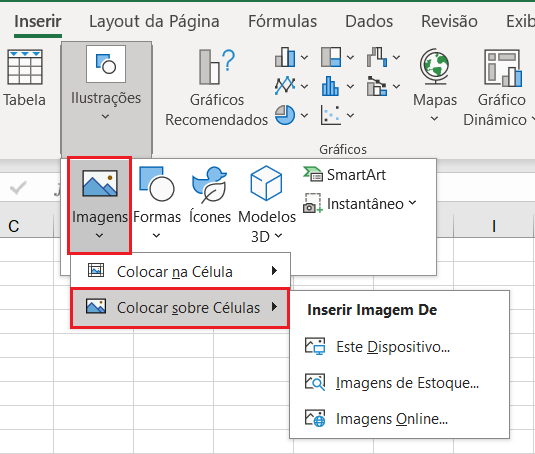
Passo a passo para inserir imagens online no Excel 2019
O processo é intuitivo e pode ser concluído em poucos minutos, seguindo as etapas abaixo de forma sequencial.
- Abra o Excel 2019 e selecione a planilha na qual deseja inserir a imagem.
- Clique na aba Inserir localizada na faixa de opções superior.
- No grupo Ilustrações, clique no ícone Imagens e, no menu suspenso, selecione Imagens Online.
Após clicar em Imagens Online, surge uma janela de pesquisa onde você pode digitar palavras-chave relacionadas ao tema da imagem que procura, como "gráfico de crescimento", "icone de orçamento" ou "foto de equipe".
Dicas para buscar as melhores imagens online
Para encontrar resultados precisos, use termos específicos e evite palavras muito genéricas. Por exemplo, em vez de buscar apenas por "pessoa", opte por "pessoa sorrindo em ambiente de escritório" se for uma imagem profissional.

- Utilize sinônimos e variações da palavra-chave, como "retrato", "foto" ou "captura", para ampliar as opções.
- Repita a busca com diferentes termos até localizar a imagem que melhor se alinha ao contexto da sua planilha.
- Considere o estilo visual: imagens mais claras ou escuras podem se adequar melhor ao tema da sua planilha.
Pré-visualização e seleção da imagem
O Bing exibe uma grade com as imagens encontradas, permitindo que você passe o mouse sobre cada resultado para visualizar uma prévia em tamanho real, sem precisar inseri-la ainda.
Essa etapa é importante para evitar surpresas após a inserção, pois a pré-visualização ajuda a confirmar a qualidade, a relevância e o formato da imagem, economizando tempo e evitando retrabalho.
Como inserir e ajustar a imagem dentro da planilha
Após clicar na imagem desejada, ela é inserida automaticamente na planilha em uma camada flutuante, que pode ser movida livremente para qualquer posição, sobre ou entre células.
/i.s3.glbimg.com/v1/AUTH_08fbf48bc0524877943fe86e43087e7a/internal_photos/bs/2021/b/B/FPh5boRGSvCHFrYB8UfQ/inserir-imagens-excel-3-.jpg)
O Excel 2019 oferece ferramentas de ajuste básicas, como redimensionamento com alças arrastáveis, rotação e recorte, que podem ser acessadas ao clicar duas vezes sobre a imagem inserida ou selecionando-a e indo até a aba Formato.
Considerações finais sobre o uso de imagens online
Inserir imagens online em um documento do Excel 2019 traz inúmeras possibilidades de personalização e comunicação visual, mas é essencial atentar-se à clareza do conteúdo e à organização da planilha.
Com boas práticas de busca e posicionamento, você pode transformar uma planilha comum em uma ferramenta visualmente atraente e mais fácil de entender, mantendo sempre o foco na clareza dos dados.
/i.s3.glbimg.com/v1/AUTH_08fbf48bc0524877943fe86e43087e7a/internal_photos/bs/2021/e/D/5vAHX9SuS5XqnUsoLZBw/inserir-imagens-excel-6-.jpg)
Portanto, dominar a função de inserir imagens online no Excel 2019 é um diferencial para quem busca apresentar informações de forma profissional, organizada e visualmente impactante.
COMO INSERIR IMAGENS NO EXCEL! FÁCIL E RÁPIDO! 2026! | Aula 14
Aprenda rapidamente a inserir imagens no Excel para deixar a tabela mais visual e trabalhar melhor no dia a dia! Após assistir ...
