Como Inserir Tabela No Word
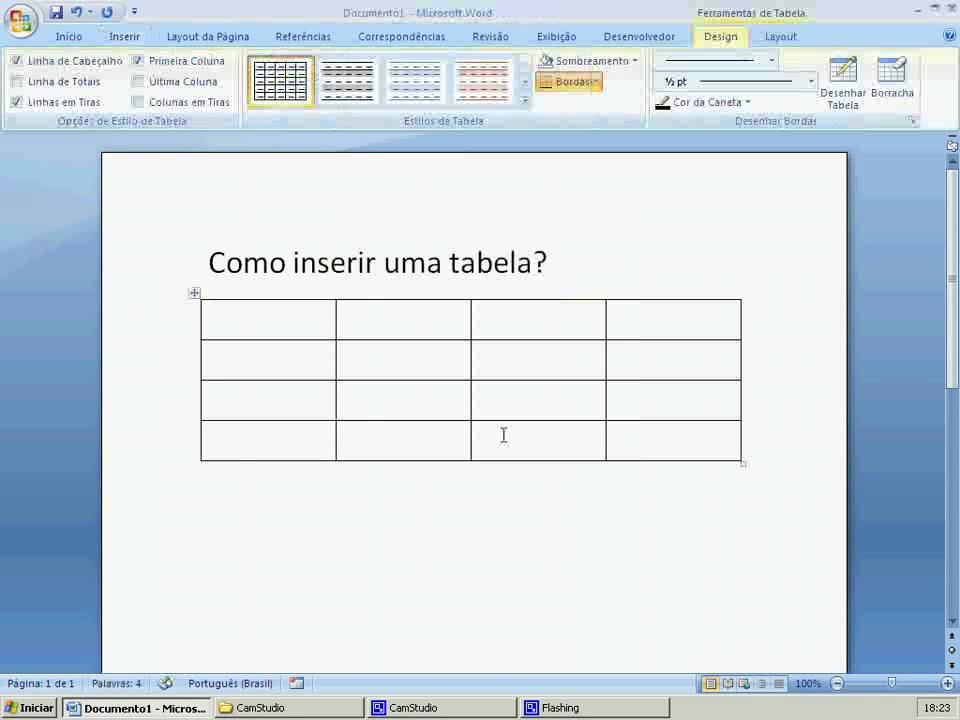
Dominar como inserir tabela no Word é uma habilidade essencial para organizar dados, apresentar estatísticas e estruturar informações de forma clara dentro de seus documentos. Se você já precisou transformar um conjunto de números em um formato profissional ou organizar um cronograma de atividades, entender os métodos de inserção de tabelas no Word é o primeiro passo para deixar seu trabalho mais visual e eficiente.
Insira uma Tabela Rápida com a Ferramenta Inserir
A maneira mais direta de como inserir tabela no Word é utilizando a ferramenta nativa da própria interface. Este método é ideal quando você já sabe exatamente quantas colunas e linhas precisa, pois permite uma criação imediata e personalização rápida.
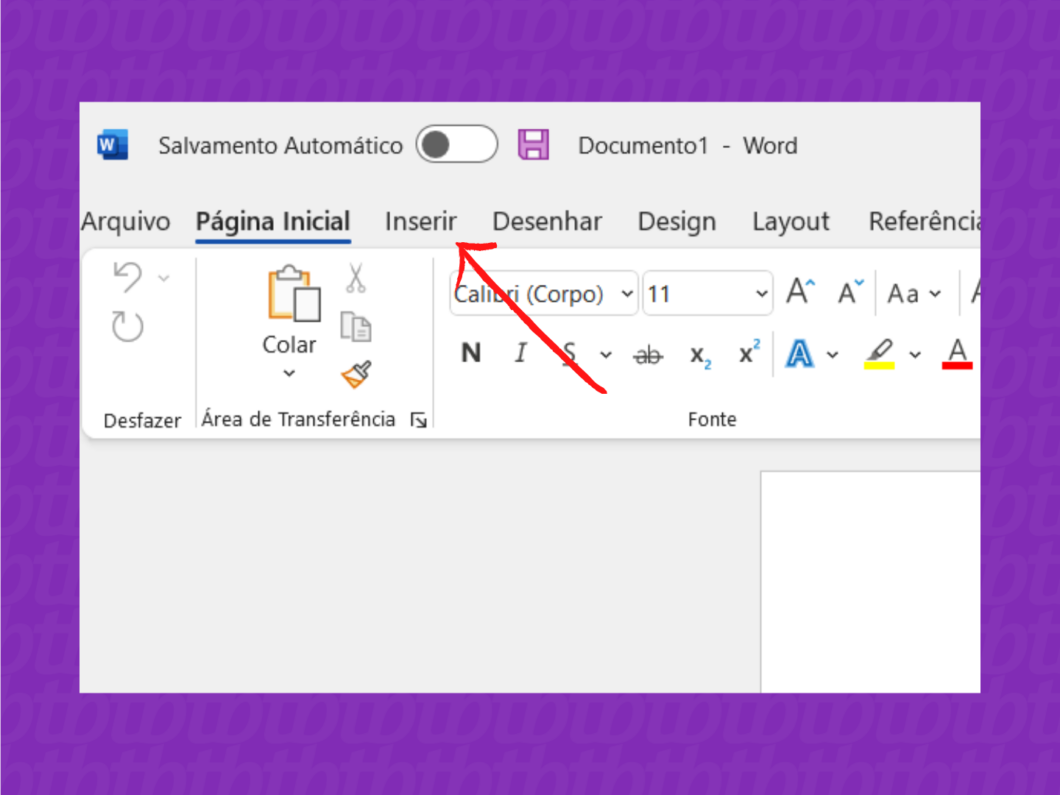
Primeiro, posicione o cursor no local exato onde deseja que a tabela apareça no seu documento. Em seguida, acesse a aba "Inserir" na faixa de opções superior e localize o grupo "Tabelas". Ao clicar no botão "Tabela", você verá uma grade visual que funciona como um mapa, onde o movimento do mouse define o tamanho da tabela. Basta arrastar sobre as células desejadas para pré-visualizar a estrutura e soltar o botão do mouse para confirmar a inserção.
Crie uma Tabela com Formatação Automática
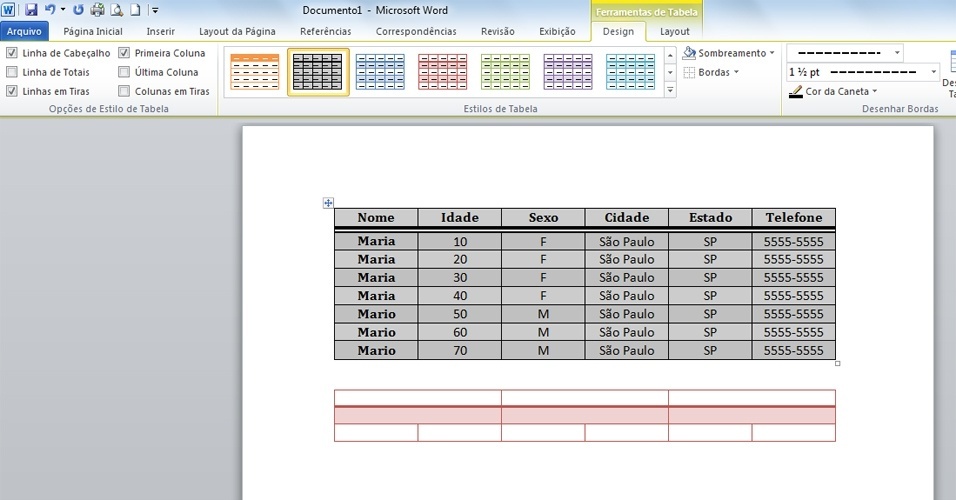
Se você busca como inserir tabela no Word de forma mais estilizada, as opções de "Tabelas rápidas" são perfeitas. Esses modelos pré-definidos trazem combinações de cores, sombras e estilos de fonte que transformam uma tabela comum em um recurso visualmente atraente, economizando tempo de design.
Após decidir onde inserir a tabela, clique em "Tabela" no menu superior e role até a seção "Tabelas rápidas". Lá você encontrará diversos estilos organizados por categorias, como "Grade simples", "Listas de tarefas" ou "Cabecalhos destacados". Ao passar o mouse sobre cada modelo, o documento exibe uma pré-visualização em tempo real, permitindo que você teste qual se encaixa melhor no layout do seu documento. Basta clicar no design desejado e ele será inserido automaticamente, pronto para você começar a digitar os dados.
Converta Texto em Tabela para Flexibilidade
Uma das técnicas mais avançadas de como inserir tabela no Word é transformar informações que já estão escritas em uma estrutura tabular. Isso é especialmente útil quando você copia dados de um e-mail, site ou arquivo de texto e precisa organizá-los em colunas e linhas sem reescrever tudo manualmente.
Para usar essa função, prepare seu texto original separando os itimentos com um caractere específico, como uma vírgula, um ponto e vírgula ou a tecla "Tab" (utilize o modo "Exibir caracteres de formatação" para visualizar os espaços). Selecione todo o texto que deseja converter, volte à aba "Inserir" e clique em "Converter texto em tabela". Na janela que surgirá, ajuste as colunas e linhas conforme o número de separadores detectados e escolha a opção de "Outras" para definir o caractere específico. Ao confirmar, o Word criará a tabela automaticamente, mantendo a organização dos dados exatamente como você formatou.
Domine os Códigos de Campo para Tabelas Complexas
Para usuários que precisam de um controle ainda mais fino, inserir uma tabela via código de campo é a solução perfeita para o como inserir tabela no Word com medidas personalizadas ou para quem trabalha com automação de documentos.
Este método utiliza a função "Inserir" > "Campo" e exige a digitação de uma fórmula específica. O código mais comum é `{ TABLE }`, que pode ser ajustado com parâmetros entre colchetes para definir largura, altura e unidades de medida. Por exemplo, você pode criar uma tabela de 10 cm de largura inserindo `{\\* TABLE \alnpad720x720}`. Embora mais técnico, dominar essa técnica permite criar tabelas sob medida que respondem automaticamente a alterações no estilo do documento, garantindo precisão milimétrica em relatórios científicos ou contratos profissionais.
Dicas Profissionais de Edição e Formatação
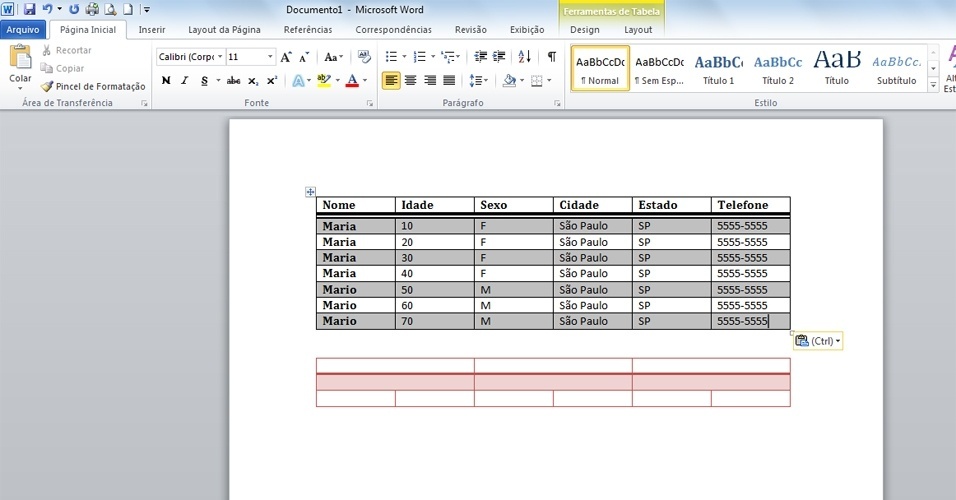
Depois de entender como inserir tabela no Word, é crucial saber como editá-la para manter a consistência visual. Uma vez inserida, a aba "Ferramentas de Tabela" surge no topo da tela, oferecendo ferramentas para "Design" e "Layout". Na seção de "Design", você pode alterar rapidamente o estilo das linhas, cores das células e sombras, aplicando temas que combinam com a identidade visual do seu documento.
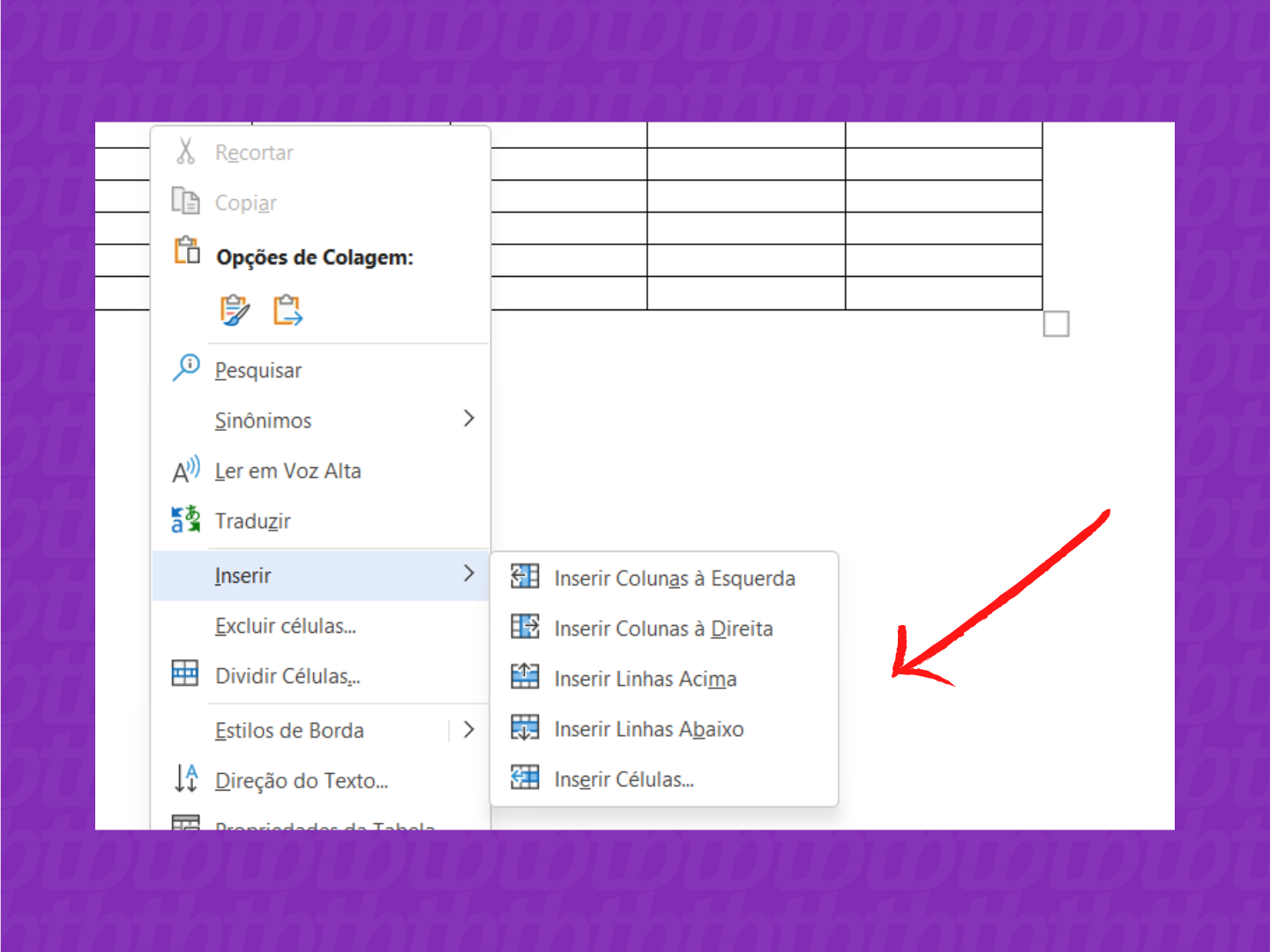
No entanto, o verdadeiro poder está no "Layout". Aqui, você pode mesclar células para criar títulos longos, dividir células para adicionar mais colunas, ou ajustar a altura das linhas para garantir que o texto fique centralizado. Use a distribuição automática de colunas para alinhar todas as células do mesmo jeito, evitando retrabalho visual. Lembre-se de sempre ajustar a largura das colunas de acordo com o conteúdo; uma tabela mal dimensionada dificulta a leitura e diminui a credibilidade da informação apresentada.
Organize Dados com Tabelas Dinâmicas
Se o seu objetivo é manipular grandes quantidades de dados numéricos, considere inserir uma Tabela Dinâmica no Word, que se conecta ao Excel. Embora o recurso seja mais comum no Excel, o Word permite inserir esses objetos através da aba "Inserir" > "Tabela" > "Planilha do Excel". Isso abre um ambiente interativo dentro do seu documento, onde você pode arrastar campos para somar, contar ou agrupar informações. É a solução perfeita para relatórios financeiros ou estatísticos que precisam de atualizações constantes, pois mantém a integridade dos dados original.
Soluções para Problemas Comuns
Durante o processo de inserção, é comum enfrentar desafios como tabelas "flutuando" fora do lugar ou células quebrando o layout. Para evitar isso, ao inserir a tabela, certifique-se de que o cursor está em uma linha de base isolada, não em meio a um parágrafo de texto. Se a tabela aparecer muito pequena, ajuste manualmente arrastando as bordas ou acesse "Propriedades da Tabela" para travar medidas exatas em polegadas ou centímetros. Outro truque é desmarcar "Manter tamanho ajustável automático" nas propriedades, pois isso impede que a tabela se deforme ao digitar muito texto em uma única célula.
Dominar o como inserir tabela no Word transforma a forma como você lida com informações cotidianas, seja para organizar notas de estudo, criar catálogos de produtos ou estruturar um contrato formal. Pratique os métodos que melhor se adaptam ao seu fluxo de trabalho — seja a inserção rápida, a conversão de texto ou o uso de códigos — e comece a perceber como essas pequenas ações melhoram drasticamente a qualidade e a apresentação dos seus documentos, deixando-os mais profissionais, claros e fáceis de entender.
Como Fazer Tabela no Word (Aula Básica de Como Criar e Formatar Tabelas) - Passo a Passo
Como Fazer Tabela no Word (Aula Básica de Como Criar e Formatar Tabelas) - Passo a Passo Curso Completo de Word: ...
