Como Inserir Um Wordart Já Com Um Texto Definido

Criar um WordArt já com um texto definido no Microsoft Word é uma excelente maneira de transformar uma simples frase em um elemento visual chamativo, economizando tempo e dando um toque profissional aos seus documentos.
Por que usar WordArt com texto pronto é inteligente
Você já precisou criar um título, um cartaz ou um banner rápido para um trabalho escolar, uma apresentação ou um comunicado interno? Nesses momentos, saber como inserir um WordArt já com um texto definido faz toda a diferença, pois você não perde tempo digitando a palavra por palavra dentro do recurso. Basta escolher o estilo pronto e aplicar o conteúdo que você já tem planejado.
Além disso, usar modelos prontos de WordArt ajuda a manter a identidade visual da sua marca ou do seu projeto, especialmente quando você já tem uma paleta de cores e um estilo de letra específico. Isso garante uniformidade sem precisar passar por um processo longo de edição.

Passo a passo: inserir WordArt com texto desde o início
O processo de inserir WordArt com um texto definido diretamente é simples e rápido. Você pode fazer isso tanto no Word quanto no PowerPoint, pois os passos são praticamente os mesmos.
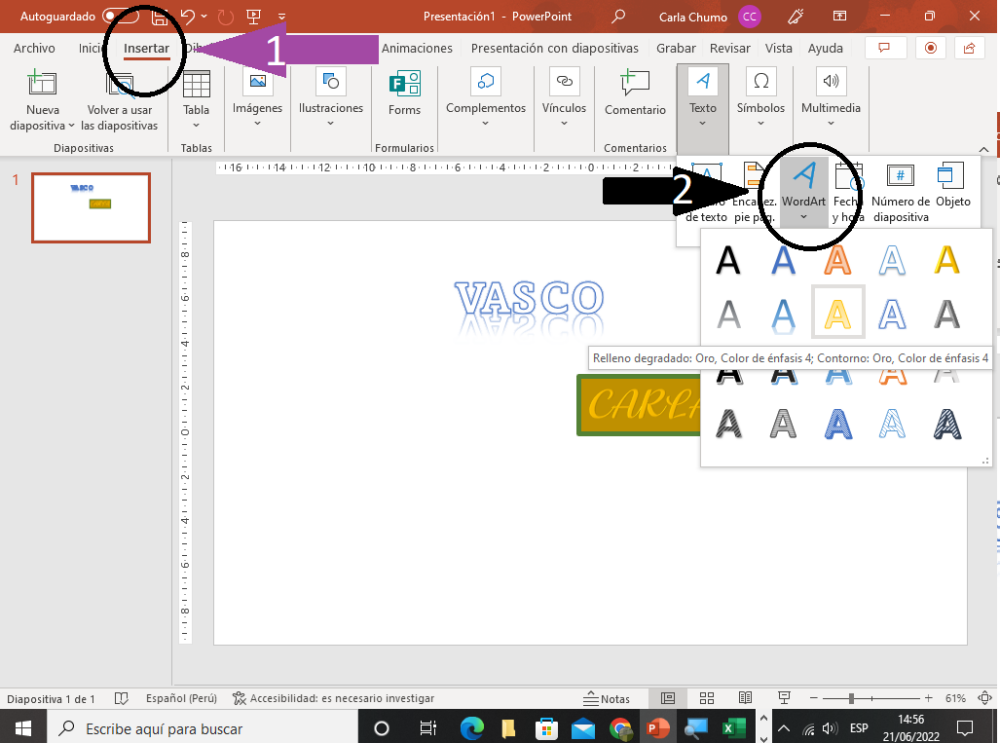
Primeiro, posicione o cursor no local exato onde deseja que o efeito apareça. Em seguida, acesse a aba "Inserir" na faixa de opções e clique no grupo "Texto". Lá você encontrará o ícone de WordArt, que geralmente exibe uma letra "A" estilizada com uma cor brilhante.
Ao clicar nele, surgirá uma galeria com diversos estilos pré-definidos, organizados desde os mais clássicos até os mais modernos e cheios de sombras ou brilho. Cada miniatura já sugere um visual, e o melhor é que, ao passar o mouse sobre cada um, você verá um preview com o texto padrão "TEXTO". É nesse momento que você deve inserir o próprio texto.
Como personalizar o WordArt assim que ele é criado
Após selecionar um estilo da galeria, o Word automaticamente insere o objeto com o texto "TEXTO" e abre a aba "Formato" contextual. É aqui que acontece a mágica: você apaga essa palavra-chave e digita exatamente o que precisa, como o nome de um evento, o título de um artigo ou a frase de marketing que deseja destacar.
Enquanto edita o conteúdo, pode ajustar rapidamente o tamanho da fonte, a cor, o espaçamento entre letras e até mesmo aplicar sombras ou reflexos, tudo diretamente pela faixa de opções. A vantagem de definir o texto já no momento da inserção é que você vê em tempo real como a frase ficará no estilo escolhido, facilitando a tomada de decisão.
Dicas avançadas para deixar seu WordArt ainda mais impactante
Para quem busca um resultado ainda mais profissional, existem algumas dicas valiosas na hora de trabalhar com WordArt e texto definido.

- Use cores contrastantes: escolha um plano de fundo que destaque a cor do WordArt, garantindo legibilidade.
- Alinhe com o layout: se o documento for impresso ou compartilhado digitalmente, centralize ou posicione o WordArt de acordo com a margem e o tema.
- Evite excesso de estilos: um único efeito forte é mais elegante do que vários estilos sobrepostos na mesma palavra.
Se você estiver usando o PowerPoint, pode até mesmo animar o WordArt para aparecer gradualmente durante a apresentação, adicionando dinamismo sem precisar programar nada.
Soluções alternativas e atalhos no Word
Em algumas versões mais recentes do Word, a experiência de como inserir um WordArt já com um texto definido foi ainda mais otimizada. Você pode até mesmo colar um texto copiado de outro lugar e, em seguida, aplicar o efeito de WordArt diretamente, sem precisar apagar o placeholder inicial.
Outra alternativa é usar atalhos de teclado para inserir rapidamente um novo WordArt com uma caixa de texto editável. Basta pressionar Alt+N+W (no Windows) e, em seguida, digitar ou colar o conteúdo desejado. Isso agiliza muito o fluxo de trabalho, especialmente para quem precisa criar vários títulos ao longo do dia.
/i.s3.glbimg.com/v1/AUTH_08fbf48bc0524877943fe86e43087e7a/internal_photos/bs/2021/2/R/hA7PeXT7KW28V2wJKUgw/2016-03-24-crie-um-novo-wordart-no-menu-inserir.png)
Conclusão
Aprender como inserir um WordArt já com um texto definido é dominar uma técnica simples, mas poderosa, que poucos usuários exploram plenamente. Com poucos cliques, você consegue transformar frases comuns em destaques visuais, economizando tempo e aumentando a qualidade estética dos seus documentos. Experimente aplicar essas etapas no seu próximo projeto e veja como a diferença aparece de forma natural.
Como habilitar WordArt clássico no WORD
Como habilitar wordart clássico em qualquer versão do Word. Microsoft Word 2010, 2013, 2016. Microsoft Office.
