Como Inserir Uma Coluna Dinamica No Excel E Parametrizar
Dominar como inserir uma coluna dinâmica no Excel e parametrizar seus comportamentos é essencial para transformar planilhas estáticas em painéis de controle interativos e eficientes.
Entendendo o conceito de coluna dinâmica no Excel
Uma coluna dinâmica no Excel não é apenas inserir uma nova coluna à esquerda ou à direita, mas sim criar uma estrutura que responda automaticamente a mudanças nos dados de origem. Ao invés de fórmulas fixas que apontam para células específicas, usamos funções que expandem ou contraem o intervalo conforme a entrada de informações. Isso é particularmente útil quando se trabalha com bases de dados que recebem atualizações constantes, pois a coluna acompanha o crescimento ou a redução da tabela original. A flexibilidade garante que relatórios e análises não precisem ser revisados manualmente toda vez que surgirem novos registros.
Outro ponto importante é a diferença entre colunas estáticas e dinâmicas. Enquanto a primeira exige ajustes manuais em fórmulas e referências, a segunda pode ser construída com funções como DESLOC, CORRESP, ÍNDICE ou até mesmo tabelas estruturadas do Excel. Essas funções permitem que a fórmula "enxergue" apenas os itens relevantes, ignorando linhas vazias ou inconsistentes. Para quem busca agilidade, saber como inserir uma coluna dinâmica no Excel e parametrizar suas regras de negócios diretamente na planilha reduz riscos de erro e economiza horas de trabalho.

Como inserir uma nova coluna de forma prática e organizada
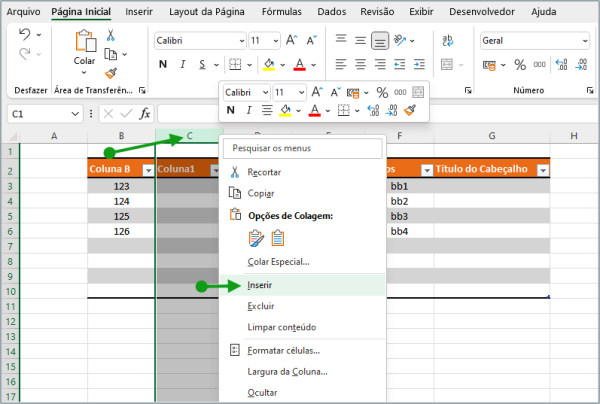
Antes de trabalhar com lógica dinâmica, é preciso inserir a coluna física na planilha. O processo é simples: posicione o cursor sobre a letra da coluna à direita do local onde a nova coluna deverá aparecer, clique com o botão direito e selecione "Inserir". O Excel automaticamente desloca as colunas existentes para a direita, criando um espaço em branco. Esse método garante que a estrutura da planilha não seja perdida, mantendo cabeçalhos e fórmulas já existentes. Para inserir múltiplas colunas, segure a tecla Shift enquanto seleciona os cabeçalhos das colunas adjacentes e repita o procedimento de inserção.
Após inserir a coluna, é fundamental pensar na limpeza dos dados. Certifique-se de que os cabeçalros estejam claros e padronizados, pois nomes inconsistentes podem quebrar referências em fórmulas dinâmicas. Use formatação de tabela (Ctrl + T) para converter o intervalo em uma tabela estruturada; isso adiciona nomes de coluna automaticamente e ajuda nas referências futuras. Uma boa prática é deixar a coluna recém-inserida vazia ou com uma fórmula-base que possa ser replicada sem riscos. Organizar desde o início facilita a etapa seguinte: a parametrização avançada com funções.
Construindo a lógica dinâmica com funções essenciais
Para transformar a coluna inserida em uma coluna dinâmica no Excel, utilize a função ÍNDICE combinada com CORRESP ou COINCID. Essas funções permitem buscar valores com base em critérios variáveis, como datas, categorias ou números sequenciais. Por exemplo, você pode fazer com que a coluna puxe automaticamente o valor correspondente a um mês selecionado em outra célula. A chave está em definir um intervalo de busca claro e estável, mesmo que a quantidade de linhas mude periodicamente. Além disso, é possível integrar a função DESLOC para criar intervalos móveis que se ajustem conforme a última linha preenchida, garantindo que a fórmula nunca aponte para células erradas.
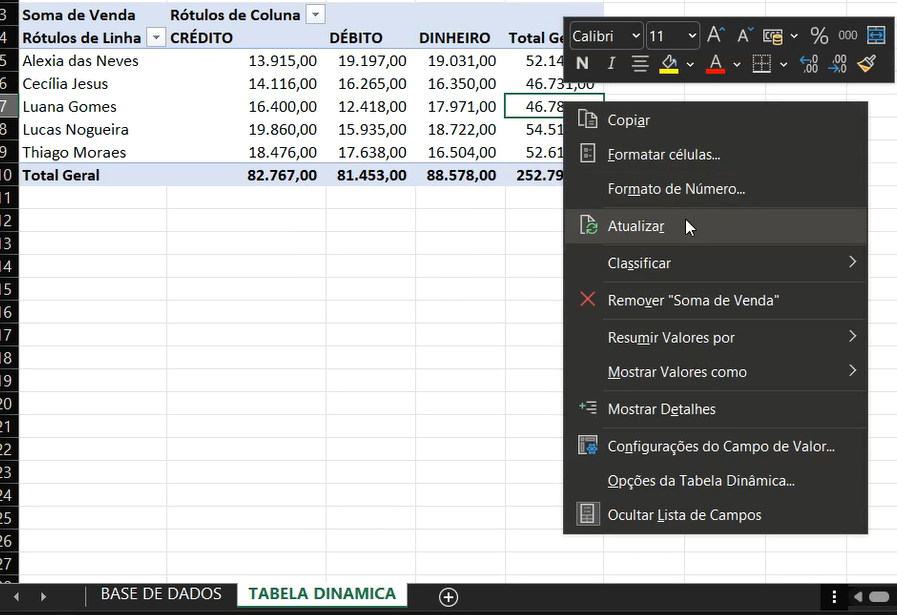
Outra abordagem poderosa é a utilização de TABELAS DINÂMICAS, que já trazem funcionalidades de agregação e filtragem prontas. Elas permitem arrastar campos para configurar colunas com base em categorias, totais e médias sem a necessidade de fórmulas complexas. Para quem prefere manter tudo em fórmulas, combine o uso de FAIXA.INTERVALO com a função INDIRETO para referenciar intervalos que mudam conforme a seleção. A parametrização fica ainda mais inteligente ao vincular essas funções a listas de validação de dados, criando menus suspensos que controlam automaticamente o comportamento da coluna.
Parametrizando comportamentos com listas suspensas e nomes definidos
Uma das formas mais eficientes de parametrizar uma coluna dinâmica é por meio de listas suspensas baseadas em VALIDAÇÃO DE DADOS. Insira uma lista de opções em uma coluna auxiliar, selecione a célula onde deseja o controle e acesse "Dados" > "Validação de Dados". Ao escolher "Lista" e apontar para o intervalo de opções, o usuário passa a selecionar ativamente o critério que a coluna dinâmica vai utilizar. Isso significa que, ao trocar a seleção, as fórmulas automáticas recalculam e exibem apenas os dados relevantes, sem intervenção manual. É uma técnica poderosa para painéis de usuário final, pois simplifica a interação e mantém a integridade dos cálculos.
Além disso, nomear intervalos pode deixar a parametrização mais clara e profissional. Ao invés de referenciar "Planilha1!$A$2:$A$100", crie um Nome Definido com um apelido significativo, como "BaseDados" ou "ListaMeses". Para isso, selecione o intervalo, acesse "Fórmulas" > "Definir Nome" e use o gerenciador de nomes para centralizar as referências. Quando for construir as fórmulas dinâmicas, você pode simplesmente digitar o nome criado, tornando a leitura e manutenção muito mais fáceis. Combine essa técnica com a função PROC para buscar descrições longas a partir de códigos, deixando a coluna ainda mais inteligente e alinhada às necessidades da equipe.
![Tabela dinâmica Excel [Como fazer?] - BIT magazine](https://www.bitmag.com.br/wp-content/uploads/2023/01/1-33-1024x717.png)
Dicas finais para manter a performance e organização
Manter uma coluna dinâmica eficiente exige atenção a alguns detalhes que fazem toda a diferença a longo prazo. Evite o uso excessivo de células vazias dentro das tabelas, pois isso pode quebrar a continuidade das fórmulas e gerar resultados inesperados. Sempre centralize os cálculos em uma única aba de configuração, separando-a claramente das abas de entrada e de resultado. Isso facilita a auditoria e ajustes futuros. Além disso, utilize comentários ou uma aba "Documentação" para explicar a lógica por trás de cada parâmetro, especialmente se a planilha for compartilhada com outros usuários que não são tão familiarizados com funções avançadas.
Por fim, teste a coluna dinâmica em diferentes cenários: adicione linhas, remova valores, altere as listas suspensas e veja se as referências se comportam como o esperado. Um erro mal resolvido no início pode se multiplicar rapidamente ao longo do tempo. Ao seguir esses passos, você não apenas aprenderá como inserir uma coluna dinâmica no Excel e parametrizar suas regras, como também construirá uma ferramenta profissional, escalável e pronta para ser usada em apresentações e tomadas de decisão. Invista um tempo inicial nessa estrutura e colha benefícios duradouros em produtividade e precisão analítica.
Como Fazer Tabela Dinamica Customizada no Excel | Subtração Entre Colunas, Soma, Multipli...
APRENDA EXCEL COMIGO NO CURSO COMPLETO DE EXCEL COM CERTIFICADO: http://excelentejoao.com.br/sejaexcelente ...
