Como Instalar O Anydesk
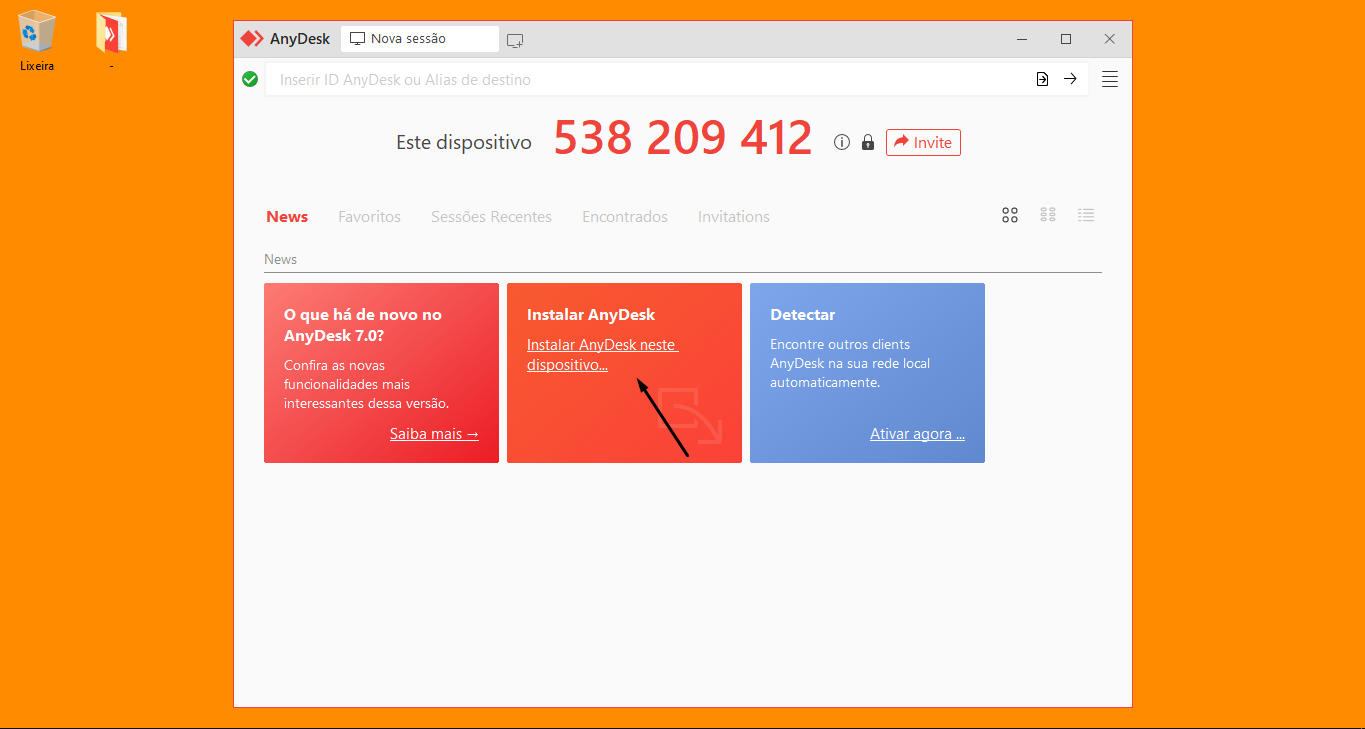
Se você está procurando por como instalar o AnyDesk, veio ao lugar certo, pois o processo é simples rápido e seguro.
Baixando o arquivo de instalação do AnyDesk
O primeiro passo para instalar AnyDesk é obter o arquivo correto para o seu sistema operacional, você pode fazer isso acessando o site oficial do programa.
Lá você encontrará versões específicas para Windows, macOS, Linux, Android e iOS, garantindo que o AnyDesk baixar seja leve e compatível com seu dispositivo.
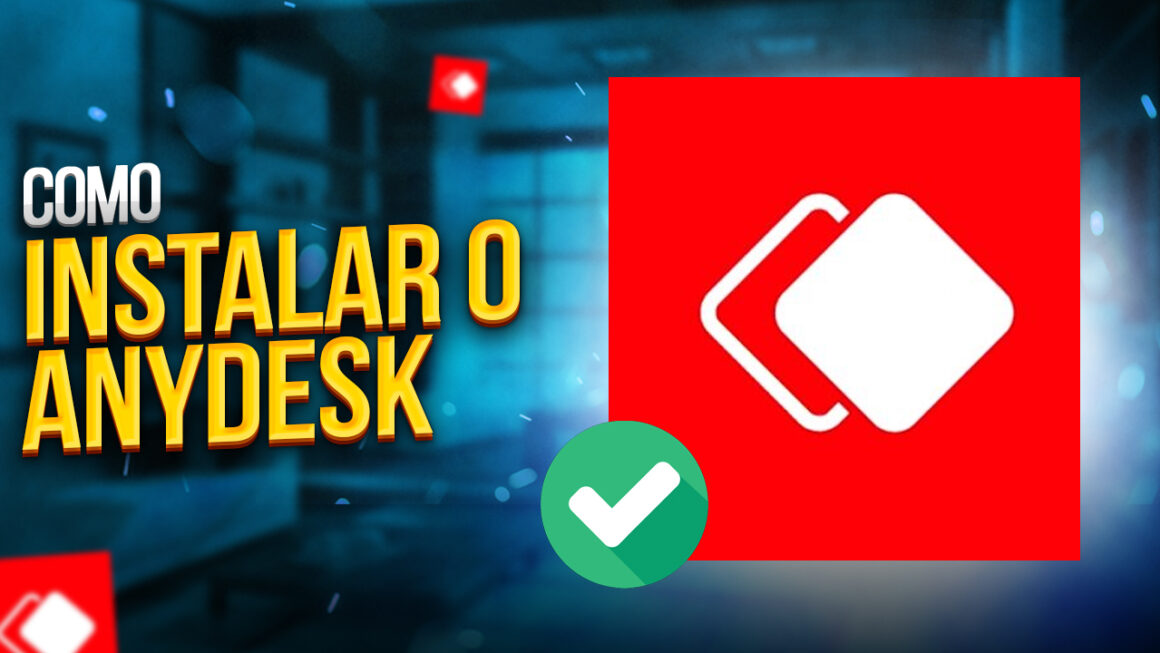
Recomendo sempre escolher a opção estável mais recente, pois ela inclui os últimos recursos de segurança e desempenho, evitando dores de cabeça futuras durante as conexões.
Instalando no Windows e no macOS
Para quem usa Windows, após baixar o arquivo, normalmente um executável .exe, você deve clicar duas vezes nele para iniciar o assistente gráfico.
- Marque a caixa de aceite dos termos se você concorda com as políticas de uso.
- Escolha o local de instalação ou mantenha o padrão sugerido pelo sistema.
- Clique em instalar e aguarde alguns segundos até concluir.
No macOS, o processo é igualmente intuitivo, você abre o arquivo .dmg arrasta o ícone do AnyDesk para a pasta de aplicativos e concede as permissões necessárias quando solicitado.

Instalando no Linux via pacote deb ou rpm
O como instalar o AnyDesk em distribuições Linux segue um caminho um pouco diferente, mas que também é muito direto para o usuário final.
Quase todas as distribuições modernas reconhecem pacotes .deb ou .rpm, então você pode baixar o pacote adequado e clicar duas vezes para iniciar a instalação via central de programas.
- Dependendo da sua distro, pode ser necessário confirmar a instalação de dependências ausentes.
- Em ambientes corporativos, é comum usar linha de comando com comandos específicos para integrar o repositório oficial.
- Uma vez instalado, o atalho aparece no menu de aplicativos e você já pode lançar o programa normalmente.
Como instalar o AnyDesk no Android e iOS
Se a sua necessidade é acessar um computador remotamente usando um smartphone ou tablet, o AnyDesk instalar móvel é a solução ideal.
Nas lojas oficiais, Google Play Store e Apple App Store, você busca pelo nome oficial do aplicativo, verifica se a descrição combina com o que precisa e clica em instalar.
Após a conclusão do download, basta abrir o app, aceitar as permissões de acesso à internet e, se necessário, criar uma conta para sincronizar dispositivos.
Configurações iniciais e segurança
Após concluir o AnyDesk download e concluir a instalação, é essencial ajustar algumas configurações de segurança antes de usar o programa regularmente.
O painel de controle permite definir senhas de acesso, habilitar a autenticação de dois fatores e gerenciar permissões para cada perfil de usuário conectado.
Essas medidas são cruciais para proteger seus dados, pois o acesso remoto, se mal configurado, pode expor informações sensíveis a visitantes não autorizados.
Solução de problemas comuns
Mesmo seguindo ao pé da letra o guia de como instalar o AnyDesk, alguns usuários podem enfrentar mensagens de erro ou comportamentos estranhos durante a primeira execução.

- Antes de mais nada, verifique se o firewall ou antivírus está bloqueando a conexão, adicione exceções se for o caso.
- Reinicie o computador ou o celular para aplicar corretamente as alterações feitas durante a instalação.
- Atualize para a versão mais recente sempre que aparecer uma atualização disponível, pois correções de bug são constantes.
Com esses passos você já consegue configurar o AnyDesk em praticamente qualquer dispositivo, desde que siga as orientações de forma atenta e segura.
Como baixar e instalar o programa Anydesk / Acesso Remoto
O AnyDesk é usado legitimamente por milhões de profissionais de Técnicos em todo o mundo, para se conectar remotamente ...
