Como Instalar O Certificado Digital Certisign

Instalar o certificado digital Certisign no seu computador ou dispositivo pode parecer complicado, mas com este guia passo a passo você terá tudo configurado rapidamente para acessar serviços seguros e emitir documentos eletrônicos com confiança.
O que é um certificado digital Certisign e para que serve
Um certificado digital Certisign é uma credencial eletrônica que garante a autenticidade e integridade de transações e documentos no ambiente digital, funcionando como uma identidade online para pessoas físicas e jurídicas. Ele é emitido por uma autoridade certificadora confiável, como a Certisign, e permite a assinatura eletrônica de documentos, acesso a sistemas governamentais e corporativos, além de validar a comunicação entre usuários e servidores.
Além disso, esse certificado protege informações sensíveis durante o envio e armazenamento, pois utiliza criptografia avançada para garantir que somente as partes autorizadas possam acessar os dados. Se você é profissional de direito, contabilidade, gestor público ou trabalha com compliance, saber como instalar o certificado digital Certisign corretamente é essencial para evitar interrupções no seu trabalho e garantir conformidade com as normas legais.

Requisitos de sistema e pré-requisitos antes de instalar
Antes de iniciar o processo de instalação, verifique se seu computador atende aos requisitos mínimos exigidos pela Certisign e pelos navegadores ou softwares que você utilizará. Geralmente, são necessários sistema operacional atualizado, como Windows 10 ou superior, ou macOS em versões mais recentes, além de ter o Java ou um navegador compatível instalado, como Google Chrome, Mozilla Firefox ou Microsoft Edge, devidamente atualizados.
Também é importante que você tenha em mãos o arquivo do certificado digital no formato PKCS12 ou PFX, bem como a senha de acesso fornecida pela Certisign ou pela sua empresa emitente. Caso ainda não tenha o certificado, entre em contato com a autoridade certificadora ou com o setor de TI da sua organização para garantir a emissão e o download do arquivo de segurança.
Passo a passo para instalar o certificado digital Certisign no Windows
No sistema operacional Windows, a instalação do certificado digital Certisign geralmente começa com o download do arquivo PFX, que pode ser salvo na área de trabalho ou em uma pasta de fácil acesso. Em seguida, clique com o botão direito no arquivo e selecione a opção "Instalar PKCS #12" ou "Importar", conforme indicado pelo assistente.
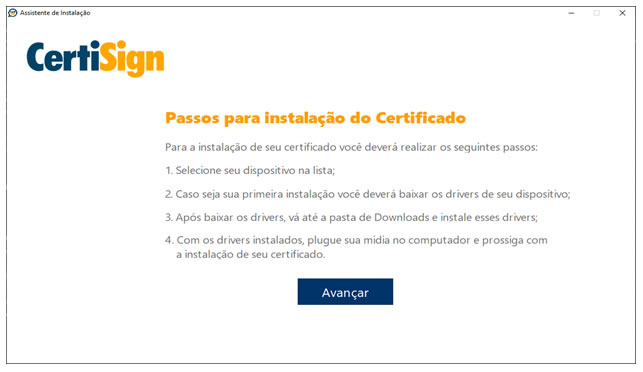
Durante o processo, você será solicitado a inserir a senha do certificado, fornecida junto com o arquivo, e deve escolher o repositório adequado, geralmente "Computador Local" ou "Usuário atual", dependendo de como o certificado será utilizado. É essencial marcar a opção que permite associar a chave privada ao certificado, pois sem isso a assinatura eletrônica pode não funcionar corretamente.
Dicas importantes ao instalar no Windows
- Sempre faça backup do certificado após a instalação, exportando-o novamente para um arquivo PFX seguro.
- Evite compartilhar a senha do certificado com terceiros, pois isso compromete a segurança da sua identidade digital.
- Se o certificado não aparecer ao selecionar o repositório, reinicie o navegador ou o computador e repita o processo.
Instalando o certificado digital Certisign no macOS
No macOS, o procedimento de como instalar o certificado digital Certisign é um pouco diferente, mas igualmente intuitivo. Após fazer o download do arquivo PFX, acesse o "Aplicativo Acessórios" e abra "Acesso às Chaves". Lá, você deve arrastar o arquivo PFX para a área de chaves ou usar a opção "Arquivo" > "Importar Itens" e selecionar o certificado.
O sistema solicitará que você insira a senha do certificado e, em seguida, permissão para que ele seja armazenado no seu login ou no sistema. Certifique-se de definir uma senha segura na chave privada e de acessar as configurações de confiança, caso seja necessário ajustar permissões para uso em navegadores ou softwares específicos.

Solução de problemas comuns no macOS
Caso o certificado não funcione corretamente, verifique se as permissões de acesso estão configuradas para "Sempre Permitir" dentro do Acesso às Chaves. Além disso, atualize o sistema operacional e reinicie os aplicativos antes de testar novamente. Se o problema persistir, entre em contato com o suporte técnico da Certisign para orientações específicas sobre compatibilidade.
Como instalar o certificado digital Certisign em navegadores
Instalar o certificado digital Certisign diretamente no navegador garante que você possa acessar sites governamentais e corporativos que exigem autenticação segura. No Google Chrome, por exemplo, vá para "Configurações" > "Privacidade e segurança" > "Certificados" e importe o arquivo PFX seguindo as etapas do assistente. No Mozilla Firefox, o caminho é semelhante, acessando "Configurações" > "Privacidade & Segurança" > "Certificados" > "Exibir certificados" e importando o arquivo na aba "Seus certificados".
Essa etapa é especialmente importante para quem precisa acessar o Conectividade Certificada, aplicativos de emissão de nota fiscal ou outros sistemas que exigem validação contínua. Uma vez instalado, o navegador reconhecerá automaticamente o certificado ao entrar em sites compatíveis, sem precisar selecionar novamente a conta ou repetir login.

Manutenção e renovação do certificado digital Certisign
O certificado digital Certisign tem validade determinada, geralmente entre um e três anos, e é fundamental renovar antes do vencimento para evitar interrupções em serviços essenciais. Para renovar, entre novamente em contato com a autoridade certificadora, solicite a emissão de um novo arquivo PFX e repita o processo de instalação, seja no Windows, macOS ou navegadores.
Recomenda-se também limpar versões antigas do certificado no computador, desinstalando ou removendo repositórios desnecessários, o que ajuda a manter o ambiente seguro e organizado. Manter o sistema operacional e os navegadores atualizados é uma prática indispensável para garantir que as novas versões do certificado funcionem sem falhas.
Instalar o certificado digital Certisign de forma correta garante segurança, produtividade e conformidade em todas as suas atividades digitais, desde o acesso a portais governamentais até a assinatura de contratos eletrônicos. Siga estes passos com atenção, valide a instalação e aproveite todos os benefícios que um certificado confiável proporciona no seu dia a dia.
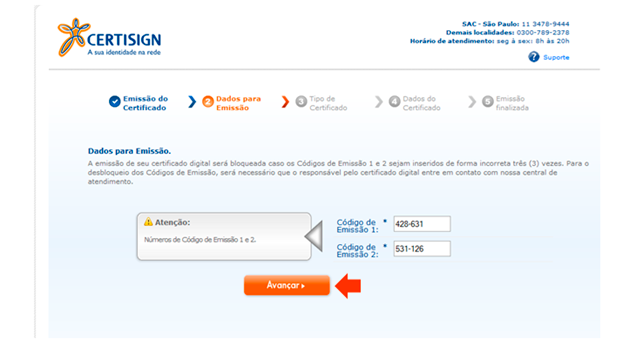
COMO BAIXAR E INSTALAR CERTIFICADO CERTISIGN
Confira nosso site oficial: https://gustavomanual-thj5vhqg.manus.space/ Link de como arrumar o erro do arquivo que não abre ...
