Como Instalar O Certificado Digital No Pc
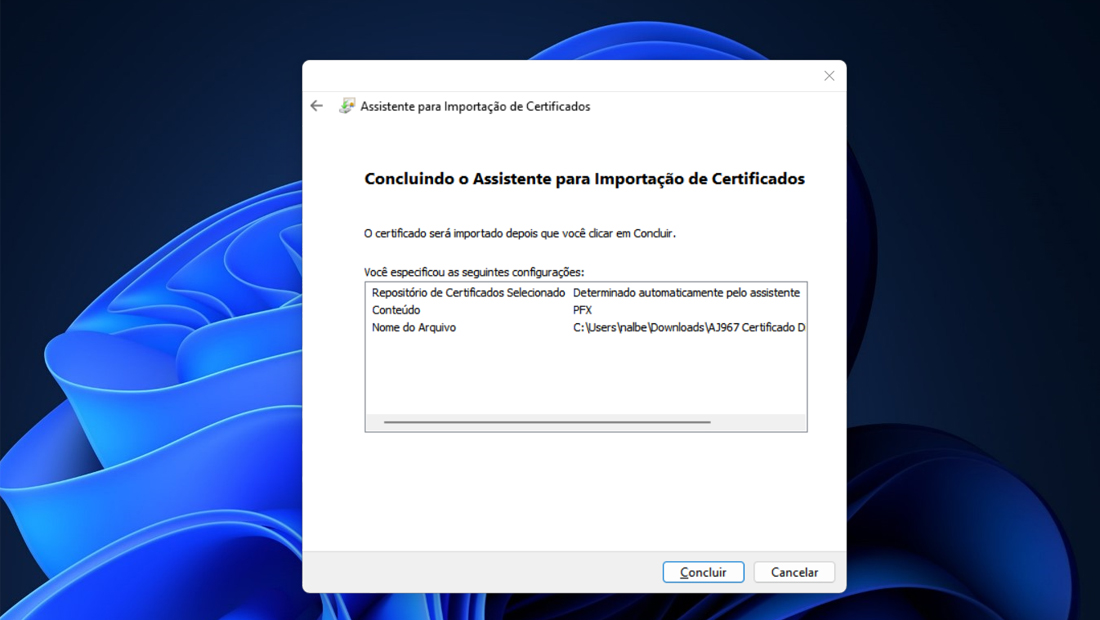
Aprender como instalar o certificado digital no pc é essencial para quem precisa acessar serviços governamentais, bancários ou assinaturas eletrônicas com segurança. Este guia detalhado explica o passo a passo para instalar corretamente o certificado, desde o download até a configuração no navegador e no sistema operacional, garantindo que você possa usar seu certificado digital sem problemas.
O que é um certificado digital e para que ele serve
Um certificado digital é um arquivo seguro que armazena chaves criptográficas e identifica você ou sua empresa em ambientes digitais. Ele funciona como um documento de identidade eletrônico, permitindo a autenticação, assinatura eletrônica e criptografia de informações. Saber como instalar o certificado digital no pc é necessário para validar transações online, acessar sistemas governamentais como a Receita Federal ou emitir notas fiscais digitais com conformidade legal.
Os certificados podem ser emitidos por autoridades confiáveis e são reconhecidos legalmente em muitos países. Eles evitam fraudes, garantem privacidade e integridade dos dados e facilitam processos que antes dependiam de papel e presença física. Por isso, entender o processo de instalação correto é crucial para evitar erros de segurança ou falhas de acesso.
![Como instalar certificado digital no PC [Windows e macOS]](https://tekimobile.com/wp-content/uploads/2022/09/Aprenda-como-instalar-certificado-digital-no-PC.jpg)
Passo a passo: como instalar o certificado digital no pc com Windows
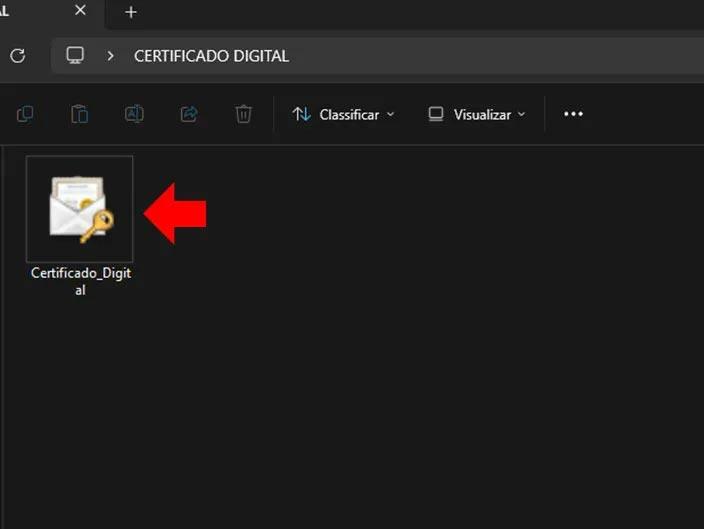
O primeiro passo para instalar o certificado digital no pc com Windows é fazer o download do arquivo .pfx ou .p12 fornecido pela autoridade certificadora ou pelo órgão emissor. Normalmente, esse arquivo é disponibilizado por e-mail ou em área de downloads do site oficial. Antes de instalar, anote ou guarde a senha que acompanha o certificado, pois ela será solicitada durante o processo.
Em seguida, abra o Prompt de Comando como administrador e use ferramentas como certutil ou abra o Gerenciador de Certificados pelo menu Executar (certmgr.msc). Navegue até a opção de importar certificado, selecione o arquivo baixado e conclua a importação seguindo as orientações na tela. A instalação bem-sucedida mantém o certificado visível na área de certificados confiáveis do Windows.
Instalando o certificado digital no navegador para acesso rápido
Além de instalar o certificado digital no pc no sistema, é recomendável configurá-lo no navegador que você utiliza com mais frequência, como Chrome, Edge ou Firefox. Isso evita erros de autenticação em sites governamentais ou bancários e garante que o certificado esteja sempre acessível sem precisar importar novamente.
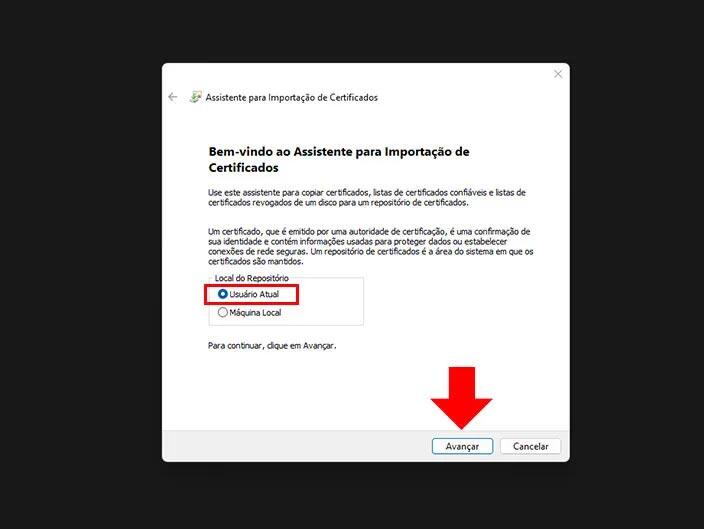
- No Chrome ou Edge, acesse as configurações, entre em "Privacidade e segurança" e depois em "Certificados". Use a opção de "Gerenciar certificados" para importar o arquivo .pfx.
- No Firefox, vá para "Configurações", "Privacidade & Segurança" e, em "Certificados", clique em "Exibir certificados" e importe o arquivo na aba "Seus certificados".
Após importar, reinicie o navegador e teste o acesso ao site desejado. Se o certificado digital for reconhecido, você verá uma tela de autenticação ou receberá permissão para prosseguir sem erros de segurança.
Solução de problemas comuns ao instalar certificado digital
Mesmo seguindo os passos, é comum encontrar problemas ao instalar certificado digital no pc, como mensagens de erro de senha, certificado inválido ou falha na importação. Um dos erros mais frequentes é tentar instalar um arquivo .cer sem antes converter ou importar via gerenciamento de certificados. Certifique-se de usar sempre o arquivo .pfx ou .p12, que contém chave privada e pública necessárias.
- Verifique se o Windows Update está atualizado, pois versões desatualizadas podem não reconhecer corretamente os certificados mais recentes.
- Desative temporariamente antivírus ou firewalls que possam bloquear a instalação.
- Confirme se a senha do certificado está correta e se o usuário tem permissão de administrador no computador.
Se o problema persistir, entre em contato com o suporte da autoridade certificadora ou do órgão emissor, pois pode ser necessário reinstalar o Java, atualizar o leitor de cartões ou ajustar permissões de segurança.
Dicas de segurança ao armazenar certificado digital no computador
Guardar o certificado digital no pc exige cuidados extras para evitar acessos não autorizados. Ao saber como instalar o certificado digital no pc, lembre-se de usar uma senha forte e exclusiva, nunca compartilhar o arquivo .pfx e manter o sistema operacional atualizado. Considere também remover o certificado de computadores públicos ou de uso compartilhado após cada sessão.
Outra prática recomendada é fazer backup seguro do certificado em mídia externa ou nuvem criptografada, desde que o armazenamento seja confiável. Bloqueie o acesso ao certificado com recursos como BitLocker ou pastas protegidas no Windows. Essas ações reduzem riscos de roubo de identidade ou uso fraudulento do seu certificado digital.
Conclusão
Instalar o certificado digital no pc pode parecer complicado no início, mas com o passo a passo certo você consegue configurar rapidamente e usar todos os benefícios de segurança e autenticação que ele oferece. Seja para acessar serviços governamentais, emitir notas fiscais ou garantir transações seguras, ter o procedimento correto é fundamental para evitar erros e garantir conformidade. Siga as orientações, atente-se às dicas de segurança e seu certificado digital estará sempre pronto para uso.
Como Instalar o Certificado Digital A1 no seu computador
Neste tutorial você vai aprender a como configurar e instalar um certificado digital A1 no seu computador para fins de emissão de ...
