Como Instalar O Git No Windows Via Terminal
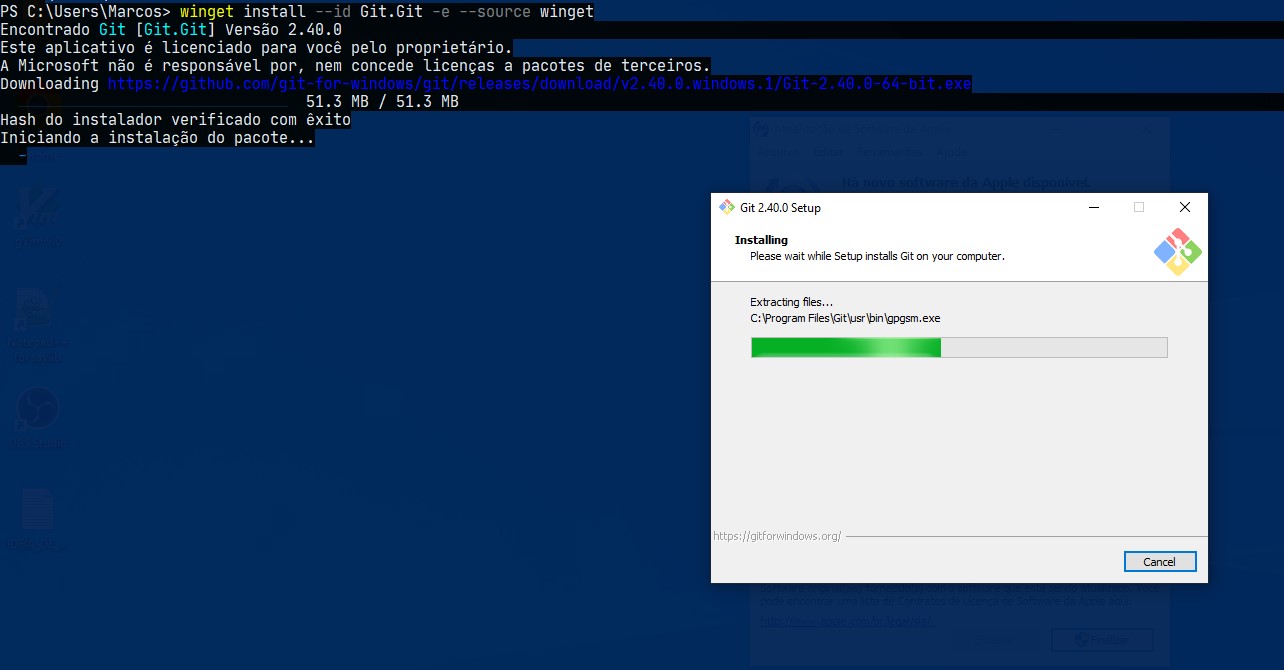
Se você quer saber como instalar o Git no Windows via terminal, está no lugar certo, pois essa é uma excelente maneira rápida e limpa de deixar o Git pronto para usar no seu dia a dia.
Entendendo o que é o Git e por que instalar no Windows faz sentido
O Git é um sistema de controle de versão distribuído, criado para gerenciar o histórico de mudanças no código-fonte de forma rápida, segura e escalável. Usar Git no Windows ajuda desenvolvedores a coordenarem trabalho, manterem cópias de segurança e reverterem alterações sem medo. Por isso, aprender como instalar o Git no Windows via terminal é uma habilidade valiosa para quem quer produtividade e controle total sobre seus projetos.
Diferente de baixar um instalador gráfico, usar o terminal oferece maior controle, permite automatizar instalações e costuma ser mais rápido, principalmente para quem já está acostumado com linha de comando. Se você já usa PowerShell ou Prompt de Comando no seu fluxo diário, integrar o Git dessa forma é uma escolha natural e alinhada com práticas modernas de desenvolvimento no Windows.
Por que escolher a instalação via terminal no Windows
Instalar o Git no Windows via terminal tem vantagens claras. Primeiro, você não precisa baixar o instalador manualmente, o que economias tempo e evita buscar links em fontes não confiáveis. Segundo, o processo pode ser parte de scripts de configuração, garantindo que máquinas novas fiquem prontas em minutos. Terceiro, você tem acesso rápido a versões mais recentes e pode ajustar opções durante a instalação com comandes específicos, algo útil para ambientes corporativos ou de desenvolvimento automatizado.
Além disso, usar o terminal ajuda a manter o sistema organizado, pois você sabe exatamente o que foi instalado e onde os arquivos estão localizados. Isso facilita atualizações futuras e troubleshooting, já que tudo passa pelo gerenciamento de pacotes ou por chamadas diretas ao instalador oficial. Se você já tem familiaridade com linha de comando no Windows, integrar o Git dessa forma é um passo lógico e consistente.
Pré-requisitos e verificação inicial no seu Windows
Antes de instalar o Git no Windows via terminal, é importante garantir que seu ambiente esteja preparado. Certifique-se de ter acesso a um terminal confiável, como PowerShell ou Prompt de Comando, com permissões de administrador quando necessário. Verifique se o sistema está atualizado e se você tem conexão com a internet, pois o processo geralmente envolve o download de pacotes ou a execução de comandos que acessam repositórios online.
Também é útil confirmar se ferramentas como Chocolatey, Scoop ou Windows Package Manager estão disponíveis, pois elas simplificam muito a instalação. Se preferir usar a linha de comando diretamente com o instalador oficial, você pode baixar o pacote e executá-lo com parâmetros silenciosos. O importante é que seu terminal esteja funcionando corretamente antes de iniciar o processo.
Como instalar o Git no Windows via terminal usando diferentes métodos
Existem várias formas de instalar o Git no Windows via terminal, cada uma com seus próprios benefícios. Abaixo, apresentamos as abordagens mais comuns, desde a linha de comando direta até o uso de gerenciadores de pacotes, que são ideais para quem busca rapidez e reprodutibilidade.
Método 1: Usando Chocolatey para instalar o Git no Windows
Se você já tem o Chocolatey instalado, a maneira mais prática de instalar o Git no Windows via terminal é com um único comando. Abra o terminal com permissões de administrador e execute o comando choco install git -y. Isso baixa, instala e configura o Git automaticamente, definindo variáveis de ambiente e integrando-o ao sistema.
O Chocolatey cuida de dependências e mantém o pacote atualizado, o que reduz o trabalho manual. Após a instalação, você pode confirmar com git --version para verificar se tudo foi configurado corretamente. É uma solução ideal para quem já usa Chocolatey para outros programas no Windows.
Método 2: Usando Windows Package Manager (winget)
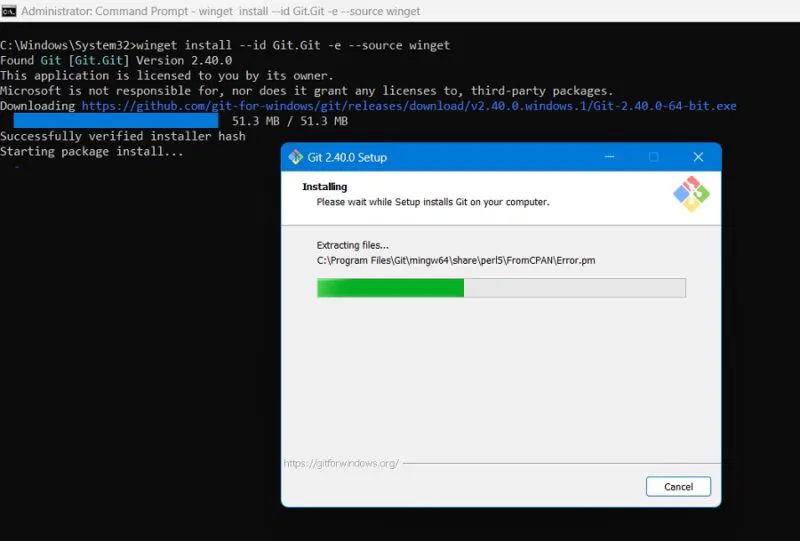
No Windows 10 e Windows 11, o Windows Package Manager (winget) é uma opção nativa e recomendada. Abra o terminal e execute winget install Git.Git para instalar o Git no Windows via terminal de forma simples e segura. O winget busca a versão mais recente e oficial diretamente do repositório do desenvolvedor, garantindo integridade.
Após a conclusão, você pode testar com git --version para confirmar. O grande benefício é que o winget já vem com o sistema, não precisa de instalação adicional e se integra bem com scripts de configuração. É uma excelente escolha para quem quer algo rápido, sem instalar gerenciadores extras.
Método 3: Usando Scoop para instalar o Git no Windows
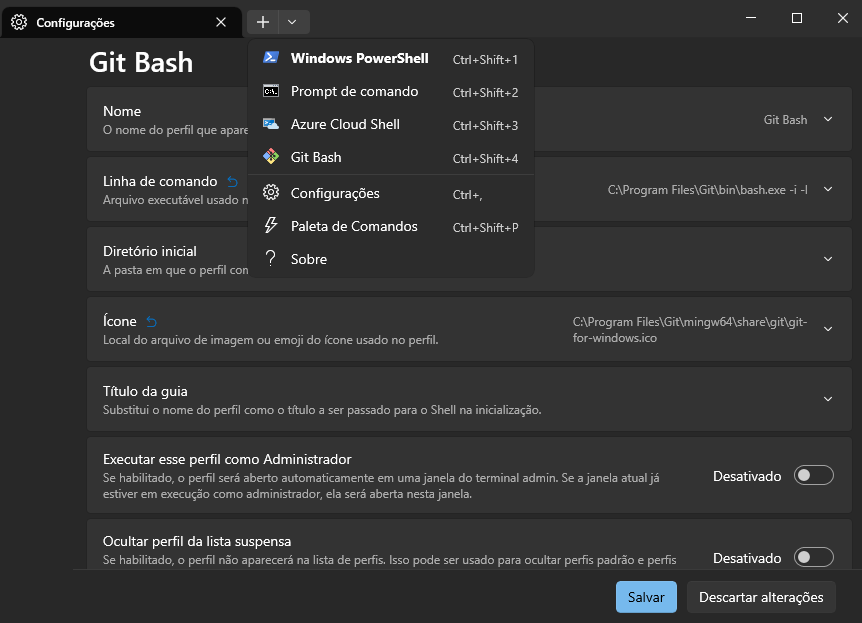
O Scoop é outro gerenciador de pacotes popular no Windows, focado em ferramentas de linha de comando. Se você já o tem configurado, instale o Git no Windows com o comando scoop install git. O Scoop instala o Git em um diretório próprio e cria atalhos acessíveis via terminal, mantendo tudo organizado.
Uma vantagem do Scoop é a facilidade de atualizar pacotes com scoop update git e de experimentar versões diferentes sem conflito. É uma ótima opção para desenvolvedores que preferem um ecossistema modular e controlado de ferramentas no Windows.
Instalação manual com o instalador oficial via terminal
Se preferir não usar gerenciadores de pacotes, você ainda pode instalar o Git no Windows via terminal baixando o instalador oficial com Invoke-WebRequest no PowerShell. Por exemplo, execute o comando para baixar o instalador mais recente e, em seguida, execute-o com as flags que deseja, como /VERYSILENT.
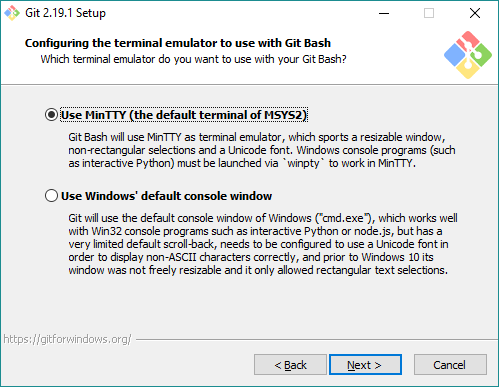
Esse método dá mais controle sobre a versão e as opções de instalação, como integrar ao sistema, usar apenas na linha de comando ou no Git Bash. É ideal para quem quer reproduzir configurações em diferentes máquinas ou em ambientes automatizados, mantendo o poder do terminal durante todo o processo.
Configurações pós-instalação essenciais no Windows
Depois de instalar o Git no Windows via terminal, algumas configurações ajudam a garantir uma experiência suave. Defina seu nome e e-mail com git config --global user.name "Seu Nome" e git config --global user.email "seuemail@dominio.com". Isso identifica automaticamente você nas confirmações de código.
Também é interessante ajustar o line ending e o autocrlf para evitar problemas de formatação entre Windows e outros sistemas. Use comandos como git config --global core.autocrlf true se você trabalha com repositórios que seguem padrões Unix. Essas pequenas configurações deixam o Git pronto para uso no dia a dia.
Conclusão e próximos passos após instalar o Git no Windows
Agora que você sabe como instalar o Git no Windows via terminal, pode começar a usar comandos básicos como git init, git add e git commit para gerenciar seus projetos. Teste diferentes métodos de instalação e escolha aquele que melhor se adapta ao seu fluxo de trabalho no Windows.
Praticar com repositórios locais e, em breve, integrar a repositórios remotos será natural. Manter o Git atualizado e configurado corretamente no Windows ajuda a evitar dores de cabeça e a aproveitar ao máximo o controle de versão. Se você gostou dessa abordagem, compartilhe suas experiências e continue explorando recursos avançados do Git no seu ambiente Windows.
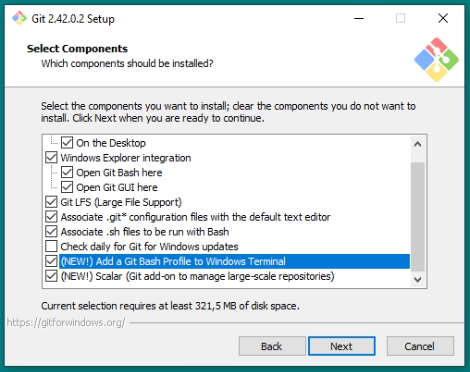
Como Instalar o GIT no Windows - (Atualizado - 2026)
Fala, galera! No vídeo de hoje do canal R.Dev, vou te ensinar a instalar e configurar o Git no Windows, passo a passo. O Git é ...
