Como Instalar O Pje Office
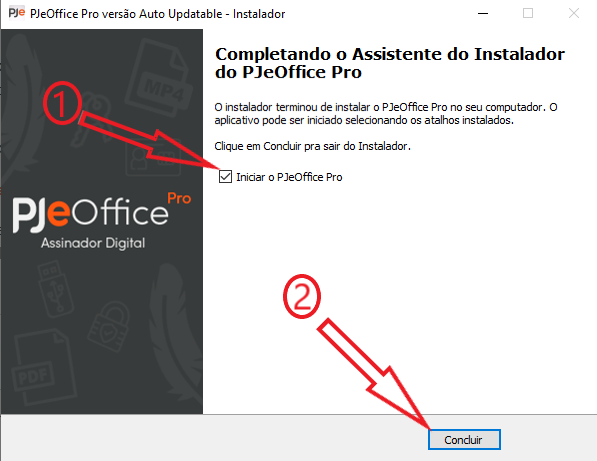
Se você precisa instalar o pje office para acessar o sistema de processo eletrônico do Judiciário, este guia explica passo a passo como configurar corretamente.
O que é o pje office e para que serve
O pje office é uma extensão essencial para quem usa o Sistema Processual Eletrônico (PJe) e precisa integrar documentos e tarefas com o Microsoft Office. Ele atua como uma ponte entre o navegador e programas como Word e Excel, permitindo edição, preenchimento e impressão de documentos diretamente no ambiente do PJe. Sem o recurso instalado, muitas funcionalidades de edição ficam indisponíveis ou exigem trabalhos manuais.
Pensado em tribunais, juízes, servidores e advogados, o pje office facilita a visualização de petições, contestações, laudos, planilhas e outros tipos de arquivo com formatação preservada. Ele costuma fazer parte do pacote de requisitos técnicos recomendados pelas unidades judiciais que adotam a versão eletrônica dos processos. Por isso, saber como instalar o pje office corretamente é um requisito para usar o PJe sem interrupções.

requisitos de hardware e software antes de instalar
Antes de iniciar a instalação, verifique se seu computador atende aos requisitos mínimos para rodar o pje office com estabilidade. Em geral, é necessário ter uma versão recente do sistema operacional, seja Windows em sua variante mais comum, ou em alguns casos, compatibilidade com distribuições Linux que suportem camadas de compatibilidade. Além disso, a instalação exige espaço em disco e memória RAM suficiente para processar documentos de grande porte típicos do âmbito judicial.
Outro ponto importante é confirmar se o navegador usado para acessar o PJe está devidamente configurado. O pje office normalmente integra-se melhor com navegadores que oferecem suporte a plugins e extensões específicas da justiça. Recomenda-se usar versões oficiais e manter o navegador atualizado para evitar falhas de carregamento ou mensagens de bloqueio durante a edição de documentos.
passo a passo de como instalar o pje office no Windows
O caminho mais comum para instalar o pje office ocorre no ambiente Windows, geralmente em computadores de servidores, cartórios ou escritórios de advocacia. O primeiro passo é acessar o ambiente do PJe na intranet ou portal do tribunal e localizar a seção de downloads ou requisitos técnicos. Lá, normalmente há um botão ou link específico para iniciar o download do pacote do pje office, que inclui os componentes necessários para funcionar.

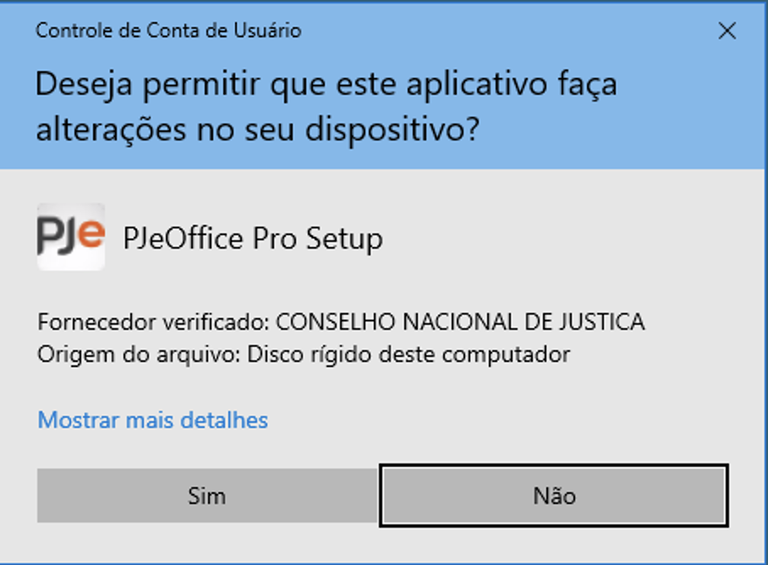
Após baixar o arquivo, execute o instalador com permissão de administrador, pois ele precisa registrar bibliotecas e configurar integrações no sistema. Durante o processo, leia as mensagens com atenção e aceite os termos de licença quando solicitado. Na maioria dos casos, o assistente guia você até concluir a instalação e já deixa os componentes ativos para uso imediato no navegador.
solução de problemas comuns na instalação no Windows
Em algumas situações, a instalação do pje office no Windows pode apresentar mensagens de erro relacionadas a permissões, antivírus ou configurações de segurança. Uma boa prática é temporariamente desativar programas de proteção que possam bloquear a instalação de componentes de terceiros. Também é útil limpar o cache do navegador e reiniciar o computador antes de iniciar o processo, reduzindo riscos de conflitos com versões antigas de software.
Se o assistente de instalação não avançar ou travar, verifique se o Java Runtime Environment está atualizado, pois muitas aplicações judiciais dependem dessa plataforma. Outra dica é registrar manualmente as bibliotecas necessárias usando comandos no prompt de comando, sempre seguindo as orientações oficiais do tribunal. Em casos mais avançados, entre em contato com o suporte técnico da unidade judiciária para orientações específicas.

como instalar o pje office em ambiente Linux via wine
Para quem prefere usar Linux, ainda é possível instalar o pje office com a ajuda do Wine, que permite rodar aplicativos Windows em distribuições compatíveis. O primeiro passo é instalar o Wine a partir dos repositórios da sua distribuição ou adicionando o repositório oficial, caso queira uma versão mais recente. Após configurar o ambiente, faça o download do pacote do pje office para Windows e use o Wine para executar o instalador como se estivesse em um sistema Windows virtual.
Durante a instalação, pode ser necessário ajustar configurações do Wine, como versão do Windows simulado e integração com o sistema de arquivos. Após concluir, crie um atalho no ambiente Linux para facilitar o acesso e teste a integração com o navegador usado para acessar o PJe. Lembre-se de que a performance pode variar conforme a distribuição e os pacotes adicionais instalados.
integrando o pje office com o navegador e o PJe
Depois de instalar o pje office, a etapa seguinte é garantir que ele esteja ativo no navegador utilizado para acessar o PJe. Isso geralmente envolve habilitar um plugin ou extensão que aparece nas configurações avançadas do browser. Abra o navegador, acesse as extensões ou complementos e verifique se o componente do pje office está listado como ativo. Se não estiver, habilite-o ou reinstale os componentes de integração conforme as orientações fornecidas no próprio portal do tribunal.
Com o recurso ativado, abra um processo no PJe e teste a funcionalidade de edição usando documentos em Word ou Excel. Você deve conseguir visualizar, preencher campos, assinar digitalmente e exportar arquivos sem precisar baixar versões locais. Caso as funções não apareçam, verifique as configurações de segurança do navegador e as permissões de execução de scripts, que muitas vezes são bloqueadas por padrão em ambientes corporativos.
manutenção e atualizações do pje office
Manter o pje office atualizado é tão importante quanto a primeira instalação, pois atualizações podem corrigir bugs, melhorar a compatibilidade com novas versões do PJe e ajustar recursos de segurança exigidos pelos tribunais. Verifique periodicamente se há novos pacotes disponibilizados no site oficial ou nos canis de comunicação interna da sua unidade judiciária. Em muitos casos, basta repetir o mesmo procedimento de download e instalação descrito anteriormente.
Outra boa prática é criar um backup das configurações antes de atualizar, especialmente em máquinas compartilhadas. Isso evita perder ajustes de assinatura digital, perfis de segurança ou integrações com outros softwares usados no dia a dia do Judiciário. Com o pje office devidamente configurado e atualizado, você reduz tempo de trabalho manual e ganha agilidade ao acessar e edinar documentos diretamente dentro do PJe.

Instalar o pje office pode parecer complexo à primeira vista, mas seguir esses passos com atenção garante uma integração estável entre o navegador, o Microsoft Office e o ambiente processual eletrônico. Com o recurso ativo, tarefas como edição, preenchimento e arquivamento de petições se tornam ágeis e alinhadas às normas dos fóruns que adotam o PJe como sistema oficial.
✅ Assinador PJE OFFICE PRO, como baixar e instalar. Atualizado!
Neste vídeo vamos mostrar como baixar e instalar o Pje Office Pro versão atualizada de 2024 no seu computador de forma fácil e ...
