Como Instalar O Scoop No Windows
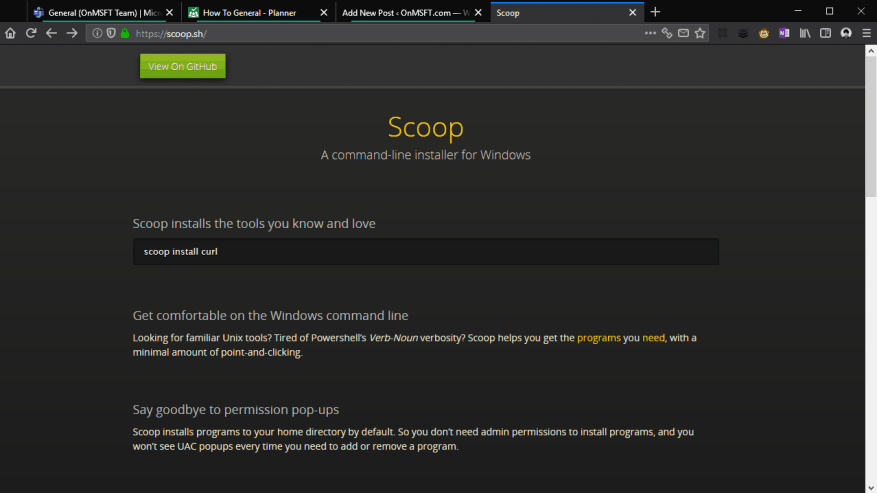
Se você está procurando por "como instalar o Scoop no Windows", este guia passo a passo foi feito para deixar o processo simples e rápido.
Por que escolher o Scoop como gerenciador de pacotes do Windows
O Scoop surgiu como uma resposta prática para quem cansava de instalar aplicações manualmente ou lidar com complexidades do PowerShell. Ao usar esse pequeno utilitário, você ganha acesso a um catálogo organizado de ferramentas de linha de comando, programas portáteis e apps modernos, tudo gerenciado por comandos simples. Diferente de métodos tradicionais, ele trabalha diretamente com o usuário atual, sem exigir privilégios de sistema, o que reduz riscos e mantém o ambiente pessoal isolado.
Além da simplicidade, o foco em ferramentas de linha de comando torna o Scoop uma opção popular entre desenvolvedores e administradores de sistema. Ao invés de baixar um instalador, aceitar termos e aguardar pelo assistedor, você digita um comando e tem tudo pronto em segundos. Isso encurta o tempo de configuração de máquinas de desenvolvimento e garante que as ferramentas estejam sempre atualizadas com apenas um comando de atualização. A curva de aprendizado é baixa, pois a sintaxe se assemelha bastante com outras plataformas de gerenciamento conhecidas no universo open source.
Requisitos e pré-requisitos antes de instalar
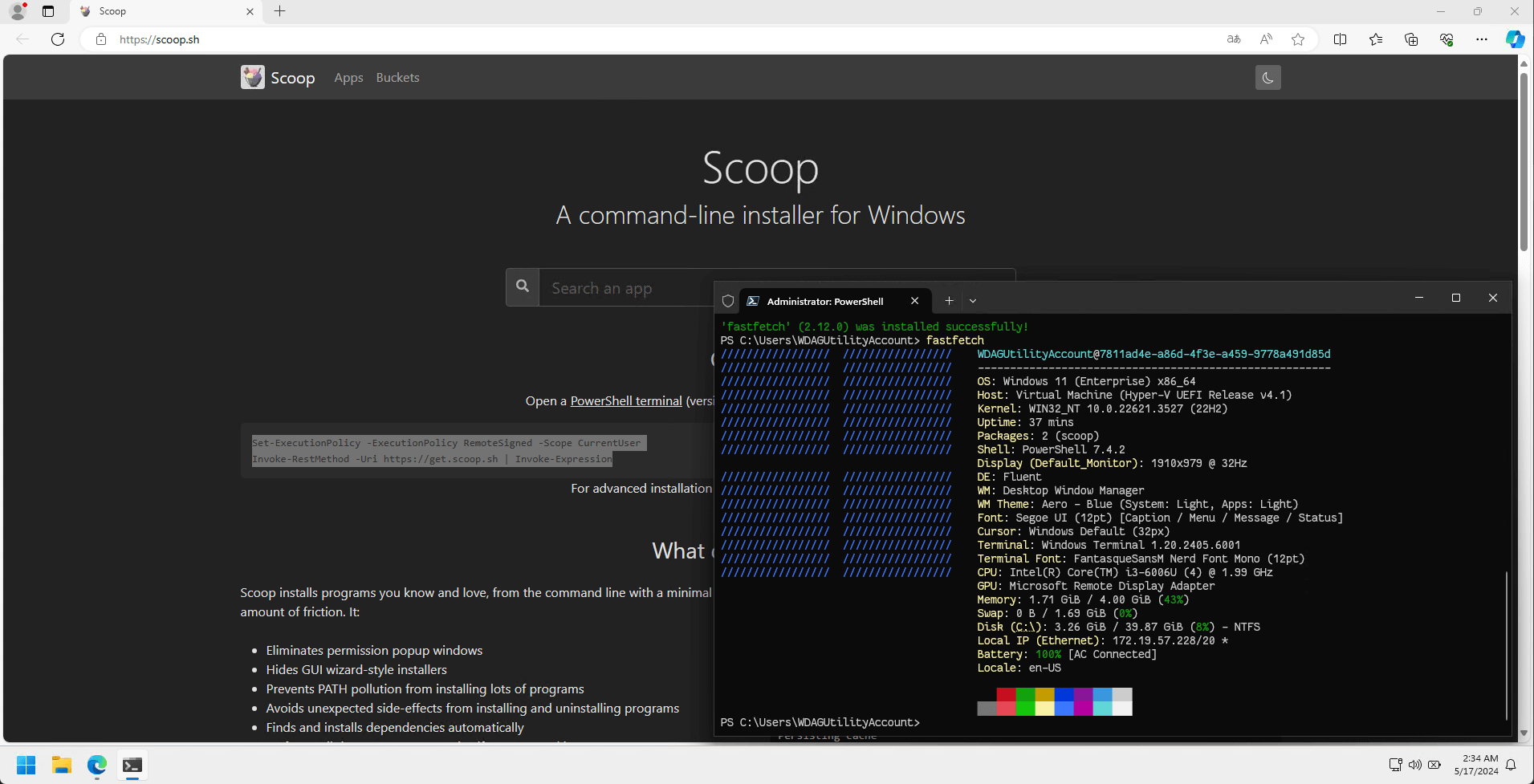
Antes de iniciar a instalação do Scoop no Windows, é preciso garantir que o sistema esteja preparado. O requisito básico é estar com uma versão do Windows 10 ou superior, com arquitetura compatível de 64 bits. É fundamental que o PowerShell esteja configurado para permitir a execução de scripts, pois o instalador depende exatamente dessa capacidade para transferir e configurar os componentes necessários.
Para ajustar a política de execução, você pode abrir o terminal do PowerShell como administrador e aplicar um comando que define permissões seguras para o usuário atual. Esse ajuste evita bloqueios durante o processo de instalação e também durante futuras instalações de apps pelo gerenciador. Lembre-se de que, mesmo sem privilégios de administrador, o Scoop pode ser instalado para o seu usuário, mantendo o sistema principal intacto e protegido.
Passo a passo para instalar o Scoop no Windows via PowerShell
A maneira mais comum de fazer a instalação do Scoop no Windows envolve o uso do PowerShell. O primeiro passo é abrir o terminal com direitos de administrador, pois isso garante que as alterações no sistema sejam aplicadas corretamente. Você pode buscar por "PowerShell" no menu Iniciar, clicar com o botão direito e selecionar a opção de execução como administrador.
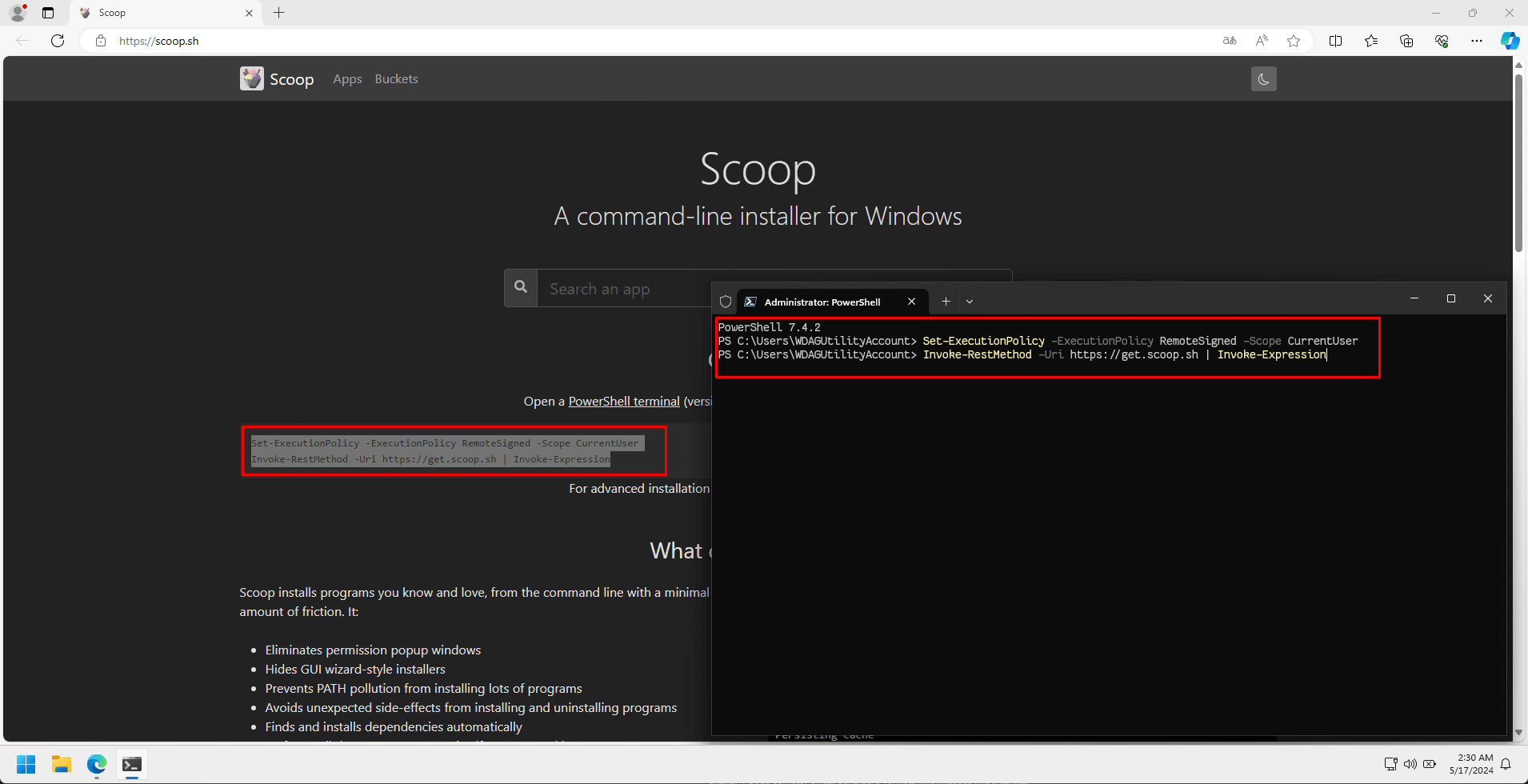
Com a janela pronta, você pode colar o comando oficial de instalação, que baixa o script e já inicia o processo sozinho. O comando define onde os aplicativos serão armazenados e configura variáveis de ambiente automaticamente. Em poucos instantes, o terminal exibe mensagens de progresso e, ao final, o Scoop já está ativo no sistema, pronto para ser usado a partir de novas sessões do PowerShell.
Como instalar aplicativos usando o comando Scoop install
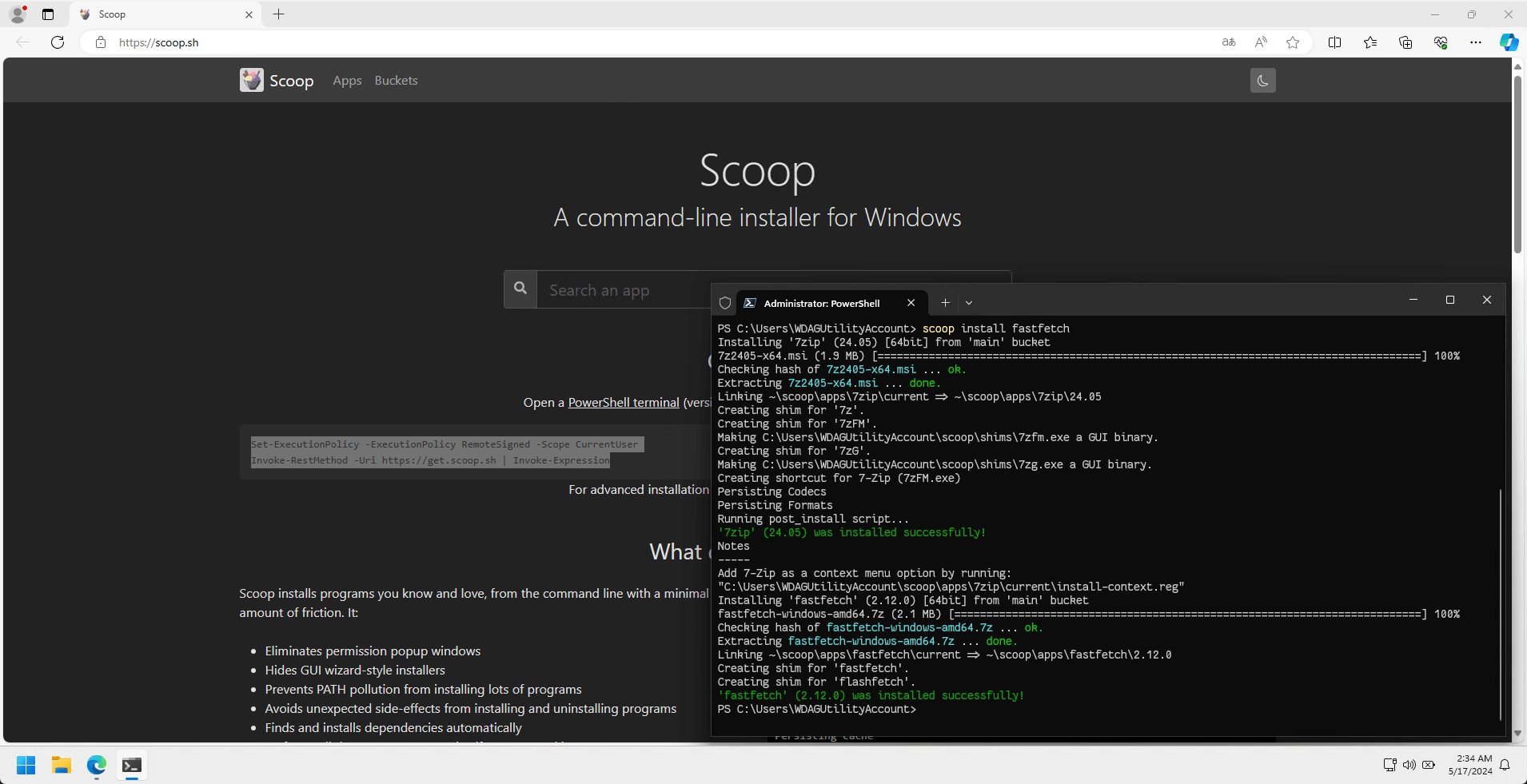
Depois de concluir a instalação do Scoop, a forma mais interessante de usar o recurso é através do comando scoop install, que busca e instala aplicações diretamente do repositório configurado. Basta indicar o nome do programa que você deseja e aguardar o download concluir. O gerenciador cuida de todas as dependências e deixa o software pronto para uso imediato.
Uma vantagem adicional é a organização automática de atalhos e variáveis, o que significa que você pode iniciar ferramentas rapidamente sem precisar procurar pastas escondidas no disco. Para manter tudo em dia, o comando scoop update atualiza todos os aplicativos instalados, enquanto scoop upgrade cuida de pacotes específicos. Essas rotinas ajudam a manter a segurança e a performance em dia, sem intervenção manual constante.
Principais comandos úteis para começar
- scoop search <termo>: encontra aplicativos disponíveis no repositório.
- scoop info <aplicativo>: exibe detalhes sobre um programa específico, como versão e descrição.
- scoop uninstall <aplicativo>: remove completamente o software do diretório do usuário.
- scoop bucket add main: adiciona o repositório principal com pacotes essenciais.
Solução de problemas comuns durante a instalação
Em alguns casos, a instalação do Scoop no Windows pode apresentar mensagens de erro relacionadas a permissões ou configurações de política de execução. Se ocorrer falha na hora de rodar os comandos, verifique se o PowerShell foi iniciado como administrador e se a diretiva ExecutionPolicy está ajustada para RemoteSigned ou Bypass. Ajustar esse parâmetro geralmente soluciona a maioria dos bloqueios relacionados a scripts.
Outro cenário comum é o antivírus sinalizar o processo como suspeito, pois ele cria arquivos e modifica variáveis de sistema. Adicionar uma exceção temporária durante a instalação costuma resolver a interferência. Se preferir manter a segurança em dia, você pode ajustar as configurações de forma que o Scoop continue funcionando normalmente, sem abrir mão da proteção do sistema.
Considerações finais e dicas para uso diário
Instalar o Scoop no Windows é uma excelente forma de deixar o terminal mais produtivo e o gerenciamento de ferramas organizado. Com poucos comandos, você transforma a forma como interage com o sistema, adotando uma abordagem mais ágil e automatizada. O segredo está em explorar os comandos básicos e criar hábitos de uso regular, aproveitando os recursos de atualização e limpeza para manter o ambiente leve e funcional.

À medida que você se familiariza com o funcionamento, pode personalizar ainda mais a experiência, adicionando repositórios alternativos, ajustando caminhos e integrando scripts pessoais. O mais importante é lembrar que o Scoop foi feito para reduzir complexidade, então não tenha medo de testar, errar e aprender com os comandos. Com prática, você percebe que o "como instalar o Scoop no Windows" deixa de ser uma dúvida pontual e se transforma em parte natural do seu fluxo diário com tecnologia.
Installing Scoop in Windows 10
This tells how to install Scoop a command line installer in your Windows PC. #scoopsh #scoop #commandlineinstaller ...
