Como Instalar O Windows Pelo Pen Drive
Se você precisa instalar ou reinstalar o Windows do zero, saber como instalar o Windows pelo pen drive é uma das formas mais rápidas e práticas de dar esse boot no seu computador. Usar um pendrive como mídia de instalação permite que você configure o sistema em qualquer máquina compatível, evita problemas de CD/DVD danificados e oferece mais agilidade durante o processo. Neste guia, você vai entender desde o preparo do equipamento até as etapas finais de configuração, com orientações claras para não se perder pelo caminho.
Por que escolher instalar o Windows pelo pen drive
Hoje em dia, muitos computadores não têm drive de DVD ou, simplesmente, é mais conveniente usar um pendrive devido ao seu tamanho compacto e maior velocidade de leitura. Se você já precisou formatar um notebook velho ou ajudar um amigo em casa, provavelmente percebeu que baixar a ISO do Windows e gravar em DVD pode ser demorado e pouco prático. Saber como instalar o Windows pelo pen drive resolve esses problemas, porque é possível carregar apenas um pequeno dispositivo e ter acesso a uma instalação limpa, atualizada e totalmente personalizável.
Além da conveniência, instalar o sistema a partir de um pen drive costuma ser mais confiável que usar mídias físicas como CDs ou DVDs, que podem riscar ou enferrujar com o tempo. Um pendrive bem preparado evita falhas de leitura durante a cópia dos arquivos de instalação e garante que o processo siga sem travamentos. Seja para atualizar, reinstalar ou fazer um setup inicial, esse método é recomendado tanto para iniciantes quanto para usuários mais experientes que querem manter as coisas simples e rápidas.

O que você precisa antes de começar
Antes de colocar a mão na massa, reúna os itens básicos: um pen drive com capacidade mínima de 8 GB (16 GB é ainda melhor, especialmente para versões mais recentes do Windows), uma conexão estável com a internet para baixar os arquivos oficiais e, claro, o computador onde será feita a instalação. É importante também fazer backup de dados importantes, pois o processo de instalação apaga as partições do disco rígido ou SSD se você optar por uma instalação limpa. Ter em mãos uma chave de produto válida do Windows também ajuda, mas não é obrigatório para seguir adiante.
Você vai precisar de duas coisas principais: a ferramenta oficial de criação de mídia do Windows, disponibilizada pela Microsoft, e a imagem ISO correspondente à edição que deseja instalar, como Windows 10 ou Windows 11. Certifique-se de que o pendrive esteja vazio ou que você já tenha salvo tudo que nele está, pois ele será formatado durante o processo. Se o seu computador atual estiver com problemas e você não consiga acessar a internet, pode usar outro equipamento para fazer o download e copiar os arquivos para o pendrive manualmente.
Formatando e preparando o pen drive
O primeiro passo prático é formatar o pendrive corretamente, de modo que ele possa ser reconhecido como mídia de boot. Você pode usar ferramentas nativas do Windows, como o Prompt de Comando ou o Gerenciamento de Disco, mas uma das mais simples é o próprio utilitário da Microsoft, que já formata e copia os arquivos automaticamente. Se preferir fazer na unha, abra o Prompt de Comando como administrador, use o comando `diskpart`, liste os discos, selecione o pen drive e execute `clean` e `create partition primary` para deixá-lo pronto para receber o conteúdo da instalação.

Outra opção popular é usar softwares de terceiros, como Rufus, que além de formatar em NTFS ou FAT32 (dependendo da necessidade), já deixa o dispositivo configurado como bootável automaticamente. Ao finalizar, o pendrive deve aparecer com um ícone de unidade e conter os arquivos extraídos da ISO, indicando que a cópia foi concluída sem erros. Independentemente do método escolhido, a chave está em garantir que o processo de formatação esteja realmente concluído antes de prosseguir para a cópia dos arquivos.
Copiando os arquivos de instalação
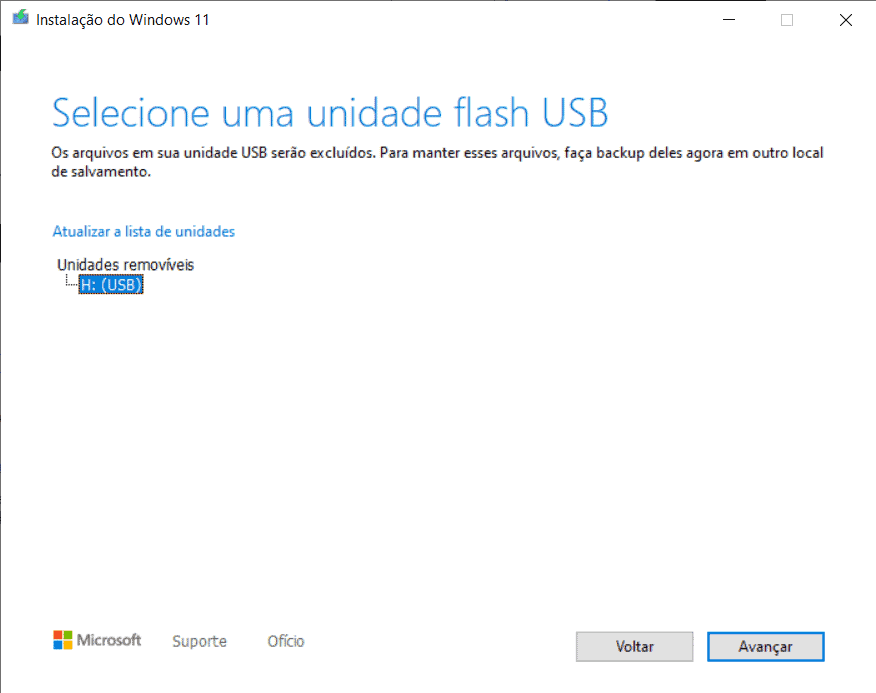
Com o pen drive formatado e pronto, você precisa colocar nele os arquivos de instalação do Windows. Se usar a ferramenta oficial da Microsoft, basta executá-la, selecionar “Criar mídia de instalação”, escolher o idioma e arquitetura do sistema e, na etapa final, indicar que deseja gravar em um dispositivo USB. A ferramenta faz todo o trabalho sozinha: ela baixa os arquivos necessários, copia tudo e configura o setor de boot, deixando o pendrive totalmente preparado.
Se você já tiver a ISO baixada, pode recorrer ao Rufus ou a outro software similar para “escrever” a imagem no pen drive. Basta abrir o programa, selecionar a ISO, escolher o dispositivo USB e clicar em “Iniciar”. O processo apaga tudo no pendrive e constrói uma cópia fiel da mídia de instalação, pronta para ser reconhecida pela BIOS ou UEFI do computador. Independente da ferramenta, o mais importante é aguardar a conclusão sem interromper o processo, pois qualquer falha pode corromper a mídia.

Iniciando a instalação a partir do pen drive
Chegou a hora de colocar o pen drive no computador que vai receber o Windows e reiniciar. Durante a inicialização, você deve acessar o menu de boot, geralmente pressionando teclas como F2, F12, Esc ou Del, dependendo da marca da placa-mãe. Lá, selecione o dispositivo USB como prioridade de boot, salve as alterações e o sistema será iniciado a partir do pen drive. Em poucos instantes, a tela de instalação do Windows aparecerá, pedindo para confirmar idioma, teclado e outras preferências iniciais.
Na sequência, siga as instruções na tela: aceite os termos de licença, escolha entre atualizar uma instalação existente ou fazer uma nova instalação formatando a partição, selecione o disco e aguarde a cópia dos arquios. O processo pode levar de alguns minutos a meia hora, dependendo da velocidade do hardware e da conexão. Ao final, o computador reiniciará e, removendo o pen drive, você já poderá fazer os primeiros ajustes de configuração do Windows recém-instalado.
Dicas finais e solução de problemas comuns
Algumas situações podem surgir, como o computador não reconhecer o pen drive como opção de boot ou aparecerem mensagens de erro durante a cópia. Nesses casos, verifique se a BIOS ou UEFI está configurada para modo Legacy ou UEFI compatível com o método de criação da mídia. Além disso, use sempre pen drives confiáveis, pois dispositivos com setores defeituosos podem causar falhas na instalação. Testar o pen drive em outro computador antes de usar em um cenário crítico também é uma boa prática.
Manter o pendrive limpo, evitar remoções bruscas durante o processo de cópia e formatar com frequência ajudam a prolongar a vida útil do dispositivo e garantem que ele esteja sempre pronto para ser usado como ferramenta de instalação. Com essas dicas e o passo a passo apresentado, você tem tudo para instalar o Windows pelo pen drive de forma rápida, segura e sem complicações, estejam elas estejam em casa, no trabalho ou em qualquer lugar que precise de um sistema operacional funcionando.
Conclusão
Instalar o Windows pelo pen drive é uma prática acessível, segura e eficiente que todo usuário pode aprender com algumas orientações claras. Desde a preparação do equipamento até a finalização da instalação, cada etapa pode ser executada com paciência e atenção aos detalhes. Com esse método, você ganha agilidade, flexibilidade e a tranquilidade de ter sempre uma mídia de instalação atualizada e pronta para uso. Seja para resolver problemas, fazer uma limpeza geral ou configurar um novo PC, saber como instalar o Windows pelo pen drive é uma habilidade que certamente vai economizar tempo e trazer mais confiança na hora de mexer no seu computador.
Como instalar o Windows 10 pelo USB Pendrive em 2024 !(Tutorial Completo)
AJUDE A CRESCER O CANAL COM UM PIX DE QULQUER VALOR, obrigado vocês chave PIX: ...
