Como Justificar Texto No Word
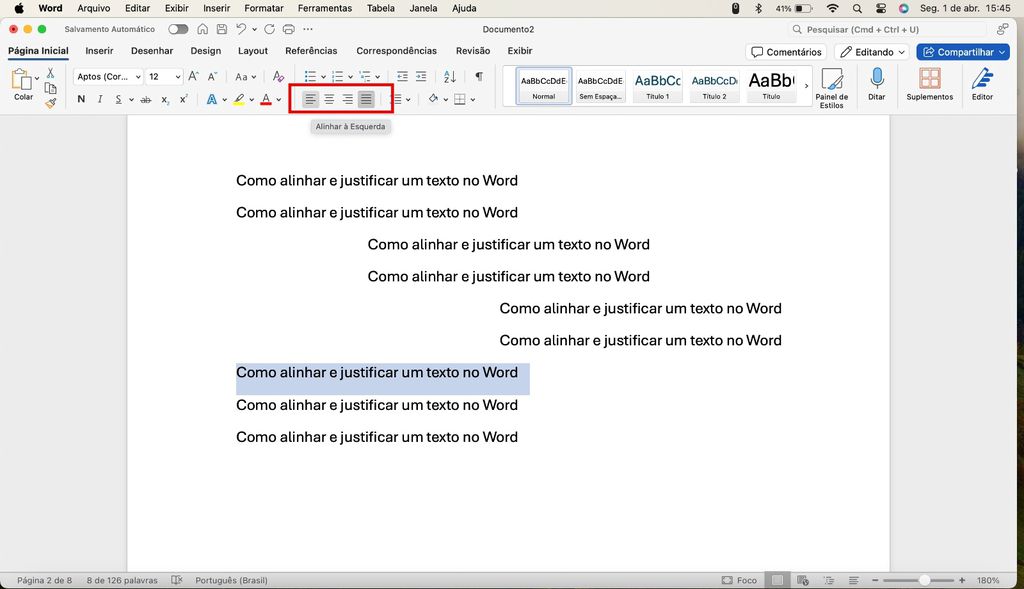
Se você precisa alinhar o conteúdo de forma limpa e profissional, aprender como justificar texto no Word é essencial para deixar os documentos visualmente organizados e fáceis de ler.
Entendendo o recurso de justificação no Word
A maneira mais comum de aplicar o recurso é por meio da faixa de opções, que reúne os principais comandos de formatação. Ao selecionar o trecho desejado, você encontra o ícone de alinhamento que garante a distribuição igual das palavras ao longo de toda a linha.
Outra forma rápida de como justificar texto no Word é utilizandoatalhos de teclado que aceleram o processo. Essa praticidade evita que você precise clicar em diversos menus e deixa a edição muito mais fluida, principalmente em textos longos.
/i.s3.glbimg.com/v1/AUTH_08fbf48bc0524877943fe86e43087e7a/internal_photos/bs/2019/f/t/bpRMOmTDmJn2yBmkG3Bg/justificado-2.jpg)
Passo a passo para justificar usando a faixa de opções
Para aplicar o recurso, o primeiro passo é destacar o parágrafo ou o bloco inteiro que precisa ser formatado. Com o texto selecionado, acesse a faixa de opções na parte superior da janela e clique no ícone de alinhamento justificado, representado por linhas retas de ambos os lados.
Esse método age ajustando automaticamente os espaços entre palavras para que as margens fiquem alinhadas. É importante conferir o resultado, pois em alguns casos a ferramenta pode deixar espaços excessivos, exigindo um ajuste fino manual para manter a qualidade estética.
Dicas para um alinhamento equilibrado
- Revise a distribuição das palavras para evitar “espaços óbvios” entre elas.
- Considere reduzir um pouco o espaçamento entre linhas se o texto ficar muito “apertado”.
- Use a visualização de impressão para verificar como o documento ficará no papel.
Como justificar texto no Word usando o atalho de teclado
Se você busca agilidade, saber o como justificar texto no Word através de atalhos é uma excelente estratégia. O atalho mais comum é o Ctrl + J, que centraliza o alinhamento e distribui o texto de forma uniforme entre as margens esquerda e direita.
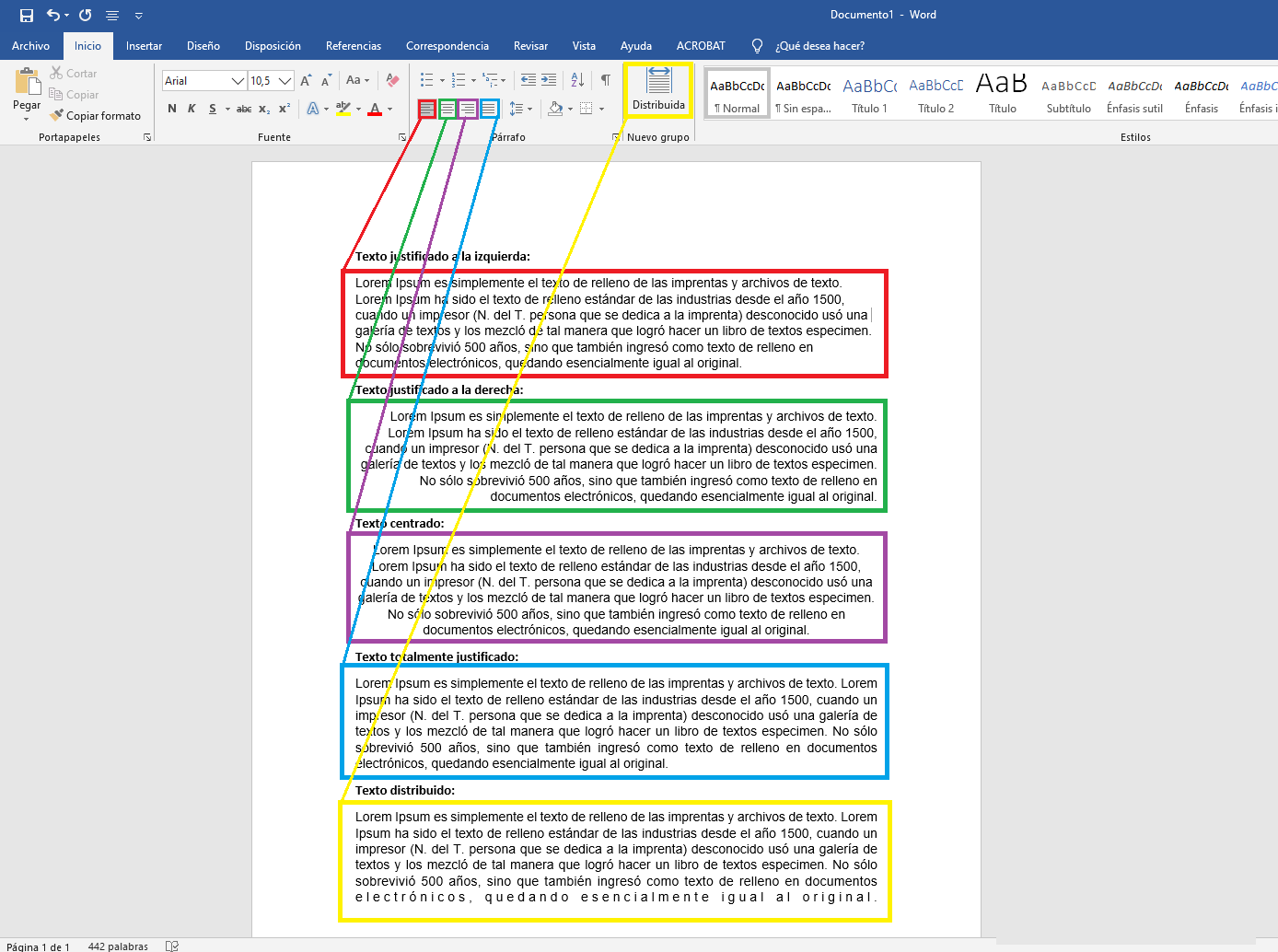
Além desse, existem combinações específicas para alinhar à esquerda Ctrl + E, à direita Ctrl + D e justificar Ctrl + Shift + J. Esses comandos são particularmente úteis para quem precisa editar rapidamente sem tirar as mãos do teclado.
Ajustes finos para evitar problemas de formatação
Em algumas situações, o recurso automático pode deixar o texto com uma aparência “quadriculado” devido a espaços muito grandes. Nesse caso, ajuste manualmente as configurações de espaçamento nas opções de parágrafo para equilibrar melhor a distribuição.
Outra recomendação é ativar a opção “Justificar última linha alinhada à esquerda”, que evita que a última linha de um parágrafo fique totalmente justificada, melhorando a leitura e mantendo um visual mais natural.

Soluções para problemas comuns na hora de justificar
É comum encontrar dificuldades ao tentar alinhar da forma desejada, especialmente em trechos com tabelas, imagens ou quando o recurso está “esbugalhado”. Nesses momentos, verifique se o parágrafo está com a formatação correta e se não há quebras de linha indevidas.
Se o problema persistir, pode ser necessário ajustar o tamanho da margem ou alterar a fonte utilizada. Fontes com maior ou menor “x-height” podem influenciar no fluxo das palavras, exigindo pequenas correções para alcançar o alinhamento perfeito.
Quando evitar a justificação completa
Embora o como justificar texto no Word seja uma ferramenta poderosa, nem todos os contextos são adequados para seu uso. Em documentos com pouco conteúdo ou designs mais manuais, a justificação pode criar espaços irregulares e prejudicar a harmonia visual.
/i.s3.glbimg.com/v1/AUTH_08fbf48bc0524877943fe86e43087e7a/internal_photos/bs/2019/g/F/boYzA1QBG5lhUA3HFYcw/justificado.jpg)
Nesses casos, considere usar o alinhamento esquerdo ou justificado à esquerda, que proporcionam uma leitura mais ágil e um aspecto mais descontraído. A escolha depende do objetivo do documento e do público-alvo.
Conclusão
Dominar como justificar texto no Word é um diferencial para garantir apresentações profissionais em qualquer tipo de documento. Com as técnicas corretas e alguns ajustes simples, você transforma a organização visual do seu trabalho, deixando-o mais elegante, legível e alinhado às expectativas de formatação modernas.
Como JUSTIFICAR um TEXTO no WORD em 2026
Nesse vídeo você vai aprender o passo a passo de como justificar um texto no word. Então acompanha esse vídeo e aprenda ...
