Como Levantar A Mao No Zoom

Quando você está participando de uma reunião no Zoom e precisa falar, é essencial saber como levantar a mao no Zoom para chamar a atenção do moderador e dos demais participantes. Esse recurso, muito comum em salas de aula, reuniões de trabalho e eventos online, permite que seu avatar apareça com a mão levantada, indicando que você tem uma dúvida, comentário ou pergunta a fazer.
Ativar o recurso de Levantamento de Mão no Zoom
Para começar a usar a função, é preciso garantir que ela esteja ativada na sua conta ou na reunião. A maneira mais direta de fazer isso é durante uma chamada: clique no botão “Mais” (três pontinhos) na parte inferior da tela e selecione “Levantar a mão”. Se a opção não aparecer, pode ser que o recurso esteja desativado para sua conta.
Nesse caso, acesse o portal da web do Zoom, entre em “Settings” (Configurações) e, na aba “In Meeting” (Na reunião), encontre a seção “Hands” (Mãos). Marque a caixa ao lado de “Show hands” (Mostrar mãos) para que todos os participantes possam usar o recurso livremente durante as discussões.

Como Levantar a Mão Durante uma Reunião
Com a funcionalidade habilitada, a ação física é simples e rápida. Durante uma reunião ativa, posicione o cursor do mouse sobre a tela e clique no botão “Levantar a mão”, representado por uma mão com o dedo levantado. Em dispositivos móveis, toque na tela e selecione a mesma opção, que geralmente aparece no menu de ferramentas.
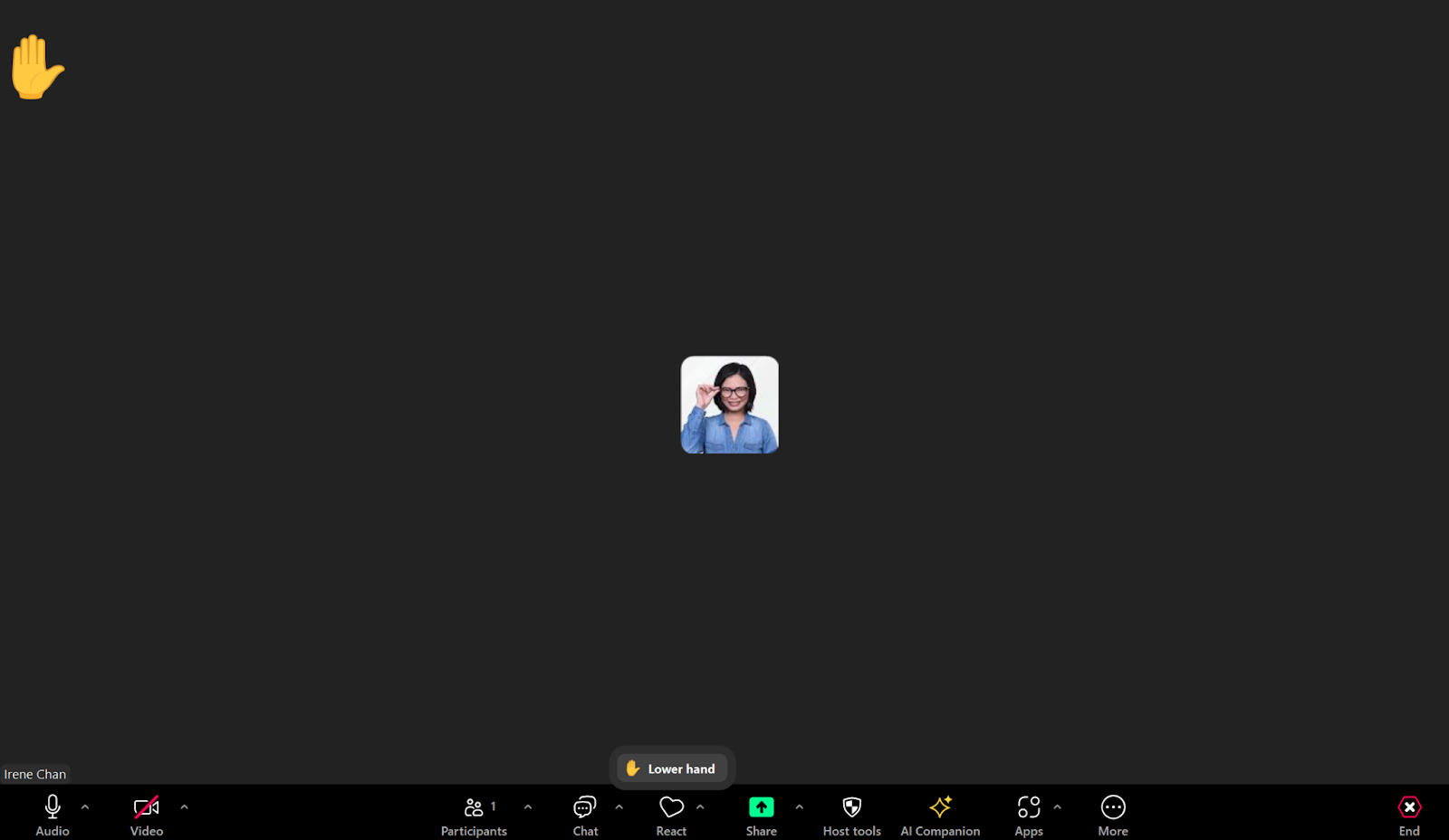
Quando você clica, seu vídeo e seu nome aparecem com um pequeno ícone de mão ao lado, sinalizando que está participando ativamente. Isso evita interrupções desnecessárias e ajuda o moderador a identificar quem deseja falar a seguir, mantendo a ordem na conversa.
Gerenciar a Mão Levantada a Cada Momento
Manter a mao levantada no Zoom é uma ação reversível. Se você já chamou a atenção e foi atendido, pode baixar a mão a qualquer momento clicando novamente no mesmo botão. Isso é importante, pois evita que a sala fente lotada de mãos para cima, o que pode atrapalhar a fluência da conversa.
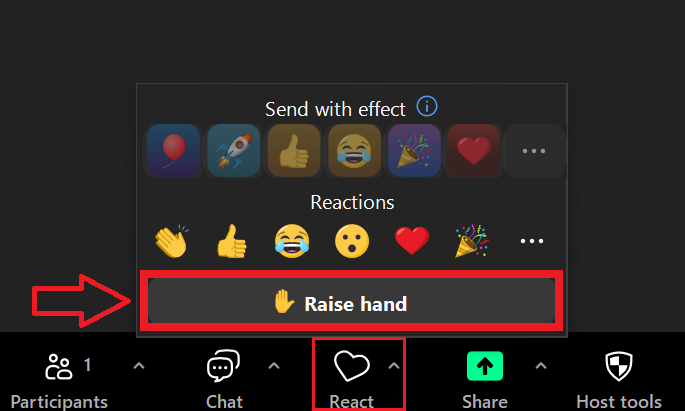
Além disso, é possível visualizar rapidamente quem está com a mão levantada na aba “Participants” (Participantes). Lá, ao lado de cada nome, aparece um pequeno símbolo de mão, permitindo que o apresentador acompanhe visualmente a participação de todos sem distrair a apresentação.
Dicas para Usar a Função de Forma Educada e Eficaz
Usar a mão levantada com educação e clareza faz toda a diferença na dinâmica da reunião. Evite ficar com a mao levantada por muito tempo sem falar, pois isso ocupa espaço visual e pode atrasar o andamento da apresentação. Libere o recurso assim que seu comentário for atendido.
Outra boa prática é ativar o recurso antes de entrar em uma reunião importante, para que não precise correr para encontrar o botão durante uma explicação. Planejar o uso e combiná-lo com a função de chat, quando necessário, ajuda a manter o fluxo organizado e respeitoso com o tempo de todos.
Benefícios de Levantar a Mão no Ambiente Virtual
Sabendo como levantar a mao no Zoom, você transforma a experiência de participar de uma reunião online em algo muito mais próximo de um encontro presencial. A sinalização visual ajuda a manter a hierarquia de fala, respeita turnos de conversa e reduz ruídos de fundo, já que apenas uma pessoa fala de cada vez, mesmo em grupos grandes.
Esse recurso também é fundamental para ambientes educacionais, onde alunos podem sinalizar dúvidas sem interromper a fala do professor. Ele promove uma cultura de participação organizada, que valoriza a paciência e a comunicação efetiva, características essenciais tanto no estudo quanto no mundo profissional.
Conclusão
Dominar a forma de levantar a mao no Zoom é um pequeno ajuste que traz grandes ganhos de produtividade e educação dentro das salas de reunião. Com a funcionalidade devidamente ativada e o uso consciente dela, você contribui para reuniões mais claras, organizadas e colaborativas, garantindo que sua voz seja ouvida no momento certo.

como levantar a mão no zoom
veja nesse video como levantar a mão no zoom pelo celular e pelo computador espero que goste. me ajude visitando visite ...
