Como Ligar O Bluetooth Do Controle Ps4

Se você quer saber como ligar o Bluetooth do controle PS4 para começar a jogar sem fio, está no lugar certo.
Por que o Bluetooth do controle PS4 importa para o seu setup
Ativar o Bluetooth no controle DualShock 4 ou no controle oficial PS4 é essencial se você quer jogar a distância do seu PS4 sem cabos puxando a vida da sua sala. Um setup sem fio deixa a experiência mais imersiva, reduz a bagunça de cabos e permite que você aproveite jogos de ação, corrida e aventura com total liberdade. Se você tem um PC, um notebook ou até mesmo um smartphone e quer usar o controle do PS4, entender como ligar o Bluetooth é o primeiro passo para aproveitar ao máximo cada sessão de jogo.
Além disso, saber ligar o Bluetooth no controle ajuda a resolver problemas comuns, como atrasos de resposta ou desconexões repentinas. Ao seguir os passos certos, você garante que o controle reconheça o console ou o dispositivo com rapidez e mantenha a sincronia entre os comandos e as ações na tela. Portanto, seja para uma partida rápida ou para maratonas longas, a conexão estável via Bluetooth faz toda a diferença na sua produtividade e diversão.

Passo a passo: como ativar o Bluetooth no controle PS4
Antes de conectar qualquer dispositivo, é preciso colocar o controle no modo de emparelhamento. Para fazer isso, segure o botão PlayStation no centro do controle e, em seguida, pressione simultaneamente o botão Share até que a luz na barra de luzes LED comece a piscar rapidamente. Esse piscar indica que o Bluetooth do controle PS4 está ativo e buscando por dispositivos disponíveis. É nesse momento que o controle está pronto para ser reconhecido pelo seu console, PC ou outra tecnologia compatível.
Enquanto a luz pisca, você pode abrir as configurações do seu console ou dispositivo e buscar pelo controle. No PS4, por exemplo, é só acessar Configurações > Dispositivos > Controles Bluetooth e selecionar o dispositivo na lista. No Windows, você pode abrir o Painel de Controle ou as configurações de Bluetooth e dispositivos, enquanto no macOS o caminho vai por Preferências do Sistema > Bluetooth. Saber ativar o modo de emparelhamento é a base para qualquer sistema reconhecer o controle sem complicações.
Dicas para garantir que o Bluetooth do controle PS4 funcione perfeitamente
- Mantenha o controle com bateria carregada, pois um nível baixo de energia pode atrapalhar a conexão.
- Fique a uma distância razoável do console ou do dispositivo, evitando obstáculos metálicos ou paredes grossas no caminho.
- Desative outros dispositivos Bluetooth não utilizados para reduzir interferências na conexão.
- Reinicie o controle e o console, se necessário, para limpar caches de emparelhamento antigos.
Conectando o controle PS4 a um PC com Windows
Se a sua dúvida é como ligar o Bluetooth do controle PS4 no computador, o processo é direto, mas exige atenção. No Windows 10 ou 11, você pode ativar o modo de emparelhamento no controle como descrito anteriormente e, em seguida, acessar as configurações de Bluetooth e outros dispositivos. Clique em “Adicionar Bluetooth ou outro dispositivo”, escolha Bluetooth e selecione o controle quando ele aparecer na lista. Assim que o sistema confirmar a conexão, você já pode usar o controle para jogar no PC com baixa latência.
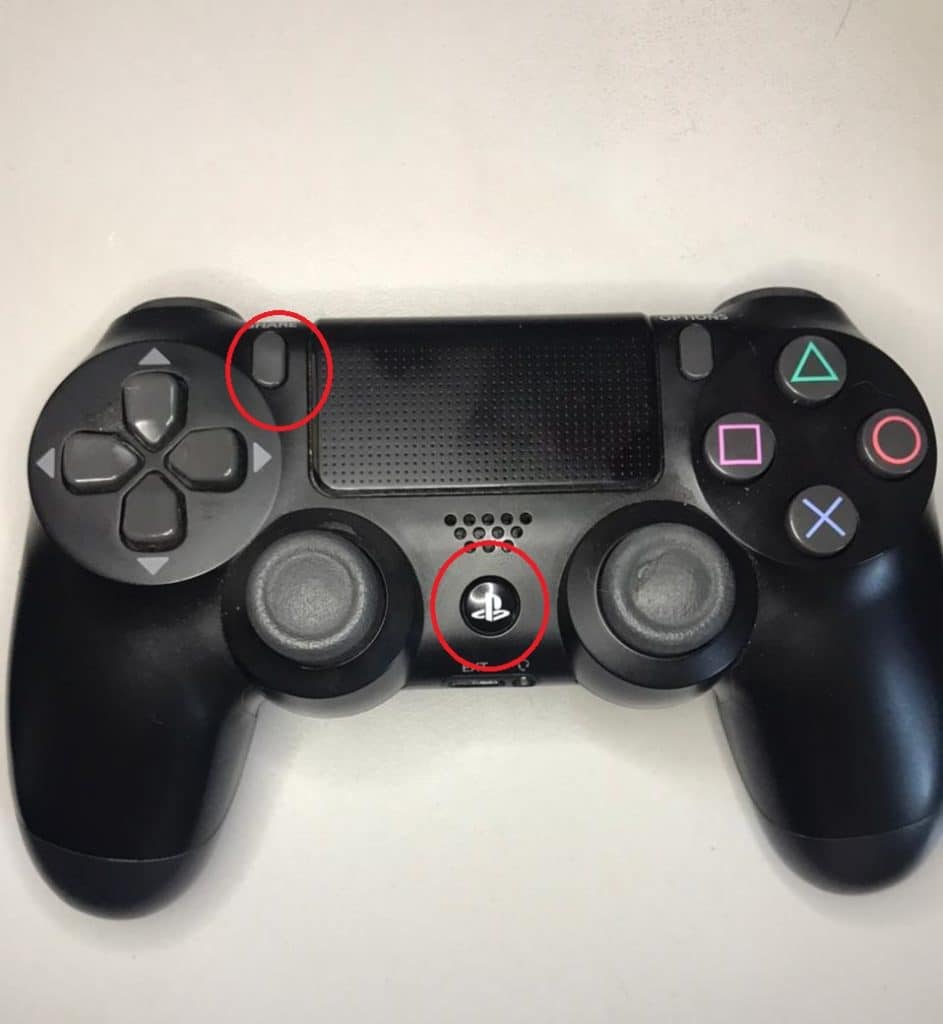
Para otimizar a experiência, é interessante instalar o software oficial da PlayStation ou utilizar ferramentas como DS4Windows, que mapeiam os botões e adicionam recursos avançados, como suporte a touchpad e gatilhos adaptativos. Com o Bluetooth ativado e devidamente configurado, você pode transformar seu PC em uma estaçãode jogo confortável, aproveitando os melhores títulos sem precisar de um monitor gigante ou uma estação de entretenimento montada na sala.
Solucionando problemas comuns ao ligar o Bluetooth do controle PS4
Mesmo seguindo todos os passos, pode acontecer do controle não ser reconhecivo ou a luz não piscar como esperado. Nesses casos, reiniciar o controle segurando os botões PlayStation e Share por alguns segundos costuma resolver falhas de sincronização. Também é válido apagar o emparelhamento antigo no console ou no dispositivo e repetir o processo do início, garantindo que não haja conflitos com versões anteriores do Bluetooth salvas.
Outro detalhe importante é verificar a compatibilidade do dispositivo. Nem todos os computadores ou smartphones conseguem lidar com o protocolo de conexão do controle PS4, especialmente em versões mais antigas de hardware. Atualizar drivers de Bluetooth no PC ou garantir que o sistema operacional esteja atualizado no celular ou notebook pode fazer toda a diferença. Portanto, quando o Bluetooth não responder, ajustar o ambiente e checar a compatibilidade é tão importante quanto ligar o recurso no controle.

Quando o controle com Bluetooth não for suficiente
Em algumas situações, especialmente durante jogos competitivos ou transmissões ao vivo, você pode perceber que o Bluetooth não oferece a estabilidade desejada. Nesse cenário, usar um cabo USB pode ser a solução mais prática, pois elimina a interferência e garantia respostas instantâneas. O cabo também carrega o controle enquanto você joga, o que evita quedas de conexão por falta de bateria no meio da partida.
Contudo, para momentos de diversão e liberdade de movimento, o Bluetooth do controle PS4 continua sendo a opção ideal. Combinado com um bom ajuste de posicionamento do console, sensores posicionais calibrados e uma rotina de manutenção simples, ele proporciona uma experiência sem fio suave, confiável e totalmente alinhada às expectativas de qualquer jogador que busca praticidade e imersão.
Conclusão
Aprender como ligar o Bluetooth do controle PS4 é uma habilidade que transforma a forma como você interage com seus jogos favoritos, proporcionando flexibilidade, conforto e imersão.
Ensinando como entrar no modo de pareamento Bluetooth no controle de "PS4 da Shoppe"
Nesse vídeo eu explico um pouco de como fazer pra conectar o controle de ps4 da shoppe via bluetooth e mostro um pouco dele ...
