Como Ligar O Notebook

Se você acabou de desembrulhar um notebook ou está precisando ligar o notebook pela primeira vez em casa ou no escritório, não se preocupe, o processo é simples e rápido quando você entende os passos básicos.
O objetivo deste guia é mostrar, de forma prática e descomplicada, como ligar o notebook corretamente, cobrindo desde a conexão de cabos essenciais até as primeiras configurações iniciais para deixar seu equipamento pronto para usar.
Conhecendo os principais cabos e periféricos necessários
Antes de ligar o notebook, é importante identificar quais itens são realmente necessários para a configuração inicial. Um notebook moderno geralmente vem com poucos cabos, o que facilita muito a conexão, mas é preciso saber qual cabo vai para onde.

Os itens mais comuns que você vai precisar incluem o cabo de energia, que geralmente tem uma ponta que conecta ao notebook e um plugue que vai na tomada, e, opcionalmente, um mouse externo para facilitar a navegação, principalmente se você está acostumado com o touchpad.
Cabos essenciais e opcionais
- Cabo de energia: Item fundamental, sem ele o notebook não liga ou recarrega a bateria.
- Mouse ou touchpad: Opcional, mas pode deixar a experiência mais ágil.
- Cabos de vídeo (HDMI, VGA): Úteis apenas se você for conectar o notebook a uma TV ou monitor externo.
- Adaptador de rede: Em alguns modelos mais recentes, pode ser necessário para conectar cabado de internet.
Lembre-se de conferir se todos os acessórios que acompanham o seu notebook estão presentes na caixa e se estão em bom estado, assim você evita frustrações na hora de ligar o notebook pela primeira vez.
Passo a passo: como ligar o notebook corretamente
A hora de ligar o notebook chegou e a primeira coisa a fazer é garantir que todos os cabos estejam conectados da forma correta. O processo é intuitivo, mas alguns detalhes fazem toda a diferença para um funcionamento seguro e eficiente.
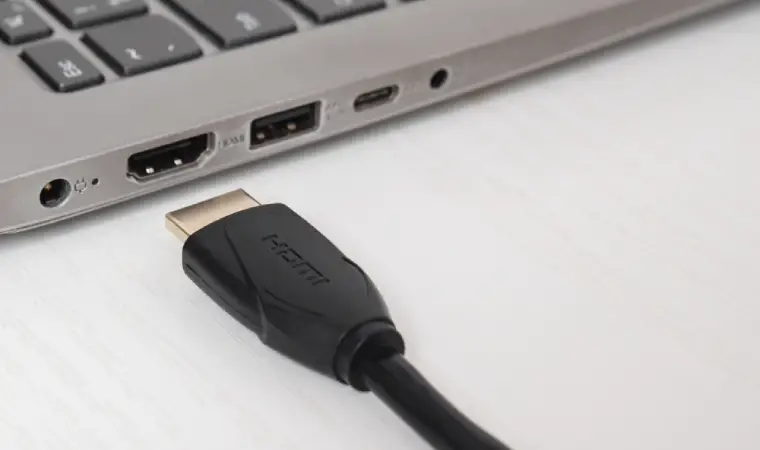
Siga os passos abaixo para ligar o notebook sem erros, evitando sobrecargas ou quedas de energia que possam danificar o equipamento.
Procedimento simples e seguro
- Conecte o cabo de energia no notebook e na tomada elétrica.
- Verifique se o indicador de carregamento acende, geralmente é uma luz pequena, que pode ser amarela, verde ou azul.
- Se a bateria estiver muito descarregada, aguarde alguns minutos até que a carga inicial seja realizada.
- Após verificar que a energia está chegando, pressione o botão de ligagem, normalmente localizado na lateral ou na parte superior do equipamento.
É importante lembrar que, em casos de bateria nova, é recomendável fazer um ciclo completo de carga, ou seja, usar o notebook até a bateria descarregar completamente e depois carregar até 100% novamente, para que a célula de energia se condicione corretamente.
Configurações iniciais após ligar o notebook
Assim que o notebook liga e você vê a tela de login ou a área de trabalho, algumas configurações iniciais precisam ser feitas para deixar o sistema operacional totalmente operacional e seguro.

Dependendo do sistema instalado, seja Windows, macOS ou ChromeOS, você será guiado por assistentes que ajudam a definir preferências básicas de idioma, conectividade à internet e criação de usuário, tudo isso é parte importante do processo de como ligar o notebook da forma certa.
Itens essenciais para ajustar
- Conectar-se a uma rede Wi‑Fi ou cabada para atualizar o sistema.
- Criar ou fazer login com uma conta do fabricante ou sistema operacional.
- Ativar as atualizações automáticas para manter a segurança em dia.
- Configurar a proteção contra vírus, se o sistema operacional não tiver um antivírus integrado.
Essas configurações iniciais garantem que seu notebook esteja pronto para uso diário, com a performance otimizada e protegido contra ameaças digitais desde o primeiro uso.
Solucionando problemas comuns na ligada
Em algumas situações, ligar o notebook pode não ser tão direto quanto parece e surgirão problemas comuns que podem ser resolvidos com algumas verificações simples.

Ficar atento a sons, luzes e mensagens de erro ajuda muito a identificar o que está acontecendo e saber se o problema está na energia, no hardware ou no software.
Possíveis falhas e como corrigir
- Não liga: Verifique se o cabo de energia está bem conectado e se a tomada está funcionando.
- Bateria não carrega: Teste outro cabo ou carregador, se possível, e confira as portas de energia.
- Tela preta mas liga: Pode ser problema de brilho ou configuração de vídeo, ajuste as teclas de função ou conecte a um monitor externo.
- Mensagens de erro na inicialização: Anote o código ou texto e consulte o manual do fabricante ou o suporte técnico.
Conhecer esses erros comuns e saber como agir rapidamente economiza tempo e evita a necessidade de levar o equipamento a um serviço de manutenção sem necessidade.
Manutenção e cuidados para ligar o notebook sem problemas
Manter o notebook em boas condições é a chave para garantir que ele ligue rapidamente e funcione de forma estável ao longo do tempo. Pequenos cuidados fazem uma grande diferença na vida útil do equipamento.

Desde a limpeza regular até o uso de fontes de energia confiáveis, cada detalhe ajuda a proteger os componentes internos e a evitar perdas de dados ou quedas de energia inesperadas que podem prejudicar o funcionamento.
Cuidados essenciais
- Use sempre o cabo de energia original ou um substituto compatível.
- Evite ligar o notebook em áreas úmidas ou próximas a fontes de calor.
- Desligue o equipamento com frequência, mesmo que ele tenha opção de hibernação.
- Mantenha o sistema operacional e os drivers atualizados regularmente.
Seguir essas práticas ajuda a reduzir o risco de falhas de hardware e problemas na hora de ligar o notebook, garantindo uma experiência de uso mais tranquila e duradoura.
Conclusão
Ligar o notebook não precisa ser uma tarefa complicada, desde que você siga os passos básicos de conexão, configure as primeiras opções e esteja atento aos cuidados de manutenção.
Com este guiasimples, você já tem tudo o que precisa para ligar o notebook com segurança, aproveitar ao máximo seu desempenho e resolver rapidamente qualquer problema comum que aparecer na inicialização.
Como Ligar o Notebook Corretamente (Acer, Dell, Lenovo...)
Formatação de computadores em Valinhos/SP: https://paulofagoto.com.br.
