Como Ligar O Roteador Do Xiaomi
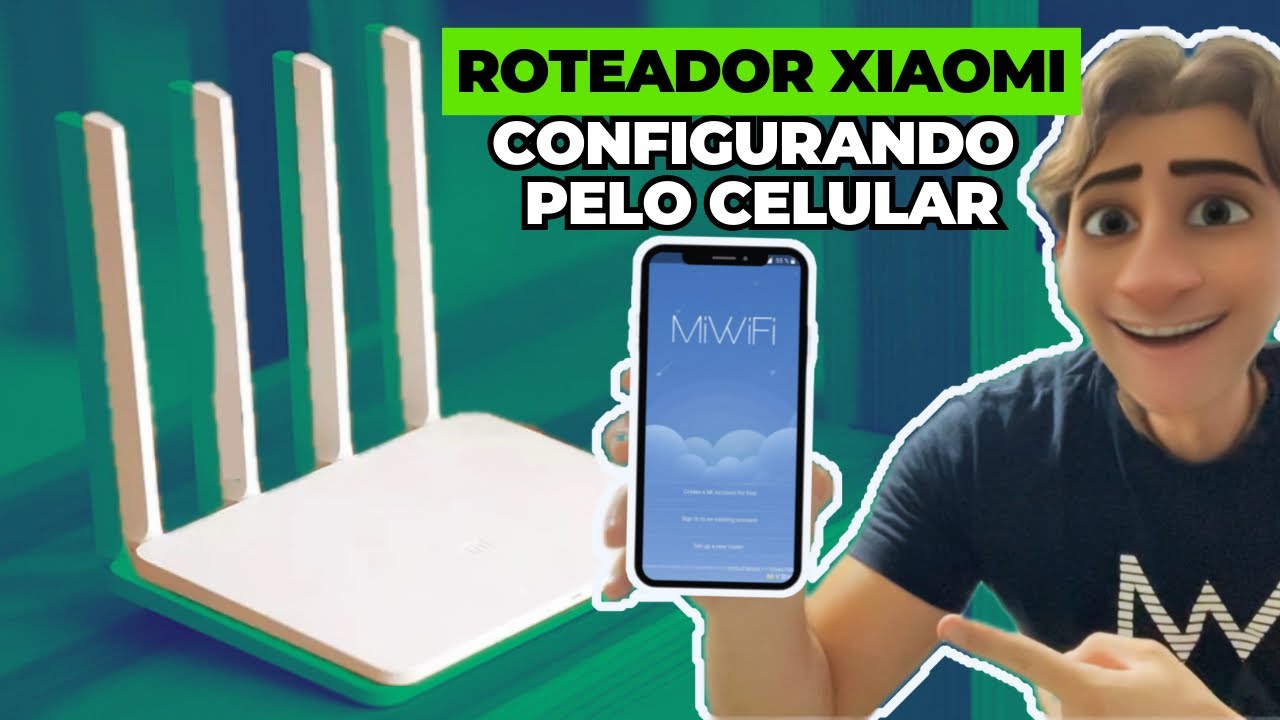
Se você acabou de comprar um roteador do Xiaomi e está se perguntando como ligar o roteador do Xiaomi, não se preocupe, o processo é simples e rápido quando você segue os passos certos.
O Xiaomi Mi Router é uma das soluções mais populares no Brasil e em outros países por oferecer excelente custo benefício, bom desempenho e recursos modernos de fácil configuração. Neste guia, você vai aprender desde o desligamento da conexão anterior até a criação da primeira rede Wi-Fi, tudo com linguagem clara e objetiva.
Reunindo os itens e preparando o ambiente
Antes de ligar o equipamento, certifique-se de ter em mãos todos os componentes que acompanham a caixa. Geralmente, isso inclui o roteador Xiaomi, um cabo de alimentação, um adaptador de energia e, em alguns modelos, um cabo de rede.
Escolha um local central na sua casa para colocar o aparelho, longe de paredes grossas e eletrodomésticos que possam interferir no sinal. A conexão com a energia deve ser próxima a uma tomada e, se for usar cabo, deixe-o à mão. Com isso feito, você já pode partir para a etapa de conexão física.
Conectando fisicamente o roteador
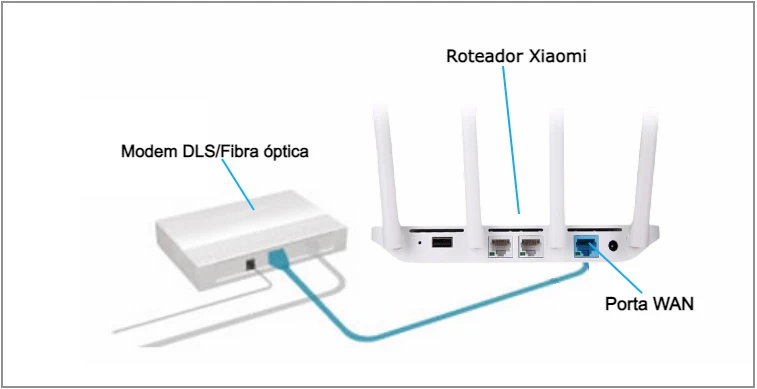
Para ligar o roteador do Xiaomi da forma correta, siga estas etapas físicas de forma sequencial. Conecte o cabo de alimentação no roteador e na tomada elétrica, ligando o adaptador de energia na tomada e no aparelho.
- Se for usar a internet via cabo, conecte uma ponta do cabo de rede na porta WAN do roteador e a outra ponta no modem da sua operadora.
- Se for apenas usar o Wi-Fi para configurar, não precisa conectar cabo algum nesse momento.
- O led do painel deve começar a piscar ou ficar fixo, indicando que o aparelhou está recebendo energia.
Com a alimentação conectada, o roteador inicia seu processo de boot automaticamente. Aguarde alguns minutos até que as luzes parem de piscar e fiquem estáveis, o que indica que o hardware está pronto para a configuração.
/i.s3.glbimg.com/v1/AUTH_08fbf48bc0524877943fe86e43087e7a/internal_photos/bs/2018/S/L/dBsuGISuC4ezoJeoSCCg/print-4.png)
Acessando a interface de configuração inicial
Agora que o hardware está ligado, chegou a hora de acessar a interface de configuração, que pode ser feita via aplicativo ou navegador. No celular, baixe o aplicativo Mi Home ou Xiaomi Router, disponível para Android e iOS.
Abra o aplicativo, crie ou entre na sua conta Xiaomi e siga as instruções para adicionar um novo dispositivo. O app detecta automaticamente o roteador do Xiaomi e guia você passo a passo, desde a conexão ao Wi-Fi temporário até a definição da senha final.
Configurando a rede Wi-Fi e acesso à internet
Um dos destaques do roteador do Xiaomi é a simplicidade para criar e gerenciar redes Wi-Fi. Na interface do app, você pode definir o nome da rede (SSID) e uma senha forte que combine segurança e praticidade.
O assistente pode pedir para você escolher entre 2.4 GHz e 5 GHz, ou ativar o modo misto. Recomenda-se usar 5 GHz para dispositivos próximos ao roteador, oferecendo maior velocidade, e 2.4 GHz para áreas mais distantes, com melhor penetração.

Após salvar, o roteador reiniciará a conexão e você já pode testar a internet em celulares, tablets e computadores. Se a conexão cair ou não aparecer, reinicie o equipamento e verifique os cabos físicamente.
Solucionando problemas comuns na ligação
Mesmo com o processo claro, alguns problemas podem aparecer na hora de ligar o roteador do Xiaomi. O mais comum é o led não piscar ou o app não encontrar o dispositivo.
- Verifique se o cabo de alimentação está bem conectado em ambos os lados.
- Teste uma outra tomada ou cabo de energia caso suspeite de falha na fonte.
- Se o led estiver vermelho fixo, pode indicar falha de hardware ou atualização travada, sendo necessário resetar pressionando o botão por 10 segundos.
Outro erro frequente é digitar a senha errada na hora de se conectar à rede temporária. Confira se o Wi-Fi está visível e se a senha está exatamente como o app determinou, sem caracteres adicionais ou espaços.

Personalizando funções avançadas do roteador
Depois de ligar o roteador do Xiaomi e ter a internet funcionando, você pode explorar configurações avançadas diretamente no aplicativo. É possível criar redes para visitantes, limitar banda por dispositivo e ajustar o QoS para priorizar jogos ou vídeos.
Essas funções ajudam a melhorar a experiência de todos que usam a conexão, seja para trabalho, estudo ou entretenimento. A interface intuitiva do painel do Xiaomi permite que mesmo usuários menos experientes se sintam confortáveis ao ajustar parâmetros mais avançados.
Com todos esses passos concluídos, você já tem seu roteador do Xiaomi totalmente ativo, com Wi-Fi estável e configurações otimizadas. Lembre-se de manter o firmware atualizado pelo aplicativo para garantir segurança e desempenho consistente a longo prazo.
COMO ATIVAR O ROTEADOR DO XIAOMI (POCO, REDMI, ENTRE OUTROS) hotspot
COMO ATIVAR O ROTEADOR DO XIAOMI (POCO, REDMI, ENTRE OUTROS) hotspot #hotspot #ativar #roteador #xiaomi #poco ...
