Como Limpar A Memoria Do Pc

Se você está se perguntando como limpar a memória do PC, saiba que esse é um dos problemas mais comuns que levam lentidão e travamentos no dia a dia, especialmente em máquinas com pouca RAM ou com muitos programas rodando em segundo plano. A memória RAM é onde o computador guarda dados que precisa acessar rapidamente enquanto você usa os aplicativos, e quando ela está cheia ou fragmentada, o sistema começa a recorrer ao disco rígido ou à memória virtual, o que deixa tudo mais devagar. Felizmente, existem formas práticas de limpar a memória do PC sem precisar reiniciar o equipamento a toda hora, e muitos desses métodos são rápidos, seguros e totalmente gratuitos.
Entenda o que é a memória RAM e por que limpá-la importa
A memória RAM, ou acesso aleatório de memória, é um componente essencial que guarda informações que o processador usa com frequência. Quando você abre programas, abas no navegador ou joga um game, esses dados ficam carregados na RAM para que o sistema consiga respondê-los rapidamente. Com o tempo, a memória pode ficar cheia de processos inativos, abas que você fechou mas que continuam residentes, ou aplicativos que iniciam junto com o Windows e permanecem ocultos. Aprender a limpar a memória do PC ajuda a liberar espaço, reduz o uso da CPU e evita que o computador troque dados para o disco com mais frequência, melhorando a performance geral.
Para entender melhor, imagine a memória RAM como uma mesa de trabalho. Se ela estiver cheia de papéis, canetas e objetos que você não está usando no momento, fica difícil encontrar espaço para novas tarefas. Limpar a memória é basicamente organizar essa mesa, descartando o que não serve mais naquele instante, sem apagar definitivamente os arquivos do seu computador. Por isso, cuidar da RAM é tão importante quanto manter o sistema organizado.
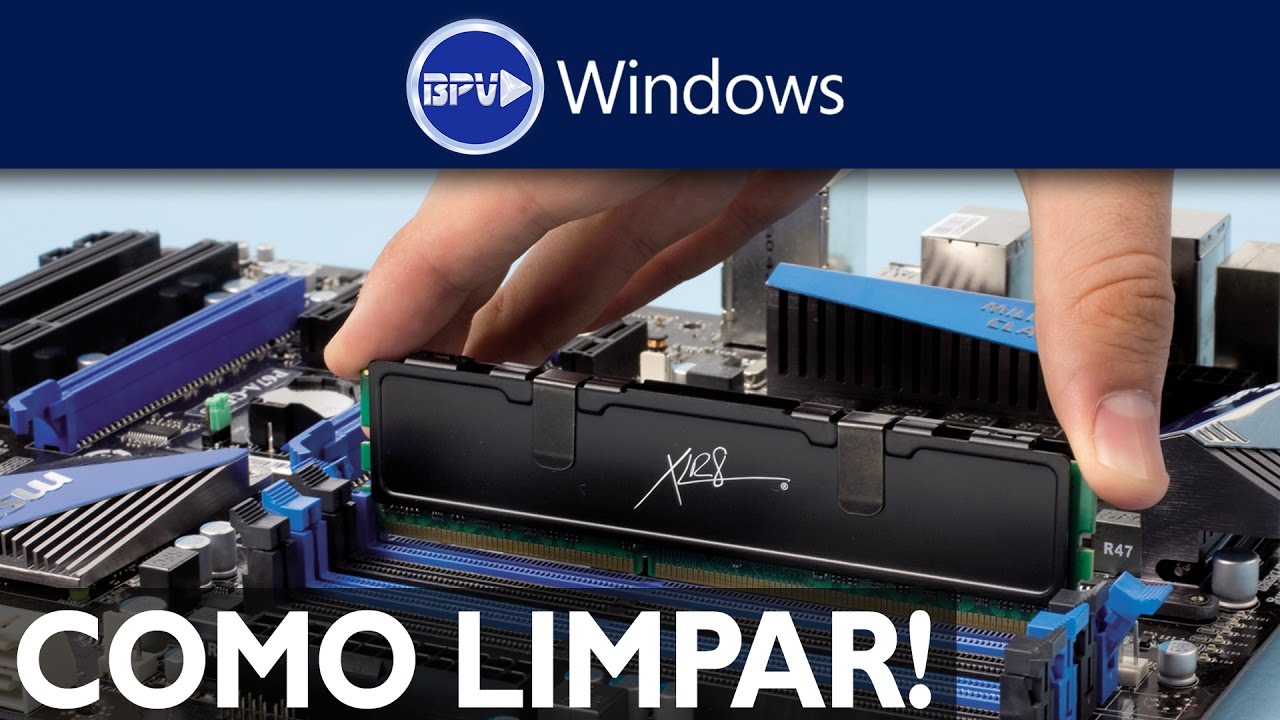
Feche programas desnecessários e libere espaço na memória
A maneira mais simples de limpar a memória do PC manualmente é identificar e fechar programas que não estão em uso. No Windows, você pode abrir o Gerenciador de Tarefas pressionando Ctrl + Shift + Esc e conferir quais aplicativos estão consumindo mais memória na aba "Processos". Clique com o botão direito nos programas que não precisam rodar no momento e selecione "Encerrar tarefa". Evite matar processos do sistema, como o "Explorer" ou serviços essenciais, pois isso pode causar instabilidade.
Outra dica é desativar programas que iniciam com o Windows sem necessidade. Muitos softwares de antivírus, mensageiros ou ferramentas de hardware são configurados para iniciar junto com o sistema e permanecem ocultos na memória. Para conferir e gerenciar essa lista, abra o Gerenciador de Tarefas, vá para a aba "Inicializar" e desative os itens que não são essenciais. Isso reduz a carga inicial e deixa mais memória livre para quando você realmente precisar usar os aplicativos.
Use as ferramentas internas do Windows para limpar a memória
O próprio Windows oferece recursos para ajudar a limpar a memória do PC de forma segura. Um deles é a ferramenta de Limpeza de Disco, que remove arquivos temporários, lixo de atualizações e caches antigos que podem ocupar espaço e afetar o desempenho. Para acessá-la, digite "Limpeza de Disco" na barra de pesquisa, selecione o drive onde o Windows está instalado e aguarde a análise. Marque as opções que deseja limpar e confirme a remoção.

Além disso, o recurso de "Reinicializar este PC" ou a limpeza de arquivos de hibernação e arquivos de dump de erro também ajudam a liberar espaço em disco que, indiretamente, alivia a pressão sobre a memória virtual. Embora essas ações não limpuem a RAM diretamente, elas contribuem para um sistema mais leve e responsivo, especialmente em computadores com poucos recursos.
Invista em hábitos que preservem a memória RAM
Manter a memória do PC sob controle não é só uma questão de limpeza pontual, mas de hábitos de uso. Quanto mais leves forem as abas e os aplicativos que você mantém abertos, melhor será o desempenho. Evite abir dezenas de abas no navegador simultaneamente e prefira usar extensões que liberam memória quando não estão em uso. Além disso, atualizar para um módulo de RAM compatível com seu computador pode ser a solução definitiva se o problema for físico.
Também é interessante usar versões leves de programas ou alternativas mais eficientes. Por exemplo, substituir um cliente de email pesado por uma versão web ou usar um navegador mais otimizado pode fazer toda a diferença. Programas como CCleaner, Ashampoo WinOptimizer ou até mesmo scripts leves de limpeza podem ajudar a manter a memória sob controle, mas é sempre bom estudar bem cada ferramenta antes de instalar.
/i.s3.glbimg.com/v1/AUTH_08fbf48bc0524877943fe86e43087e7a/internal_photos/bs/2023/z/1/on9YUrQjAPqTgLNWBBaQ/captura-de-tela-2023-03-24-as-10.58.42.jpg)
Reinicie o PC e monitore o uso da memória
Emboraimar a memória do PC a cada poucos minutos não seja necessário, reiniciar o computador periodicamente ajuda a limpar completamente a RAM e a devolver o sistema a um estado mais estável. Se você percebe que a memória está constantemente cheia, mesmo após fechar programas, pode ser sinal de vazar de memória, vírus ou software com bugs. Nesses casos, monitore o uso através do Gerenciador de Tarefas ou de softwares como Tasklist e Resource Monitor, que mostram quais processos mais consomem recursos.
Se o problema persistir, pode ser necessário verificar se há malwares no sistema ou se o próprio Windows está com problemas de configuração. Manter o sistema operacional atualizado, usar antivírus confiáveis e evitar software de fontes desconhecidas são medidas preventivas que ajudam a manter a memória funcionando de forma adequada. Ao combinar boas práticas com uso inteligente das ferramentas do sistema, você consegue ter um PC mais rápido, estável e responsivo.
Conclusão
Aprender como limpar a memória do PC é uma habilidade valiosa para garantir que seu computador continue rodando de forma suave, mesmo com o tempo e com o uso prolongado. Ao fechar programas desnecessários, desativar inicializações automáticas, usar as ferramentas do Windows e adotar bons hábitos de uso, você reduz travamentos, ganha agilidade e prolonga a vida útil da máquina. Lembre-se de que a chave está na prevenção: quanto mais leve for o seu fluxo de trabalho, menos esforço o sistema precisará fazer para acompanhar.
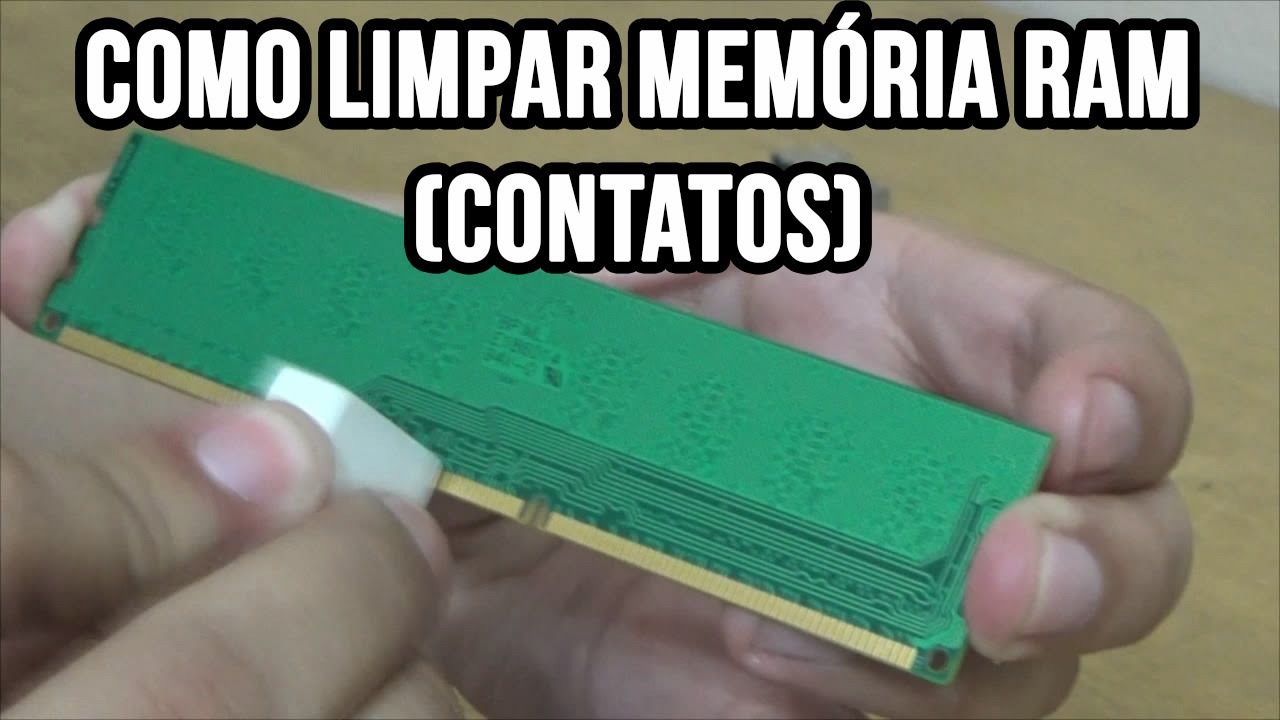
Se as lentidões continuarem aparecendo mesmo após seguir essas dicas, pode ser hora de verificar hardware mais fraco ou buscar um suporte técnico especializado. Com paciência e atenção, no entanto, a maioria dos usuários consegue transformar a rotina de limpeza de memória em algo simples, rápido e eficaz, melhorando diretamente na produtividade e na experiência de uso diário.
Como limpar TODO o CACHE e LIXO do Windows 11 e Windows 10 (maneira fácil)
Neste vídeo, vou te mostrar como limpar o cache do Windows 11 e Windows 10 de forma rápida e fácil. ❤️Seja membro do ...
