Como Limpar O Cachê Do Navegador

Manter o como limpar o cachê do navegador sob controle é essencial para garantir que seu navegador funcione rapidamente e mostre as versões mais recentes das páginas que você visita.
O que é o cache do navegador e por que ele acumula
O cache do navegador é uma área de armazenamento temporário onde os navegadores guardam cópias de recursos carregados, como imagens, folhas de estilo e scripts. O objetivo principal é acelerar a navegação, pois, ao invés de baixar esses itens novamente a cada visita, o navegador os reutiliza de forma local. Com o tempo, esse mecanismo de armazenamento offline cresce e pode guardar versões desatualizadas de sites, o que justifica diretamente a necessidade de saber como limpar o cachê do navegador periodicamente.
Além de melhorar a performance, limpar o cache ajuda a resolver problemas visuais e de carregamento. Imagine assistir a um vídeo onde o botão de reproduzir não aparece ou um site que apresenta um layout desalinhado; muitas vezes a solução está em remover esses arquivos temporários. Portanto, entender o cache e dominar a limpeza dele é um cuidado preventivo que salva tempo e evita frustrações durante a navegação diária.
Como limpar o cachê em navegadores populares
Cada navegador tem seu próprio caminho para acessar as ferramentas de manutenção, mas o objetivo é o mesmo: liberar espaço e atualizar os dados armazenados. Não importa se você usa Chrome, Firefox, Edge ou Safari, o processo é intuitivo e rápido quando você sabe onde procurar. A seguir, mostramos os passos para os principais browsers, garantindo que você saiba exatamente como limpar o cachê do navegador no seu dia a dia.
Google Chrome
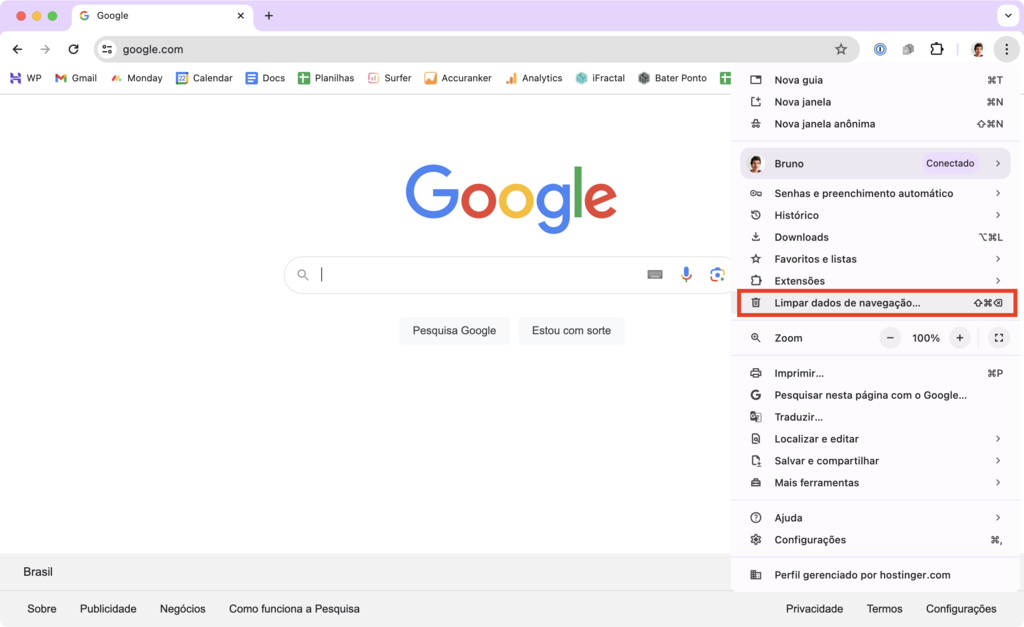
No Chrome, a limpeza do cache é feita através do menu de configurações avançadas. Primeiro, clique nos três pontos no canto superior direito e selecione "Mais ferramentas" e, em seguida, "Apagar dados de navegação". Na janela que aparece, é importante marcar apenas a opção "Imagens e arquivos em cache" para não apagar senhas ou cookies essenciais. Confirme a ação e pronto: você removeu com segurança todo o conteúdo temporário do seu navegador, um procedimento que deve fazer parte da sua rotina de como limpar o cachê do navegador.
Mozilla Firefox
O Firefox oferece uma interface muito similar, mas com algumas particularidades que facilitam a vida do usuário. Acesse o menu de três linhas, vá para "Configurações" e, na aba "Privacidade e Segurança", role até a seção "Cookies e dados do site". Clique em "Limpar dados" e selecione apenas "Cache". Dessa forma, você limpa a memória temporária sem comprometer outras informações pessoais. Manter esse hábito de limpar o cache no Firefox ajuda a manter o navegador leve e a evitar surpresas indesejadas ao abrir páginas antigas.

Microsoft Edge e Safari
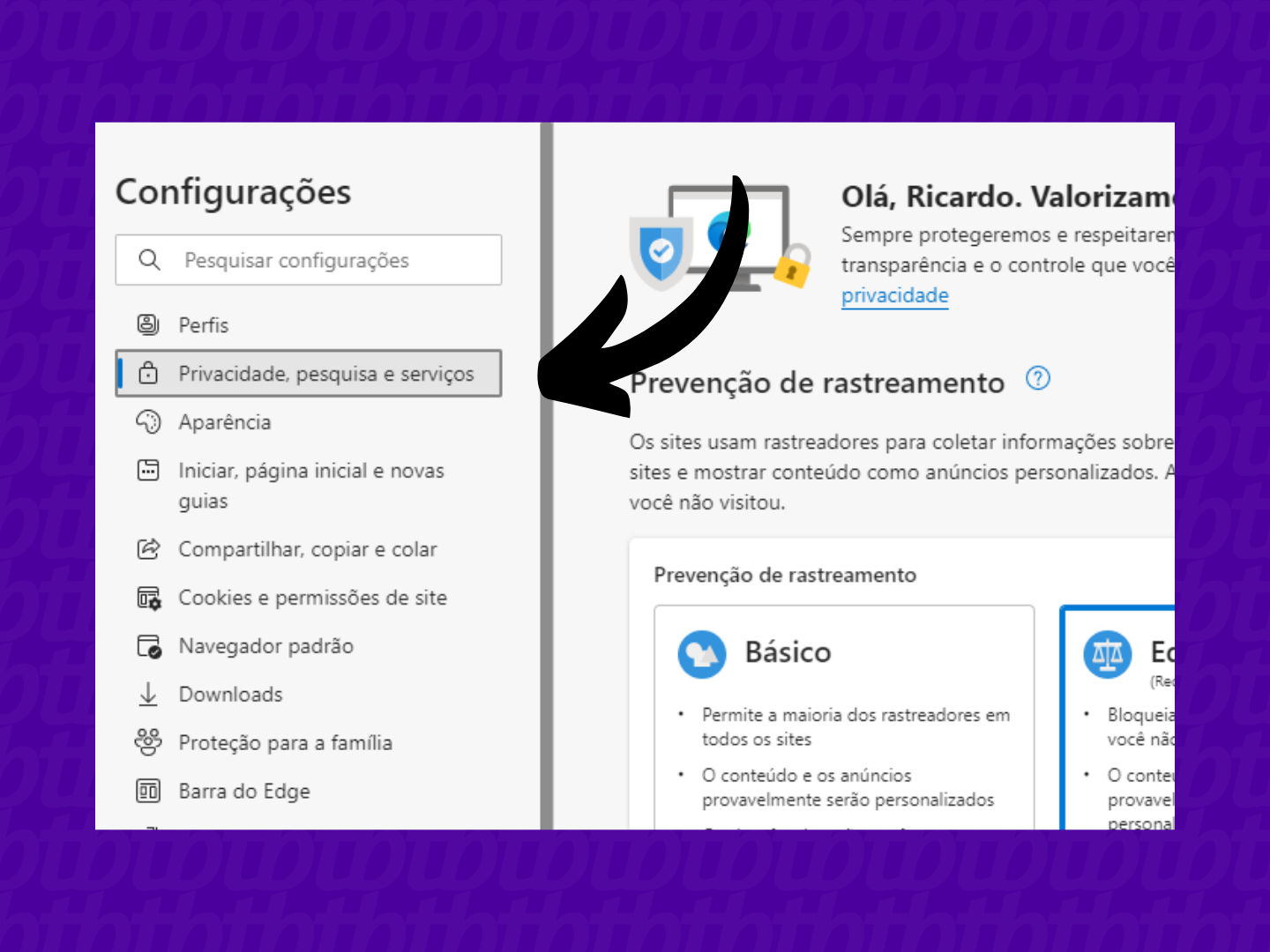
Se você utiliza o Edge, o caminho é pelo menu de configurações (ícone de três pontos) em "Privacidade, pesquisa e serviços" e, em "Limpar dados de navegação", selecione "Cache de dados em cache". Já no Safari, as opções ficam no menu "Safari" ao topo da tela, seguido de "Preferências" e "Avançado", onde você pode ativar a opção "Mostrar menu Desenvolver na barra de menu". Com esse ativo, vá até "Desenvolver" e clique em "Esvaziar cache". Essas ações garantem que você tenha sempre a experiência mais rápida e atualizada, seja qual for o dispositivo utilizado.
Dicas práticas e frequência ideal
Você pode limpar o cache com poucos cliques, mas a frequência importa. Para a maioria dos usuários, um mês é um intervalo seguro, pois esse é o tempo médio que os navegadores levam para começar a causar problemas de armazenamento. Porém, se você perceber que as páginas não carregam corretamente ou que o navegador está mais lento, essa pode ser a pista de que a hora de apagar os dados chegou. Uma dica valiosa é agendar essa tarefa junto com outras rotinas de manutenção, como limpar a lixeira ou atualizar os aplicativos.
Outro ponto crucial é entender a diferença entre limpar cache e limpar cookies. O cache lida com arquivos de mídia e código para agilizar a visualização, já os cookies armazenam informações de login e preferências de site. Portanto, ao aprender como limpar o cachê do navegador, você deve ser seletivo e, se não tiver certeza, priorizar a limpeza apenas do cache para não perder sessões importantes. Isso mantém a navegação ágil sem a necessidade de voltar a fazer login em todos os sites.
Benefícios de limpar regularmente
Investir alguns minutos para remover o cache velho traz benefícios claros e mensuráveis. A economia de espaço em disco melhora o desempenho geral do computador, principalmente em dispositivos com armazenamento limitado. Além disso, ao excluir versões desatualizadas de recursos, você reduz a chance de conflitos que geram travamentos ou erros de carregamento. É uma ação simples que protege a integridade do navegador e garante que as próximas sessões sejam as mais rápidas possíveis.
Resolver dores de cabeça relacionadas a sincronização falha e exibição quebrada de elementos é outra vantagem. Ao limpar o cache, você força o navegador a buscar uma cópia nova e completa dos sites, o que é especialmente útil após atualizações de design ou correções de bugs nas páginas. Portanto, dominar a rotina de manutenção significa ter mais controle sobre sua experiência digital e menos problemas para resolver.
Conclusão
Limpar o cache do navegador é uma das atividades de manutenção mais importantes e simples que você pode fazer para manter a navegação ágil, segura e livre de problemas visuais. Ao seguir os passos de como limpar o cachê do navegador para Chrome, Firefox, Edge e Safari, você garante que seus dados estejam sempre atualizados e que seu dispositivo respire melhor. Invista nesse hábito regular e transforme a velocidade de acesso em uma rotina tão natural quanto abrir o navegador pela manhã.
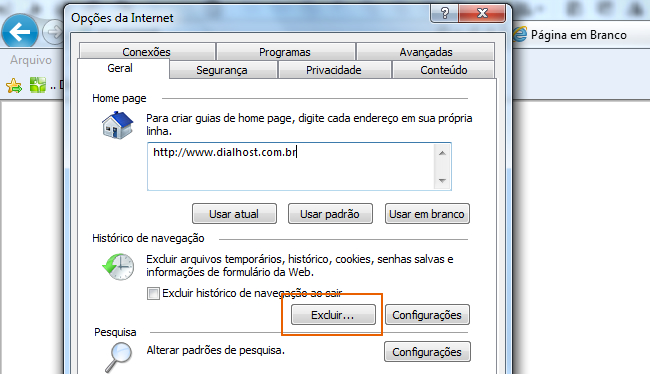
COMO LIMPAR o CACHE do GOOGLE CHROME no PC e NOTEBOOK - ATUALIZADO 2023
Hoje no #googlechrome você aprende como limpar o cache para aumentar a velocidade de navegação, deixar o chrome mais ...
