Como Limpar O Cache Do Computador
Manter um computador rápido e saudável depende de cuidados simples, e saber como limpar o cache do computador é um dos primeiros passos para deixar o sistema mais leve.
Entenda o que é o cache e por que ele acumula
O cache do computador é uma área de armazenamento temporária que o sistema e os navegadores usam para guardar arquivos acessados frequentemente, como imagens, scripts e páginas web. A ideia é acelerar o carregamento, pois o computador não precisa baixar tudo de novo a cada visita. Porém, com o tempo, esse acumulado deixa de ser útil e vira lixo digital, ocupando espaço e diminuindo a performance.
Quando falamos em como limpar o cache do computador, normalmente nos referimos a dois grandes grupos: o cache dos navegadores e o cache de sistema operacional, como no Windows e no macOS. Cada um tem funções diferentes, mas ambos podem ser limpos com segurança, desde que você entenda o que isso significa. Perder dados temporários acelera a execução de programas e reduz travamentos, principalmente em máquinas mais antigas ou com pouca memória.

Limpeza rápida nos navegadores mais usados
Os navegadores são grandes responsáveis pelo crescimento do cache, já que guardam imagens, vídeos e códigos de sites que você visita regularmente. Aprender como limpar o cache do computador navegador a navegador é essencial para manter a velocidade de carregamento e resolver problemas de exibição ou travamento.
- No Google Chrome, acesse "Configurações", role até "Privacidade e segurança" e clique em "Limpar dados de navegação". Selecione apenas "Itens com cache" e confirme.
- No Mozilla Firefox, vá para "Configurações", "Privacidade e Segurança", depois em "Cookies e dados do site" e toque em "Limpar dados". Marque apenas "Cache" para não apagar senhas ou favoritos.
- No Microsoft Edge, abra "Configurações", "Privacidade, pesquisa e serviços" e selecione "Escolher o que limpar" em "Limpar dados de navegação". Ative a opção "Cache de dados com arquivos e imagens armazenados" e finalize.
Se o objetivo é resolver um problema específico, como uma página que não abre ou apresenta layout errado, limpar o cache do navegador costuma ser a solução mais rápida. Você não precisa apagar histórico, senhas ou favoritos, a menos que queira. Por isso, a dica é sinalizar apenas as opções de cache durante o processo, mantendo os outros dados protegidos.
Limpar o cache do Windows com segurança
Além dos navegadores, o próprio Windows armazena arquivos temporários que podem ser limpos como parte de uma rotina de manutenção. Saber como limpar o cache do computador no Windows ajuda a liberar espaço em disco e a deixar o sistema mais responsivo, especialmente em versões como o Windows 10 e o Windows 11.
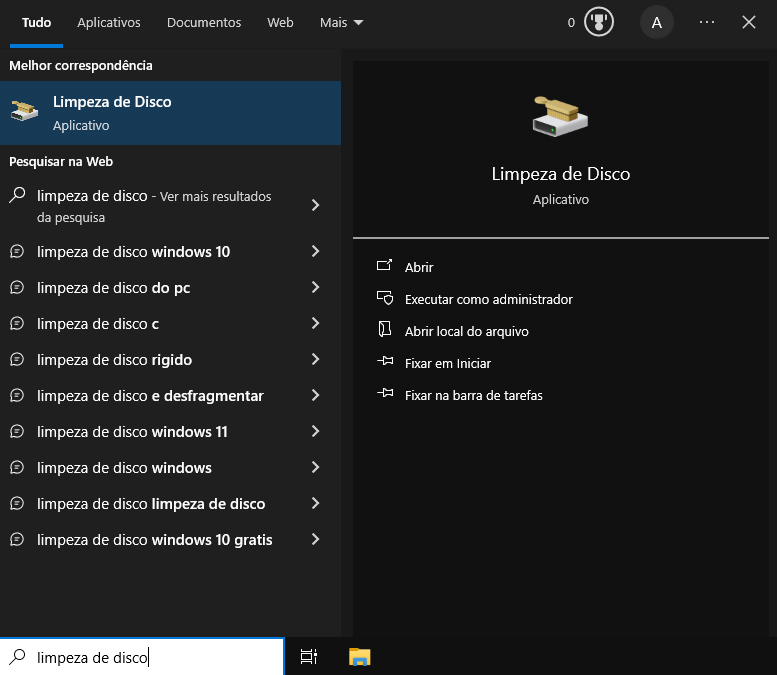
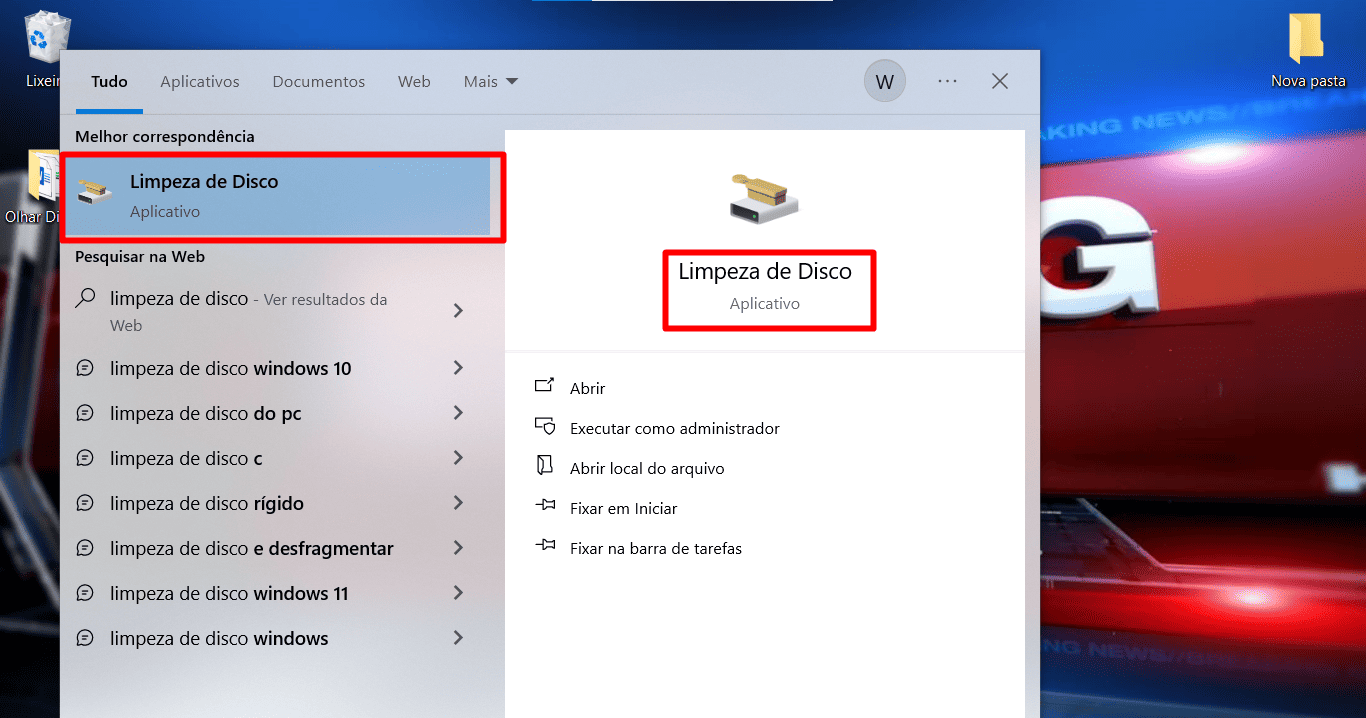
- Use a ferramenta "Limpeza de disco": digite "Limpeza de disco" na barra de pesquisa, selecione a unidade onde o Windows está instalado e aguarde a análise.
- Na nova janela, marque itens como "Arquivos temporários de instalação do Windows" e "Arquivos temporários" e clique em "OK" para limpar.
- Para uma limpeza ainda mais completa, use o "Prompt de Comando" com o comando cleanmgr /sagerun:99, que permite agendar e repetir processos de limpeza com mais profundidade.
Essas ações removem pastas temporárias de aplicativos, lixo de atualizações e outros resíduos que o sistema acumula sem que você perceba. Repetir esse procedimento a cada algumas semanas é uma boa prática, principalmente para quem costuma instalar e desinstalar muitos programas.
Como limpar o cache no macOS
Quem usa macOS também precisa se atentar ao cache, que pode ser gerenciado através de opções nativas e, às vezes, com a ajuda de poucos comandos no terminal. Aprender como limpar o cache do computador Mac ajuda a manter o sistema ágil e a evitar lentidão em momentos de uso mais intenso.
- Para limpar a lixeira e liberar espaço imediato, acesse "Menu Maçã" > "Sobre este Mac" > "Memória" e use o botão "Liberar memória".
- Arquivos de cache de aplicativos podem ser removidos manualmente indo até "~/Library/Caches/" e apagando o conteúdo das pastas, com cuidado para não excluir tudo.
- Use o Activity Monitor para identificar aplicativos que consomem muita memória e reinicie ou feche programas que estejam travados ou sobrecarregando o sistema.
No macOS, a limpeza de cache é menos agressiva que no Windows, mas exige atenção. Evite apastas inteiras sem antes pesquisar para que servem aquelas pastas ocultas. Focar apenas em pastas de cache de aplicativos específicos é a abordagem mais segura para usuários comuns.

Dicas para não exagerar na limpeza
Limpar cache com frequência é saudável, mas é preciso ter cuidado para não remover informações importantes sem querer. Ao pensar em como limpar o cache do computador, lembre-se de que alguns programas abrem mais rapidamente após o cache ser apagado, mas podem precisar de mais tempo para carregar novamente na primeira vez, pois baixam os dados do zero.
- Sempre que possível, use ferramentas internas do sistema em vez de limpar pastas manualmente.
- Desative a limpeza automática de cache de programas que você usa com frequência, a menos que saiba exatamente o que está fazendo.
- Combine a limpeza de cache com a desinstalação de programas que não usa mais para maximizar os ganhos de performance.
Quando a limpeza de cache não resolve
Se, mesmo após saber como limpar o cache do computador e aplicar as etapas, o desempenho continuar lento, pode ser hora de olhar para outros problemas. Vírus, malware, disco rígido cheio ou memória RAM insuficiente podem ser culpados por lentidão generalizada.
Nesses casos, invista em um bom antivírus, desative programas desnecessários na inicialização e considere adicionar mais memória RAM ou trocar para um disco SSD. Limpar o cache é um remédio, mas não substitui um hardware adequado e um sistema operacional bem configurado.

Concluindo, entender como limpar o cache do computador é uma habilidade valiosa para manter a máquina funcionando de forma ágil e evitar problemas de performance. Ao balancear a limpeza regular com boas práticas de uso, você prolonga a vida útil do equipamento e garante uma experiência mais rápida e segura, seja navegando na internet, trabalhando com planilhas ou jogando seus games favoritos.
Como limpar TODO o CACHE e LIXO do Windows 11 e Windows 10 (maneira fácil)
Neste vídeo, vou te mostrar como limpar o cache do Windows 11 e Windows 10 de forma rápida e fácil. ❤️Seja membro do ...
