Como Limpar O Cache Do Facebook
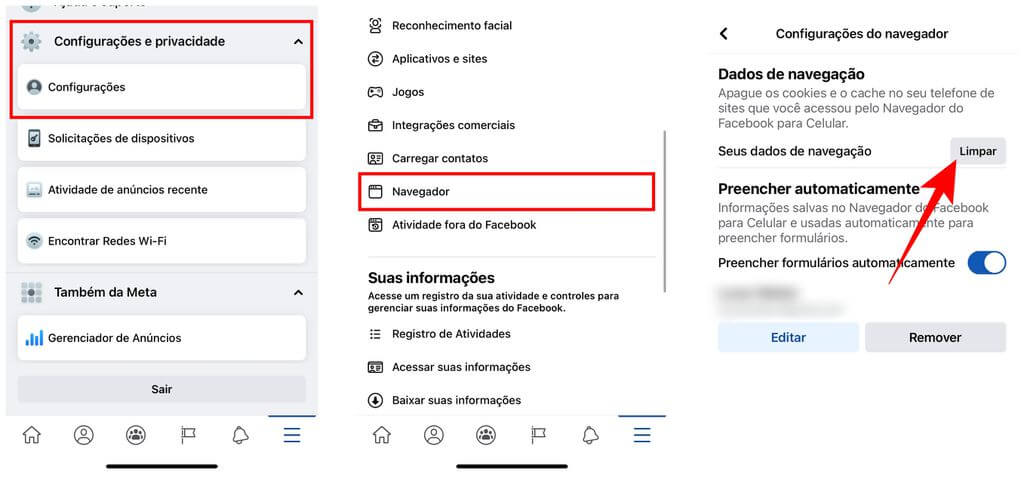
Limpar o cache do Facebook é um dos cuidados mais importantes para manter a performance e a privacidade da sua navegação, especialmente se você já percebeu lentidão, travamentos ou visualizações estranhas na sua conta.
Por que é importante limpar o cache do Facebook
O cache armazena temporariamente elementos como imagens, scripts e páginas para carregar mais rápido, mas com o tempo ele pode ficar desatualizado ou sobrecarregado. Quando falamos sobre como limpar o cache do Facebook, estamos nos referindo a remover esses dados temporários que o navegador guardou localmente.
Manter esse cache limpo ajuda a evitar conflitos entre versões antigas e novas do site, melhora o tempo de carregamento e reduz o risco de exibir informações incorretas. Em dispositivos compartilhados ou com pouca memória, esse hábito ainda ganha mais importância para garantir uma experiência suave e segura.
![Como limpar o cache do Facebook Completamente? [6 métodos]](https://images.imyfone.com/br/assets/article/dicas_ios/delete-app-to-clear-facebook-cache.jpg)
Sintomas de cache cheio ou desatualizado
Você já deve ter passado por situações como botões que não respondem, fotos que não carregam, login que pede senha a toda hora ou mensagens que aparecem fora de ordem. Esses problemas podem estar relacionados a um cache do Facebook sobrecarregado ou inconsistente.
Outro sintoma comum é a aparição de notificações duplicadas ou conteúdo que não combina com a versão mais recente do site. Se mesmo após limpar cookies e reiniciar o navegador os problemas persistirem, a solução pode ser justamente apagar especificamente os dados de cache relacionados ao Facebook.
Como limpar o cache do Facebook no navegador desktopNa maioria dos navegadores, a forma mais direta de limpar o cache é através das configurações avançadas de privacidade e segurança. O processo geralmente inclui acessar o menu, selecionar “Histórico” ou “Dados de navegação” e escolher a opção de apagar cache e cookies.
É recomendável focar nos itens armazenados em cache e cookies de sites específicos, selecionando apenas os relacionados ao Facebook para não perder dados de outros serviços. Dica: ao limpar o cache do Facebook, combine a remoção com a limpeza de histórico de navegação para um resultado mais completo.

Passo a passo no Chrome
No Google Chrome, clique nos três pontos no canto superior direito, depois em “Mais ferramentas” e selecione “Limpar dados de navegação”. Na nova tela, marque apenas “Arquivos em cache de imagens e arquivos armazenados em cache” e, se quiser, também os cookies. Confirme e reinicie o navegador para aplicar as alterações.
Passo a passo no Firefox
No Firefox, acesse “Configurações”, depois “Privacidade & Segurança”. Em “Cookies e dados de sites”, clique em “Limpar dados”. Marque apenas “Cache” e, se desejar, os cookies do site. Isso ajuda a limpar o cache do Facebook sem afetar outras sessões abertas.
Como limpar o cache do Facebook no celular
Em smartphones, especialmente com Android, o cache do Facebook pode ocupar espaço rapidamente devido às atualizações constantes de conteúdo e recursos. A limpeza manual pelo navegador funciona da mesma forma que no desktop, mas também é possível usar as configurações do sistema operacional para gerenciar o cache de forma mais granular.
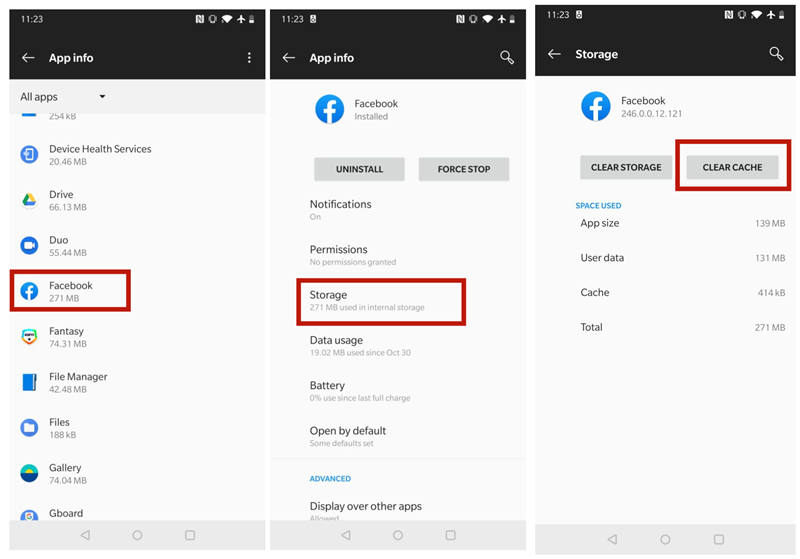
Outra dica valiosa é usar o modo de desenvolvedor ou as ferramentas internas do aplicativo, caso ele esteja instalado. Embora o app nativo não exponha diretamente uma opção de limpar cache, navegadores móveis como Chrome e Safari permitem remover dados específicos do domínio do Facebook de forma rápida.
Dicas extras para otimizar a experiência
Além de apagar o cache, há alguns hábitos que ajudam a manter o Facebook rodando sem problemas. Utilizar extensões de gerenciamento de cache, desativar plugins desnecessários e atualizar regularmente o navegador são medidas que complementam a limpeza manual.
Também é interessante ajustar as permissões de armazenamento e desativar o pré-carregamento de conteúdo multimídia se o dispositiver for limitado. Essas práticas reduzem a formação de resíduos e melhoram a resposta ao limpar o cache do Facebook no futuro.

Quando reiniciar ou atualizar não resolve
Se mesmo após limpar o cache do Facebook os problemas continuarem, pode ser necessário verificar conexões de internet, desinstalar e reinstalar o aplicativo ou testar outro navegador. Em casos mais avançados, uma redefinição de configurações de rede ou uma varredura completa de segurança podem ser úteis para eliminar interferências externas.
Lembre-se de que apagar o cache não apaga suas mensagens, fotos ou configurações da conta, pois ele afeta apenas os dados temporários de navegação. Portanto, essa é uma manutenção leve, rápida e segura que pode ser repetida com frequência sem preocupações.
Manter o hábito de saber como limpar o cache do Facebook com regularidade garante uma navegação mais rápida, segura e alinhada às últimas funcionalidades da plataforma, oferecendo melhor experiência para você em todos os acessos.
![[2 minutos] Como limpar o cache do Facebook em todos os dispositivos em ...](https://www.apeaksoft.com/images/solution/clear-facebook-cache-on-android-phone.jpg)
COMO LIMPAR o CACHE do FACEBOOK no CELULAR ANDROID para RESOLVER PROBLEMAS e ERROS - 2022
COMO LIMPAR o CACHE do FACEBOOK no CELULAR ANDROID para RESOLVER PROBLEMAS e ERROS - 2022 Neste vídeo ...
