Como Limpar O Cache Do Navegador No Pc

Se você está se perguntando como limpar o cache do navegador no PC, saiba que esse procedimento simples pode resolver lentidão, problemas de carregamento e até mesmo comportamentos estranhos em sites.
Entenda o que é o cache e por que ele acumula
O cache do navegador é uma área de armazenamento temporário que guarda cópias de elementos como imagens, folhas de estilo, scripts e outras partes de páginas que você visita.
O objetivo dele é acelerar a navegação, pois, ao invés de baixar tudo de novo, o navegador reutiliza esses recursos locais. Com o tempo, porém, esse acúmulo pode ficar desatualizado, ocupar espaço e até causar conflitos que impedem que a versão mais recente de um site seja exibida corretamente.
Identifique quando é hora de limpar o cache
Existem alguns sinais comuns que indicam que o cache está causando problemas e que você deve saber como limpar o cache do navegador no PC.
- Você continua vendo uma versão antiga de uma página, mesmo após atualizações.
- Imagens ou botões aparecem quebrados ou fora de lugar.
- O navegador fica mais lento ou alguns sites não carregam partes do conteúdo.
- Recebe mensagens de erro estranhas ao tentar acessar determinados serviços.
Limpar periodicamente o cache ajuda a manter a performance e a garantir que você esteja vendo sempre a versão mais atualizada dos sites.
Como limpar o cache no Google Chrome
O Chrome é um dos navegadores mais usados e saber limpar o cache nele é essencial para manter a experiência fluida.

O processo é intuitivo e pode ser concluído em poucos passos, diretamente nas configurações do navegador.
Passo a passo no Chrome
- Abra o Google Chrome e clique nos três pontos no canto superior direito.
- Selecione "Mais ferramentas" e, em seguida, clique em "Apagar dados de navegação".
- Na nova janela, marque apenas a opção "Imagem e arquivos armazenados em cache" (desmarque Cookies e outros tipos de dados se não quiser removê-los).
- Clique em "Limpar dados" e aguarde o término da operação.
Assim que o cache for apagado, reinicie o navegador e abra os sites novamente para perceber a diferença.
Como limpar o cache no Mozilla Firefox
O Firefox também permite limpar o cache de forma rápida, preservando suas configurações e favoritos.

É uma boa prática saber usar essa função principalmente quando você percebe que as páginas não carregam como deveria.
Instruções no Firefox
- Clique no menu de linhas (três traços) no canto superior direito e escolha "Configurações".
- No painel esquerdo, selecione "Privacidade e segurança".
- Em "Cookies e dados do site", clique em "Limpar dados".
- Marque apenas a caixa "Conteúdo Web em cache" e confirme com "Limpar".
O Firefox ainda oferece a opção de limpar o cache com atalhos rápidos no menu de histórico, mas acessar as configurações garante que você controle exatamente quais itens serão removidos.
Limpar cache no Microsoft Edge e outros navegadores
Quem utiliza o Edge, da Microsoft, encontra opções similares para gerenciar e limpar o cache de forma organizada.
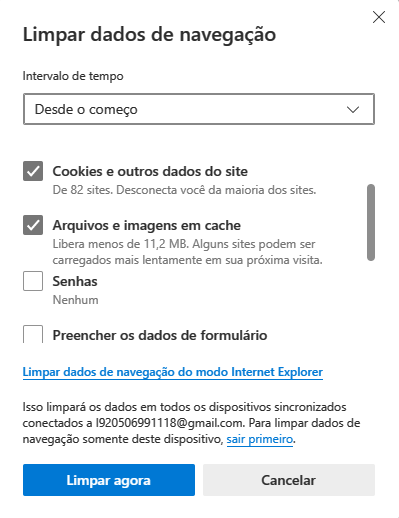
Independentemente do navegador, o objetivo é o mesmo: remover arquivos temporários que possam estar causando problemas sem afetar seus dados pessoais, como senhas e favoritos.
Edge e navegadores baseados no Chromium
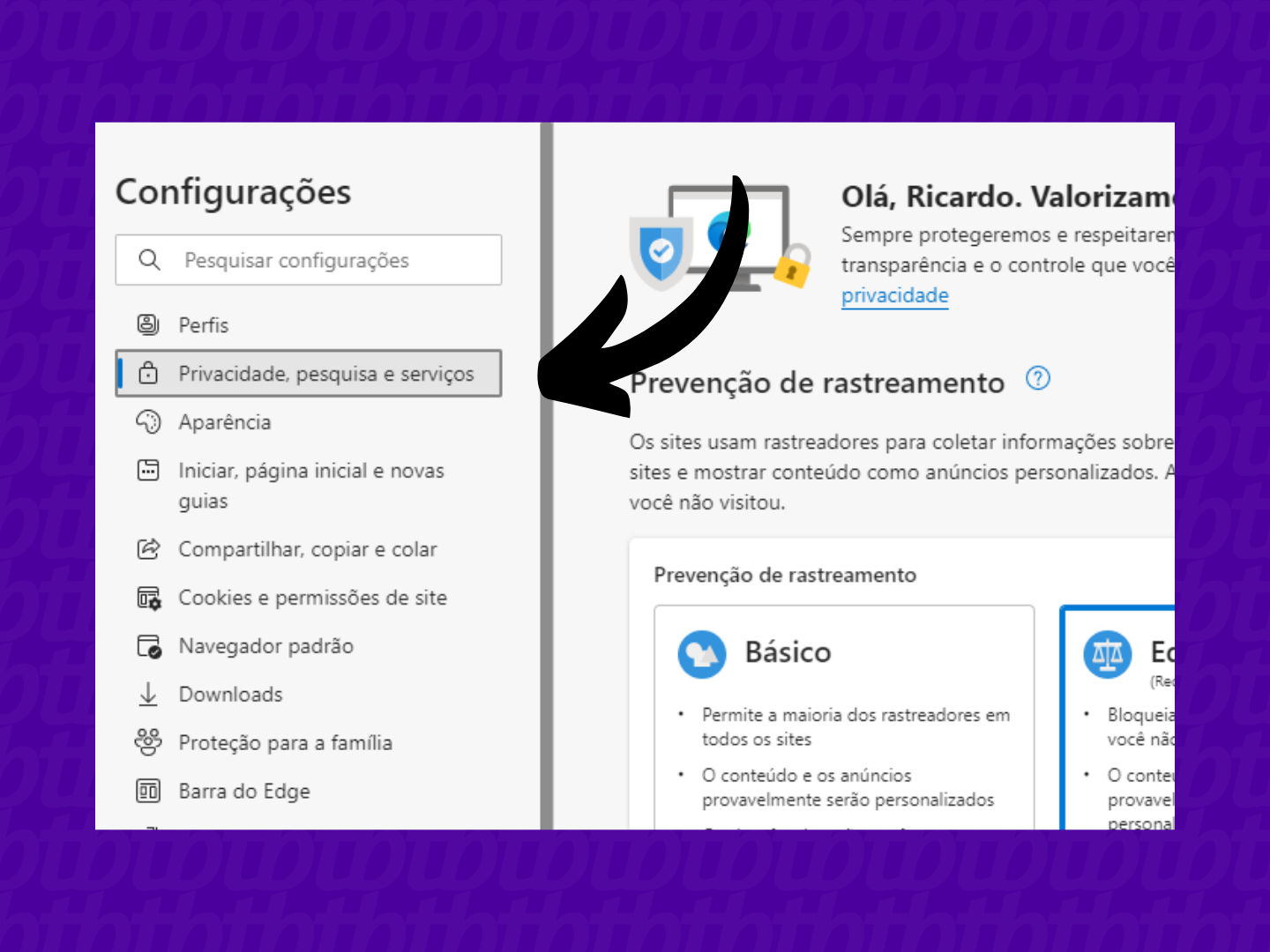
- Clique nos três pontos no topo direto e acesse "Configurações".
- Escolha "Privacidade, pesquisa e serviços" no menu lateral.
- Role até "Limpar navegação" e clique em "Escolher o que limpar".
- Selecione "Dados em cache de imagem e arquivos" e finalize com "Limpar agora".
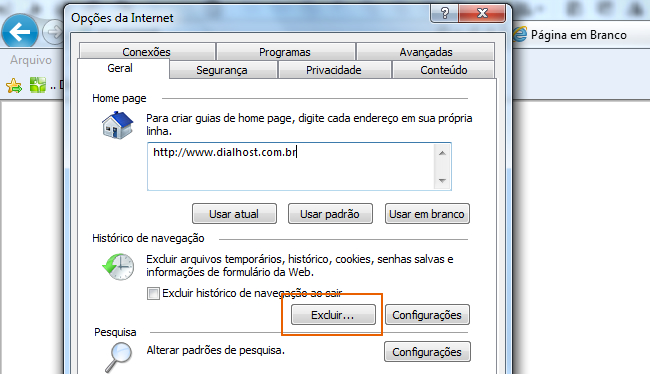
Em navegadores mais antigos ou menos comuns, o caminho geralmente passa pelas mesmas etapas: abrir configurações, buscar privacidade ou histórico e localizar a opção de limpeza de cache.
Dicas para gerenciar o cache com inteligência
Você não precisa limpar o cache do navegador no PC apenas quando surgirem problemas; pode incluir essa tarefa em uma rotina regular de manutenção.
- Limpeza mensal: um intervalo de um mês costuma ser suficiente para a maioria dos usuários.
- Limpeza seletiva: ao invés de apagar tudo, use apenas a opção de cache para evitar perder cookies importantes de sites de confiança.
- Observe os tamanhos: se ocupar muito espaço, considere reduzir o limite de cache nas configura avançadas do navegador.
Lembrar de como limpar o cache do navegador no PC também ajuda a entender melhor o funcionamento da internet e a manter a máquina mais leve.
Conclusão
Limpar o cache do navegador no PC é uma ação simples, rápida e que traz benefícios claros para a experiência online, desde navegações mais rápidas até a solução de falhas de exibição.
Com as orientações acima, você já pode resolver problemas pontuais e programar manutenções periódicas, garantindo que seus navegadores estejam sempre funcionando da melhor forma possível.
COMO LIMPAR o CACHE do GOOGLE CHROME no PC e NOTEBOOK - ATUALIZADO 2023
Hoje no #googlechrome você aprende como limpar o cache para aumentar a velocidade de navegação, deixar o chrome mais ...
