Como Limpar O Cache Do Whatsapp No Iphone
/i.s3.glbimg.com/v1/AUTH_08fbf48bc0524877943fe86e43087e7a/internal_photos/bs/2025/A/r/6iICvcQaW84FusknRKhQ/design-sem-nome-2025-07-02t123731.070.jpg)
Se você está procurando por como limpar o cache do WhatsApp no iPhone, saiba que esse procedimento ajuda a liberar espaço e a manter o aplicativo mais rápido e estável.
Entendendo o que é o cache do WhatsApp
O cache do WhatsApp no iPhone armazena temporariamente arquivos como fotos, vídeos e mensagens enviadas e recebidas. Esses dados são carregados mais rapidamente na próxima vez que você abre o aplicativo, mas com o tempo ocupam espaço valioso no seu aparelho.
Manter um cache acumulado pode deixar o aplicativo mais lento e causar travamentos inesperados. Por isso, saber como limpar o cache do WhatsApp no iPhone é uma prática importante para garantir uma experiência suave e sem interrupções ao longo do tempo.
Por que limpar o cache regularmente
Limpar o cache do WhatsApp no iPhone periodicamente ajuda a evitar o acúmulo de dados obsoletos e desnecessários. Isso pode melhorar significativamente o desempenho do aplicativo, reduzindo o tempo de carregamento das conversas e diminuindo o risco de falhas.
Além disso, liberar espaço armazenado em cache é uma maneira inteligente de aproveitar melhor a memória do seu iPhone, principalmente se você tem um modelo com armazenamento limitado. Uma prática constante de manutenção evita surpresas e mantém tudo funcionando como deveria.
Método recomendado: excluir e reinstalar o WhatsApp
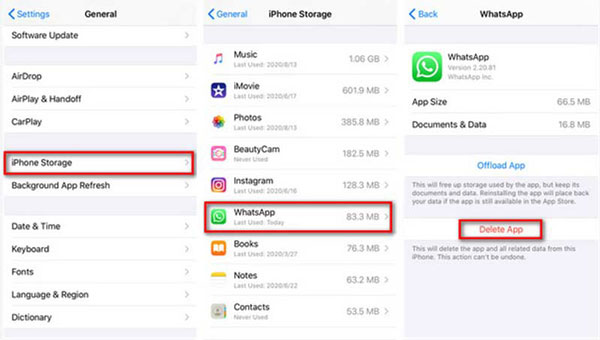
A maneira mais eficaz de limpar completamente o cache do WhatsApp no iPhone é remover o aplicativo e depois reinstalá-lo. Esse processo apaga todos os dados temporários, forçando o aplicativo a recomeçar do zero com um cache vazio.
/i.s3.glbimg.com/v1/AUTH_08fbf48bc0524877943fe86e43087e7a/internal_photos/bs/2025/H/7/ET7FNqQHK5l22lj7WVcA/design-sem-nome-2025-07-02t124400.608.jpg)
Antes de prosseguir, lembre-se de fazer backup das suas conversas importantes pelo iCloud ou no próprio WhatsApp. Assim, você não perde nenhuma informação essencial e garante que seu histórico seja preservado após a reinstalação.
Passo a passo para excluir o aplicativo
- Toque e segure o ícone do WhatsApp na tela inicial até que ele comece a tremer.
- Toque no botão x que aparece no canto superior esquerdo do ícone.
- Selecione a opção Excluir App e confirme a ação para remover todos os dados do aplicativo.
Reinstalação e configuração inicial
Após excluir o aplicativo, acesse a App Store, procure por WhatsApp e faça o download novamente. Abra o aplicativo e siga as instruções para vincular seu número e restaurar o backup salvo anteriormente.
Dessa forma, você terá uma versão nova e enxuta do WhatsApp, sem itens desnecessários no cache, mantendo a funcionalidade essencial e a segurança das mensagens.

Alternativa: limpar cache diretamente no WhatsApp
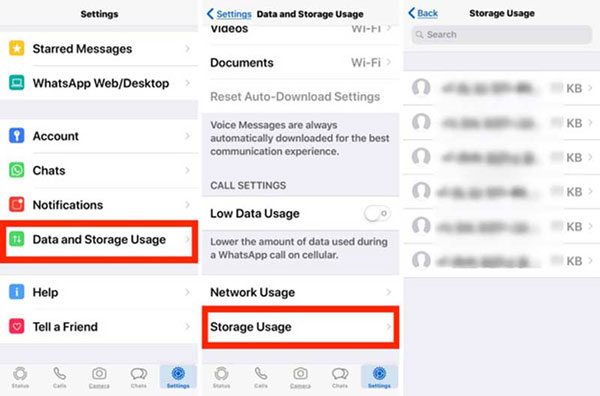
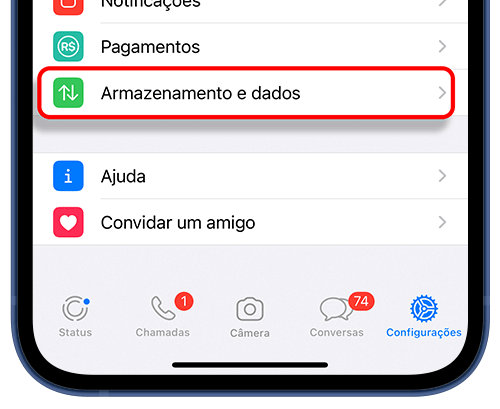
Embora não seja possível limpar todo o cache de uma vez só dentro do aplicativo, é possível apagar fotos, vídeos e arquivos específicos que estão ocupando espaço.
Essa opção é útil para liberar espaço sem precisar remover o aplicativo inteiro, mas o processo precisa ser feito manualmente para cada conversa, o que pode ser um pouco mais trabalhoso.
Como limpar mídia de uma conversa
- Abra a conversa que deseja limpar.
- Toque no nome do contato no topo para acessar as informações da conversa.
- Selecione a opção Mídia, Anexos e links e escolha as fotos ou vídeos que não deseja mais manter.
Essa limpeza parcial ajuda a reduzir o uso de armazenamento e a deixar o aplicativo mais leve, embora o cache automático continue sendo gerado conforme você usa o WhatsApp normalmente.
Dicas para evitar acúmulo excessivo de cache
Manter o aplicativo organizado desde o início facilita muito a manutenção futura. Algumas práticas simples ajudam a reduzir o crescimento rápido do cache do WhatsApp no iPhone.
- Desative o download automático de fotos e vídeos em conexões móveis.
- Limpe mensagens antigas e conversas que não usa mais com frequência.
- Revise regularmente os anexados e apague os arquivos desnecessários diretamente no painel de mídia.
Seguir essas dicas ajuda a manter o aplicativo responsivo e a evitar a sensação de que o iPhone está ficando sem espaço por causa do cache.
Conclusão
Limpar o cache do WhatsApp no iPhone de forma regular é uma prática essencial para garantir um desempenho consistente e um uso mais agradável do aplicativo. Seja através da reinstalação completa ou da limpeza seletiva de mídia, você pode reduzir ocupação desnecessária e deixar o aplicativo mais leve.
Com esses métodos simples, você consegue evitar travamentos, economizar espaço e aproveitar ao máximo cada mensagem, foto e vídeo trocado no seu dia a dia.
COMO LIMPAR o CACHE do WHATSAPP no IPHONE para RESOLVER PROBLEMAS e ERROS no WHATSAPP - 2022
COMO LIMPAR o CACHE do WHATSAPP no IPHONE para RESOLVER PROBLEMAS e ERROS no WHATSAPP - 2022 Neste ...
