Como Limpar O Cache E Os Cookies
Manter a limpeza do navegador é essencial para a performance, e saber como limpar o cache e os cookies ajuda a resolver lentidão, problemas de carregamento e até mesmo falhas de login.
Entenda o que é cache e o que são cookies
O cache do navegador armazena recursos de sites que você já visitou, como imagens, folhas de estilo e scripts, para que as páginas carreguem mais rápido na próxima vez. Já os cookies são pequenos arquivos que sites salvam no seu navegador para lembrar preferências, sessões ou dados de formulário, o que facilita a navegação, mas também pode expor informações ou causar conflitos de configuração.
Quando falamos em como limpar o cache e os cookies, na prática estamos falando em duas ações diferentes, mas que costumam ser feitas juntas para resolver problemas de navegação. Limpar o cache remove os arquivos temporários que podem estar desatualizados, enquanto apagar os cookies desfaz as sessões e preferências salvas, exigindo que você faça login novamente em alguns serviços.
Por que você deve limpar cache e cookies regularmente
Com o tempo, o acúmulo de cache pode ocupar espaço no seu dispositivo e, em alguns casos, fazer com que você veja versões desatualizadas de sites, mesmo após atualizações feitas pelos desenvolvedores. Isso pode gerar confusão visual, problemas de compatibilidade e lentidão ao rolar páginas ou abrir aplicativos baseados em navegador.
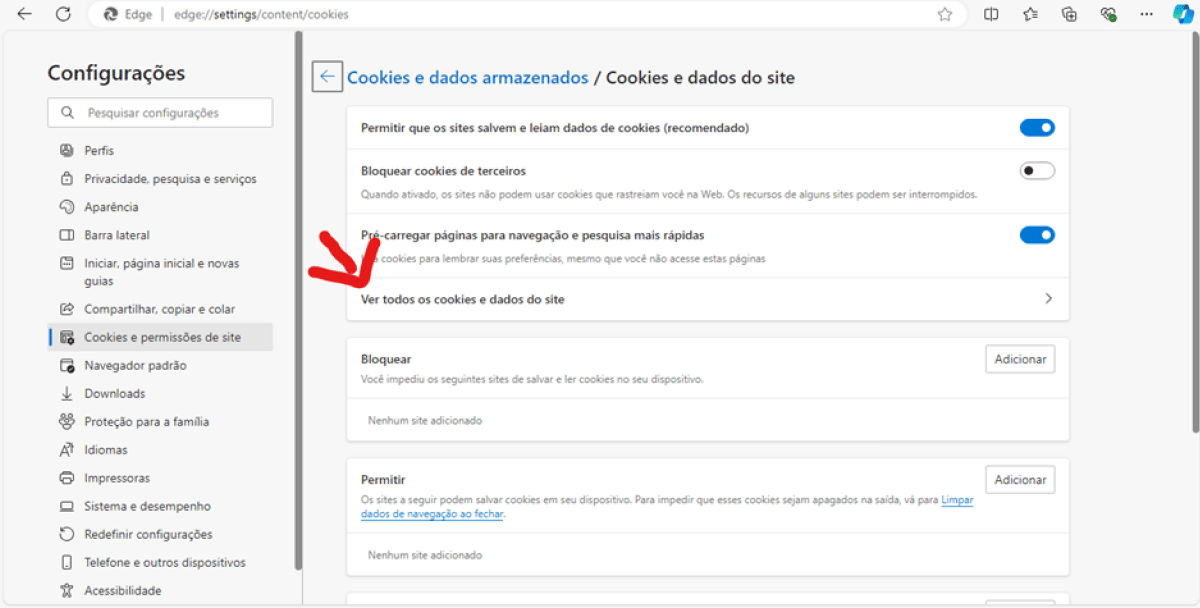
Os cookies, por sua vez, são úteis para manter sessões ativas, lembrar idioma e itens no carrinho de compras, mas também podem ser usados para rastrear sua atividade na web. Saber como limpar o cache e os cookies com frequência ajuda a controlar sua privacidade, libera espaço e evita que configurações antigas causem erros inesperados em sites que você visita regularmente.
Como limpar cache e cookies no Google Chrome
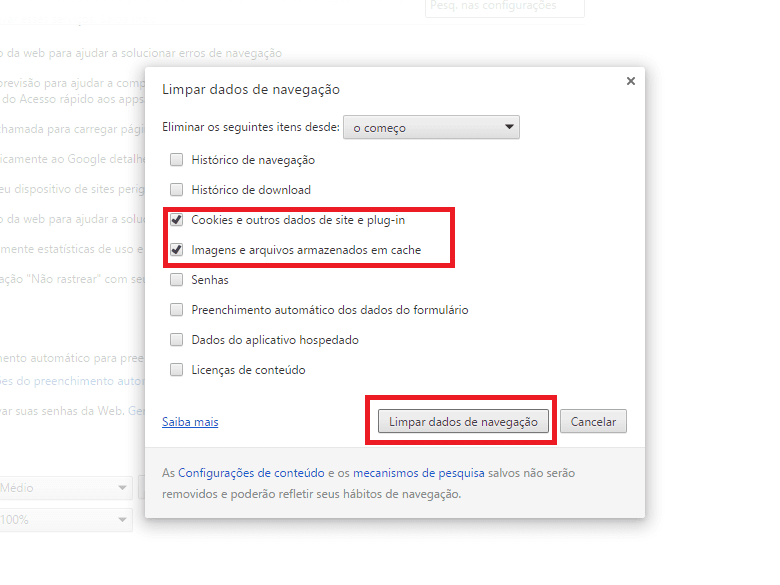
O Chrome é um dos navegadores mais usados e oferece ferramentas simples para limpar esses dados. Para acessar as opções, clique nos três pontos no canto superior direito, depois em "Mais ferramentas" e, finalmente, em "Limpar dados de navegação". Lá você pode selecionar itens como "Imagens e arquivos em cache" e "Cookies e outros dados do site" antes de confirmar.

É possível ainda ajustar o período que será limpo, podendo ir desde a última hora até "tudo", o que remove praticamente todos os cookies e o cache acumulado. Ao entender como limpar o cache e os cookies no Chrome, você ganha agilidade nas abas e evita comportamentos incomuns em sites de terceiros.
Dicas extras no Chrome
- Use o atalho Ctrl + Shift + Del (ou Cmd + Shift + Del no Mac) para abrir a tela de limpeza diretamente.
- Marque apenas "Cookies e outros dados do site" se quiser manter o cache para acelerar o carregamento futuro.
- Habilite a limpeza automática em Configurações > Tempo e privacidade > Limpar dados de navegação ao encerrar para mais segurança.
Como limpar cache e cookies no Mozilla Firefox
No Firefox, o processo é praticamente o mesmo, mas com algumas particularidades. Clique no menu de linha, depois em "Configurações", role até "Privacidade e segurança" e, em "Cookies e dados do site", toque em "Limpar dados". Marque as opções que deseja remover e confirme. O Firefox também permite que você limpe ao encerrar a sessão, similar ao Chrome.
Ao ensinar como limpar o cache e os cookies no Firefox, você ganha a vantagem de opções mais avançadas, como gerenciar exceções de cookies por site e ajustar o armazenamento offline por domínio. Isso é útil para quem quer maior controle sem abrir painéis complexos do sistema operacional.
Recursos específicos no Firefox
- Use "Dados Offline" para visualizar e remover itens armazenados em cache manualmente.
- Ative "Não rastrear" para reduzir a coleta de informações por anunciantes.
- Configure perfis separados se quiser isolar dados de diferentes usuários ou finalidades.
Como limpar cache e cookies no Safari e no Edge
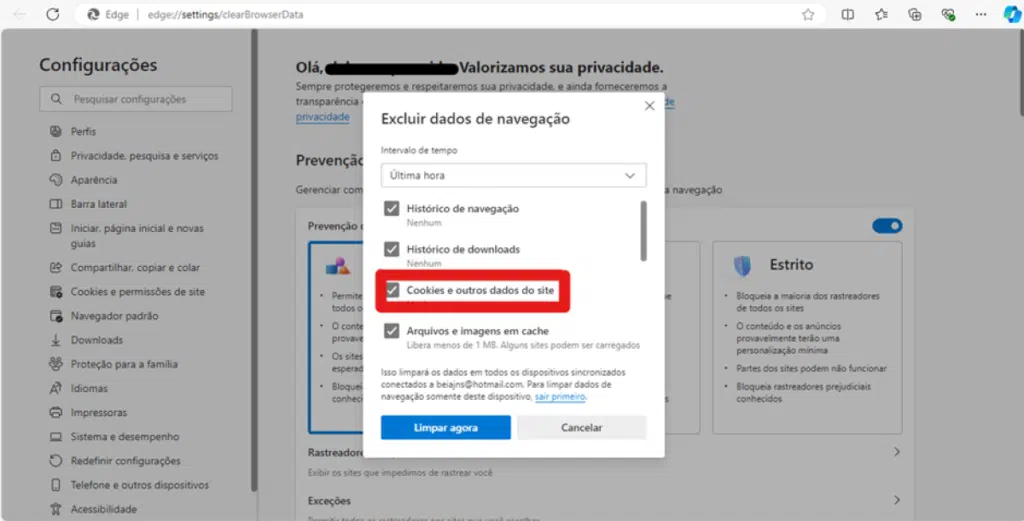
No Safari, geralmente acessado em Macs e iPhones, você limpa os dados indo em "Preferências" > "Privacidade" e clicando em "Gerenciar Dados do Site" ou "Limpar Histórico". Já no Microsoft Edge, clique nos três pontos, depois em "Mais ferramentas" e "Limpar dados de navegação", selecionando cache e cookies antes de confirmar. Ambos os navegadores mantêm a simplicidade, mas é importante saber onde cada opção se encontra para aplicar a limpeza corretamente.
Independentemente do navegador, entender como limpar o cache e os cookies ajuda a manter a máquina mais leve e os serviços rodando sem travamentos. Se você costuma trabalhar com múltiplas abas ou faz login em contas corporativas, essa prática deve ser parte da sua rotina de manutenção digital.
Quando limpar é ainda mais importante
Você deve limpar cache e cookies com mais frequência se perceber lentidão, páginas que não carregam direito, mensagens de erro estranhas ou precisar reautenticar em serviços que normalmente já estavam salvos. Esses sintomas indicam que os dados armazenados podem estar corrompidos ou desatualizados, e a limpeza costuma resolver na maioria das vezes.

Além disso, após atualizações de software ou mudanças significativas nas configurações do navegador, uma limpeza completa ajuda a garantir que você está vendo as versões mais recentes dos sites e que as novas permissões estão sendo aplicadas corretamente. Portanto, saber como limpar o cache e os cookies não é apenas uma questão de rotina, mas de diagnóstico e solução de problemas.
Conclusão
Limpar o cache e os cookies regularmente é uma prática simples, mas poderosa, para manter navegação rápida, segura e previsível em qualquer navegador. Ao dominar como limpar o cache e os cookies nos principais ambientes, você ganha autonomia para resolver problemas de conexão, proteger sua privacidade e evitar dores de cabeça com páginas mal carregadas. Reserve um tempo semanal ou mensal para esse hábito e aproveite uma experiência de navegador mais leve e confiável.
COMO LIMPAR OS COOKIES E O CACHE DE FORMA RÁPIDA NO NAVEGADOR GOOGLE CHROME
Aprenda como limpar os Cookies e o Cache de Forma Rápida no Navegador Google Chrome do seu computador. Muitas ...
