Como Limpar O Cache E Os Cookies Do Navegador
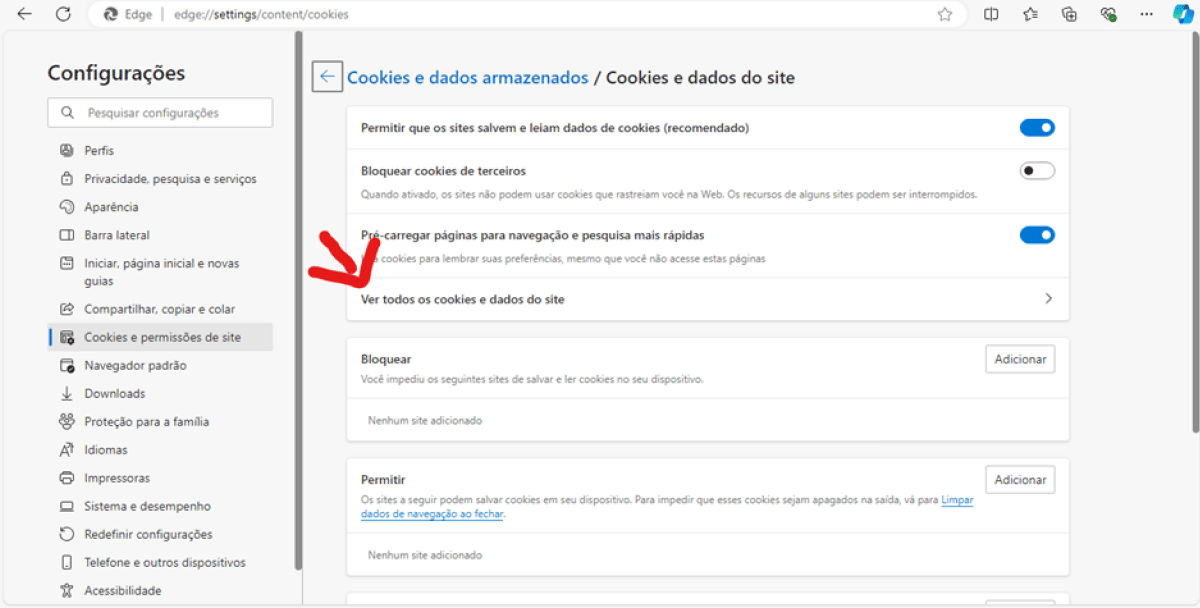
Manter o navegador organizado é essencial para uma navegação rápida e segura, e saber como limpar o cache e os cookies do navegador ajuda a resolver lentidão, problemas de carregamento e preocupações com privacidade. Esses pequenos passos de manutenção podem transformar a experiência de navegação, liberando espaço, protegendo dados pessoais e garantindo que as páginas sejam exibidas corretamente. Ao longo deste guia, você vai entender o motivo de limpar regularmente esses itens, identificar os sintomas que indicam a necessidade de ação e seguir procedimentos simples para os principais navegadores, sem medo de complicar o uso diário.
Por que limpar cache e cookies é importante
O cache armazena partes de sites, como imagens e folhas de estilo, para que as páginas carreguem mais rápido na próxima visita. Embora isso seja útil, um cache muito cheio ou com dados desatualizados pode causar travamentos, exibição incorreta de conteúdo e até dificuldade para acessar atualizações recentes. Por isso, aprender a limpar o cache periodicamente é uma prática que evita frustrações e mant o navegador leve.
Os cookies, por sua vez, guardam informações de navegação, como preferências de idioma e sessões de login. Eles são úteis para personalizar a experiência, mas acumular muitos cookies pode deixar a navegação mais lenta e expor dados de forma indesejada. Saber como limpar os cookies ajuda a proteger a privacidade, a controlar anúncios e a garantir que as contas estejam seguras, principalmente em dispositivos compartilhados. Portanto, tratar desses itens com regularidade faz toda a diferen na performance e na segurança.
Sintomas que indicam a necessidade de limpeza
Você percebeu que as páginas demoram mais para abrir, mesmo com boa conexão, ou que algumas imagens ficam desalinhadas e os botões não funcionam como deveriam? Esses podem ser sinais de um cache cheio ou corrompido. Além disso, se aparecerem notificações de erro inesperadas, redirecionamentos estranhos ou solicitações repetidas de login, a acumulação de cookies pode estar interferindo na forma como os sites reconhecem seu navegador.
Outro sintoma comum é a exibição de conteúdo desatualizado, como promoções que já terminaram ou informações que não conferem com a realidade. Isso acontece quando o navegador usa versões antigas salvas no cache em vez de buscar os dados mais recentes. Se começar a ver comportamentos estranhos em sites que antes funcionavam bem, pode ser a hora de limpar o cache e os cookies para renovar completamente a experiência de navegação.
Como limpar no Google Chrome
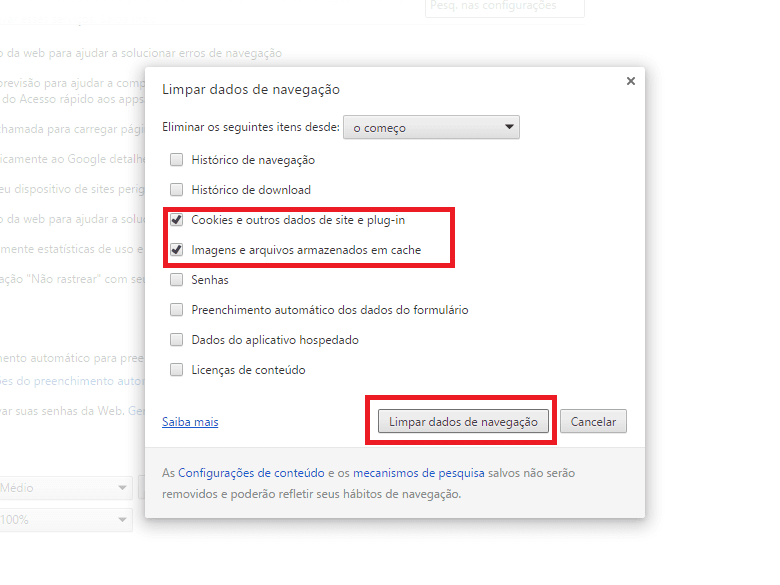
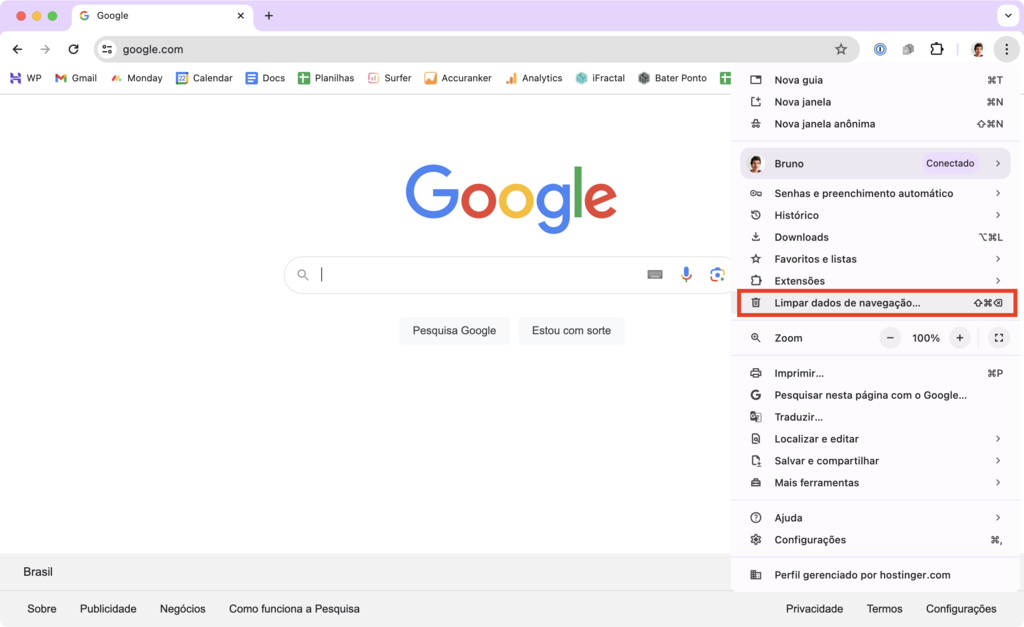
O Chrome é um dos navegadores mais usados e oferece uma maneira simples de limpar dados de navegação. Para começar, clique nos três pontos no canto superior direito, selecione "Mais ferramentas" e depois "Limpar dados de navegação". Na nova janela, escolha o período que deseja limpar, ative as opções "Arquivos em cache" e "Cookies e outros dados do site" e confirme. Esse processo remove rapidamente itens que podem estar causando problemas.
Se preferir ajustes mais detalhados, acesse "Configurações" e depois "Privacidade e segurança", onde é possível visualizar o uso de cache e gerenciar permissões de cookies. Dica: ao limpar com frequência, mantenha apenas os itens essenciais e evite preencher demais os campos de armazenamento. Combinar uma limpeza regular com o gerenciamento de permissões deixa a navegação mais ágil e menos suscetível a falhas.
Dica extra para usuários avançados do Chrome
Quem gosta de acompanhar o status interno do navegador pode usar a página "crom://net-internals" para verificar estatísticas de cache e analisar problemas mais complexos. Nela, é poss vel visualizar quantos itens estão armazenados e forçar limpezas parciais. Mesmo sem usar recursos avançados, no entanto, a limpeza pelo menu principal já garante grande parte dos benefícios, mantendo o navegador estável e seguro.
Como limpar no Mozilla Firefox
No Firefox, acesse o menu de configurações através da linha de endereços ou pelo botão de menu, entre em "Configurações" e, na aba "Privacidade e segurança", role até a seção "Limpar dados". Selecione "Itens armazenados em cache (Cache)" e "Cookies e dados do site", ajuste o intervalo de tempo e clique em "Limpar agora". O processo é ágil e remove itens que podem estar prejudicando a exibição de páginas.
Outra opção é usar o menu lateral, digitar "about:preferences#privacy" e gerenciar diretamente as configurações de privacidade. Lembre-se de que desativar cookies completamente pode afetar o login em alguns serviços, então vale ajustar as permissões conforme a necessidade. Manter o Firefox atualizado também ajuda a evitar bugs relacionados ao armazenamento local.
Organização no Firefox
O navegador permite criar exceções de cookies para sites confiáveis, mantendo a funcionalidade enquanto protege a privacidade. Na mesma área de configurações, é poss vel ativar o bloqueio de rastreadores e definir o modo de navegação privada para sessões mais seguras. Combinar essas opções com a limpeza regular deixa a experiência mais fluida e previsível.
Como limpar no Microsoft Edge e no Safari
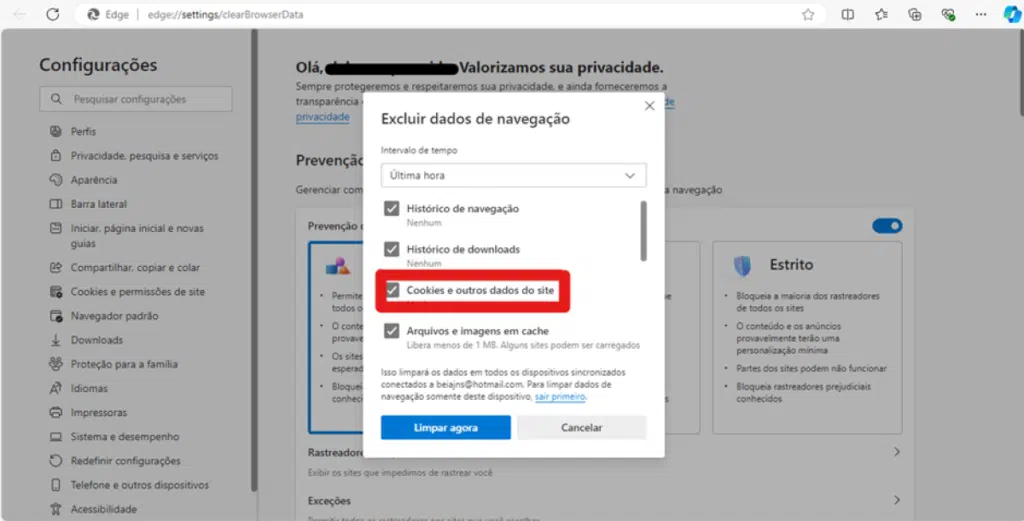
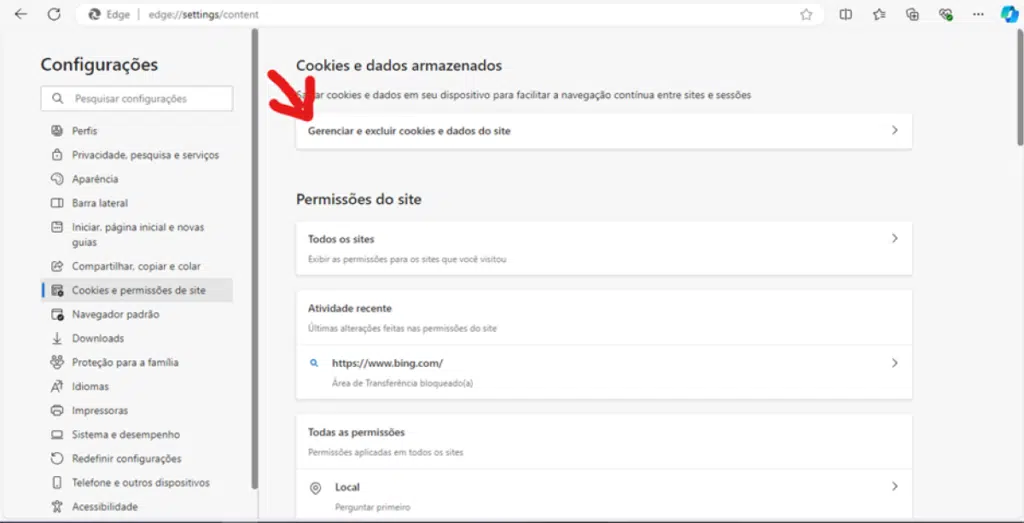
No Edge, abra o menu com os três pontos no canto superior direito, acesse "Configurações", depois "Privacidade, pesquisa e serviços" e clique em "Limpar dados de navegação". Marque as opções de cache e cookies, escolha o período e confirme. O Edge sincroniza configurações entre dispositivos, então a limpeza pode ser feita em qualquer um deles com resultados consistentes.
No Safari, vá para "Preferências", selecione a aba "Privacidade" e clique em "Gerenciar dados do site". Para limpar completamente, use o atalho "Limpar histórico" no menu superior, que também remove cookies e cache de forma organizada. Importante: após a limpeza, pode ser necessário fazer login novamente em algumas contas, mas isso garante que as informações armazenadas estejam atualizadas e seguras.
Dicas para manter o navegador saudável
- Defina uma rotina mensal para limpar cache e cookies, especialmente se costuma visitar múltiplos sites sensíveis.
- Use modos de navegação privada para sessões pontuais, reduzindo a acumulação de dados desnecessários.
- Revise as permissões de cookies com frequência e bloqueie de terceiros em sites que não reconhece.
- Mantenha o navegador atualizado, pois as versões mais recentes trazem melhorias de segurança e desempenho.
- Evite instalar extensões desnecessárias, pois algumas delas podem aumentar o uso de cache e deixar a navegação mais lenta.
Limpar o cache e os cookies do navegador não é apenas uma tarefa técnica, mas um hábito que protege dados, acelera o acesso e evita dores de cabeça digitais. Com os passos apresentados, você pode resolver problemas comuns, melhorar a privacidade e deixar a navegação mais agradável, independente do navegador que use. Invista alguns minutos de vez em quando e garanta uma experiência de navegação mais leve, segura e previsível a cada nova sessão.
COMO LIMPAR OS COOKIES E O CACHE DE FORMA RÁPIDA NO NAVEGADOR GOOGLE CHROME
Aprenda como limpar os Cookies e o Cache de Forma Rápida no Navegador Google Chrome do seu computador. Muitas ...
