Como Limpar O Cache No Iphone
/i.s3.glbimg.com/v1/AUTH_08fbf48bc0524877943fe86e43087e7a/internal_photos/bs/2020/1/i/bK8MAjQaSorxOOkHDfAg/img-7895.jpg)
Se você está se perguntando como limpar o cache no iPhone, saiba que esse procedimento é simples e pode melhorar muito a performance do seu aparelho.
Por que limpar o cache do seu iPhone
O cache armazena dados temporários para acelerar o carregamento de apps e sites, mas com o tempo ele pode ocupar espaço e deixar o sistema mais lento. Aprender como limpar o cache no iPhone ajuda a manter o dispositivo ágil, reduzindo travamentos e ganhando espaço valioso no armazenamento. Um iPhone com cache sobrecarregado pode apresentar lentidão em abrir aplicativos e navegar, por isso a manutenção regular é essencial.
Além disso, limpar o cache pode solucionar problemas de sincronização e bugs estranhos em aplicativos que não respondem como deveriam. Ao remover esses dados acumulados, você garante que os aplicativos abram uma versão mais atual e estável do serviço. Portanto, saber como limpar o cache no iPhone é uma prática útil para qualquer usuário que queira otimizar o desempenho e a experiência de uso no dia a dia.

Limpeza geral do iPhone através do recurso de despejo de cache
O iOS não permite apagar o cache de cada aplicativo individualmente, mas existe uma forma eficaz de limpar o cache no iPhone ao reiniciar o aparelho. Reiniciar fecha todos os aplicativos em segundo plano e libera memória, funcionando como um reset suave que elimina partes dos dados temporários acumulados. Esse método é indicado para quem busca uma solução rápida e segura para liberar espaço e melhorar a fluidez sem complicar as configurações do sistema.
Siga esses passos para reiniciar o iPhone da melhor maneira:
- Se o seu modelo for com botão físico, pressione o botão Lado e o botão Home ao mesmo tempo até aparecer o slide para desligar.
- Se for um iPhone sem botão Home, use o botão Lado e o botão Volume para cima rapidamente e solte o botão Lado quando surgir o slide.
- Deslize para desligar, espere alguns segundos e ligue novamente normalmente.
Essa sequência é uma excelente prática para limpar o cache no iPhone de forma segura, ideal para ser feita regularmente, seja semanal ou após a instalação de novos aplicativos.

Limpeza de cache em navegadores específicos
Outra parte importante de como limpar o cache no iPhone está nos navegadores, como Safari e Chrome, que acumulam arquivos temporários ao acessar sites. Esses dados incluem imagens, scripts e cookies que, embora ajudem na navegação mais rápida, podem sobrecarregar o navegador e vazar privacidade ao longo do tempo. Limpar o cache regularmente mantém a experiência de navegação leve e protege informações sensíveis.
Como limpar o cache no Safari
O Safari é o navegador nativo do iPhone e uma das primeiras opções para quem quer apagar cache de forma simples. Ao limpar o cache, você remove histórico de visitas, cookies e dados temporários de sites, o que pode corrigir problemas de carregamento e melhorar a velocidade de navegação. Esse recurso é fácil de ser acessado e não exige instalação de terceiros.
Siga estas etapas para limpar o cache no Safari:
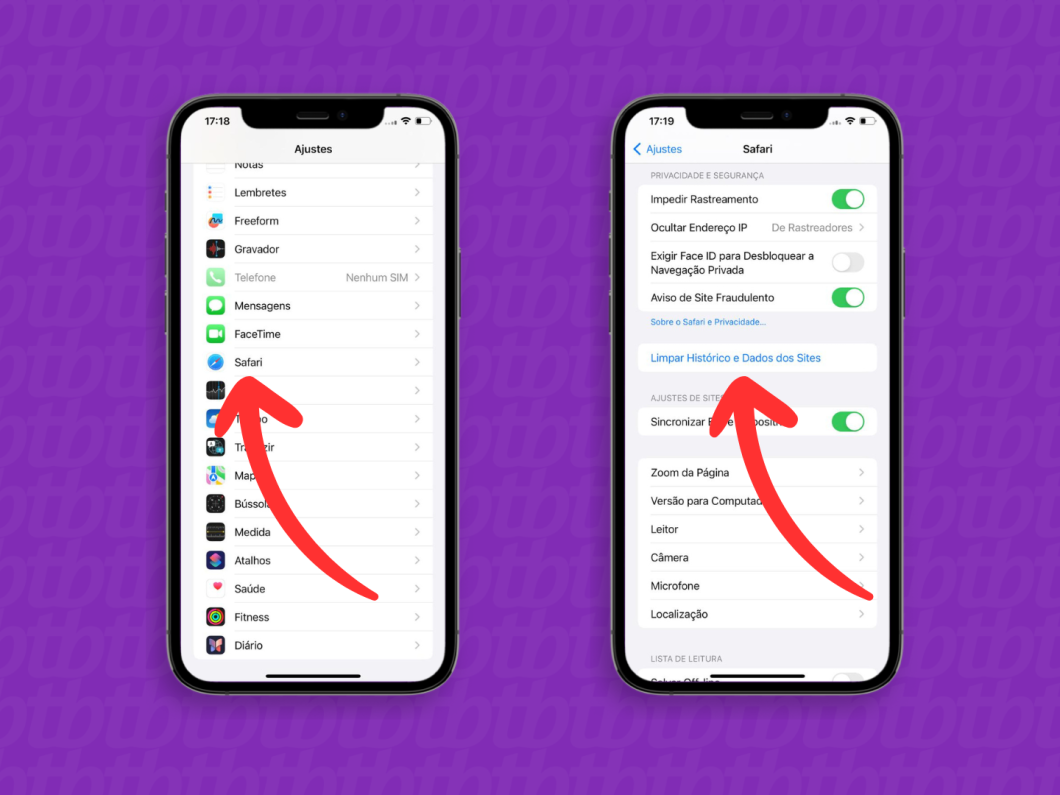
- Abra o aplicativo Safari no seu iPhone.
- Toque em Avançado, localizado na parte inferior da tela.
- Selecione Limpar Histórico e Dados do Site.
- Confirme a ação para remover todo o cache acumulado.
Como limpar o cache no Chrome
Se você prefere o Chrome, o processo de limpeza é quase o mesmo, mas focado nos dados deste navegador específico. O Chrome armazena imagens, vídeos e scripts para carregamento rápido, mas também pode guardar informações sensíveis ao longo da navegação. Aprender como limpar o cache no iPhone através desse navegador ajuda a manter a sincronização em dia e a reduzir travamentos relacionados a memória cheia.
Confira o passo a passo para limpar o cache no Chrome:
- Abra o aplicativo Chrome no seu dispositivo.
- Toque no ícone de três pontos no canto inferior direito.
- Vá até Histórico e depois em Limpar navegação.
- Marque as opções de Cookies e dados do site e Imagens em cache e confirme.
Desinstalar e reinstalar aplicativos problemáticos
Quando um aplicativo específico está acumulando muito cache e causando lentidão, a melhor solução pode ser remover e instalar novamente o programa. Ao desinstalar, todos os dados temporários são apagados automaticamente, e a reinstalação traz uma versão mais leve e atual do aplicativo. Esse método é particularmente útil para apps que travam, apresentam erros constantes ou não sincronizam corretamente as informações.
/i.s3.glbimg.com/v1/AUTH_08fbf48bc0524877943fe86e43087e7a/internal_photos/bs/2025/p/L/TA0TCQQ8GtU2N9QPaNag/v-2025-08-05t210323.903.png)
Antes de remover qualquer aplicativo, verifique se ele não armazena arquivos importantes localmente que possam ser perdidos. Caso necessário, faça backup em nuvem ou no computador. Para limpar o cache no iPhone dessa maneira, siga estas orientações:
- Localize o aplicativo problemátigo na tela inicial.
- Pressione firmemente sobre o ícone até surgir a opção Excluir App.
- Confirme a exclusão e, em seguida, acesse a App Store para baixar novamente o programa.
Uso de ferramentas externas e cuidados
Algumas pessoas recorrem a aplicativos de terceiros que prometem limpar cache e otimizar o iPhone, mas é preciso ter cautela. Muitos desses programas não são compatíveis com a segurança do iOS e podem violar privacidade ou até danificar o sistema. Em vez de buscar soluções externas, é mais seguro aprender como limpar o cache no iPhone pelos métodos oficiais, que garantem integridade e desempenho sem riscos.
Antes de usar qualquer ferramenta alternativa, pesquise bastante, leia avaliações e verifique se a desenvolvedora é confiável. No entanto, a Apple recomenda evitar aplicativos que prometem "limpar" ou "acelerar" o aparelho de forma mágica, pois o gerenciamento de memória já é feito de forma inteligente pelo sistema. Priorize sempre as opções nativas e as práticas seguras de manutenção, como reiniciar o aparelho e apagar cache de navegadores, que são as formas mais eficazes de manter o iPhone saudável.

Conclusão
Limpar o cache no iPhone de forma regular ajuda a manter o dispositivo rápido, com espaço disponível e com a experiência de uso mais agradável. Utilize as técnicas apresentadas, desde o reinício do aparelho até a limpeza pontual em navegadores e a desinstalação de apps problemáticos, para garantir que seu iPhone esteja sempre em excelente estado. Ao aplicar esses passos com frequência, você reduz travamentos, ganha eficiência e protege a segurança dos seus dados, aproveitando ao máximo cada recursos do seu iPhone.
(2022) Como LIMPAR Dados do Sistema do Armazenamento do iPhone!!
[Grátis] Um clique para backup de todos os dados do iOS no seu PC, e Limpar Dados do Sistema do Armazenamento do iPhone ...
