Como Limpar O Cache No Mac

Limpar o cache no Mac é uma das manutenções mais rápidas e eficazes para deixar o sistema mais leve, resolver lentidões e liberar espaço em disco, sobretudo quando navegamos muito no Safari, Chrome ou outros navegadores.
O que é cache e para que serve no Mac
O cache no Mac guarda cópias temporárias de arquivos, como imagens, scripts e páginas web, para que aplicativos e navegadores carreguem mais rápido na próxima vez. Embora isso melhore a performance, com o tempo o cache pode ficar desatualizado ou acumular lixo, o que prejudica a velocidade e o funcionamento de alguns programas.
Para manter tudo sob controle, você pode limpar o cache manualmente, usar atalhos no Terminal ou até recorrer a apps de terceiros. Entender quando e como limpar cada tipo de cache ajuda a evitar problemas sem apagar dados importantes do sistema.

Como limpar o cache do navegador no Mac
O navegador é um dos principais responsáveis pelo acúmulo de cache, já que armazena imagens, folhas de estilo e vídeos para carregar as páginas mais rapidamente. Se notar que as páginas estão abrindo devagar ou exibindo conteúdo desatualizado, a limpeza pode fazer toda a diferença.
No Safari:
- Abra o Safari e clique em Safari no menu superior.
- Selecione Limpar histórico e dados da web.
- Escolha o período desejado e confirme a limpeza.
No Chrome:

- Clique nos três pontos no canto superior direito.
- Acesse Mais ferramentas e depois Limpar dados de navegação.
- Marque as opções de Imagem em cache e Cookies e selecione o intervalo de tempo.
No Firefox:
- Clique no menu de três linhas e vá em Configurações.
- Em Privacidade e Segurança, role até Cookies e dados do site.
- Toque em Limpar dados e ative apenas Cache para limpar somente esse item.
Limpar cache do sistema pelo Terminal
O Terminal no Mac permite limpar partes mais profundas do cache do sistema, sem precisar reinstalar aplicativos ou mexer em pastas sensíveis. É uma opção rápida para usuários que preferem comandos e querem maior controle sobre o que será removido.
Antes de começar, feche todos os aplicativos abertos para evitar conflitos. Em seguida, siga estas etapas:
- Abra o Terminal em Aplicativos > Utilitários.
- Digite ou cole o comando para limpar caches de aplicativos:
find ~/Library/Caches -type f -delete. - Confirme a execução se for solicitada e aguarde a conclusão.
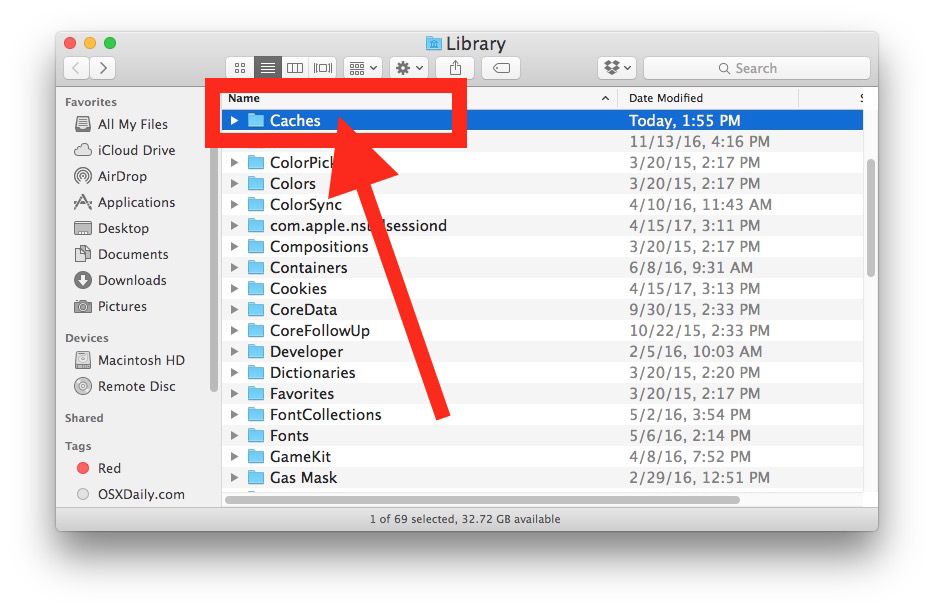
Essa linha de comando remove os arquivos de cache dentro da pasta de usuários, mas não toca nos arquivos protegididos pelo sistema. Se preferir algo mais visual, pode usar o Finder para apagar apenas pastas específicas, como as de aplicativos que você usa com mais frequência.
Limpar cache de DNS e outros componentes
Além do cache de navegador e do sistema, o Mac armazena informações de DNS para acelerar acessos frequentes a sites. Às vezes, isso pode causar problemas de conexão ou impedir que você acesse atualizações recentes de domínios.
Para resolver isso, siga os passos abaixo:
- Abra o Terminal.
- Use o comando
sudo dscacheutil -flushcachepara limpar o cache de DNS. - Digite sua senha de administrador quando solicitado.
Esse procedimento é seguro e não apaga dados pessoais, apenas as entradas de resolução de endereços armazenadas em cache. Reinicie os aplicativos que usam internet para que as alterações façam efeito completo.
Dicas para não acumular cache no dia a dia
Manter o Mac rápido não depende apenas de limpar o cache de vez em quando, mas de hábitos que evitam o acúmulo desnecessário. Pequenas mudanças na forma como você usa apps e navegadores podem fazer uma grande diferença a longo prazo.
- Feche abas e extensões que não está usando nos navegadores.
- Desative temporariamente caches desnecessários em downloads e ferramentas.
- Use um limpador de sistema leve periodicamente para remover lixo além do cache.
- Mantenha o macOS e os aplicativos atualizados para otimizações de desempenho.
Conclusão
Limpar o cache no Mac é um passo simples, mas poderoso, para melhorar a performance, corrigir travamentos e liberar espaço em disco. Ao entender quais tipos de cache existem e quando limpar cada um, você cuida da saúde do sistema sem perder dados nem complicar o uso do dia a dia. Uma rotina leve de manutenção faz toda a diferença e garante que seu Mac continue rápido, confiável e pronto para qualquer tarefa.

SEU MAC LIMPO E MAIS RÁPIDO - COMO LIMPAR O CACHE DO MAC - PASSO A PASSO FÁCIL ATÉ PARA INICIANTES!
Programa Aprenda Mac em 4 Semanas: https://aprendamac.com.br Caches, são dados armazenados por aplicativos, ...
