Como Limpar O Historico Do Safari

Se você está buscando como limpar o histórico do Safari, saiba que esse procedimento rápido e simples ajuda a manter sua navegação privada e seu iPhone ou Mac organizados.
Entenda o que é o histórico do Safari e por que limpá-lo
O histórico do Safari guarda registros de todos os sites que você visitou, facilitando o retorno a páginas já acessadas. Porém, armazenar muitas entradas pode deixar o navegador mais lento e expor sua atividade online a outras pessoas que usarem o mesmo dispositivo. Aprender a limpar o histórico do Safari periodicamente é uma boa prática de segurança digital e de privacidade.
Além disso, quando você apaga essas informações, reduz o risco de links antigos e irrelevantes aparecerem durante novas pesquisas. Isso melhora a experiência de navegação, mantendo apenas os acessos mais recentes e relevantes. Em dispositivos compartilhados, limpar o histórico do Safari ajuda a proteger sua identidade digital e a manter a confidencialidade.

Como limpar o histórico do Safari no iPhone e no iPad
No iOS, o processo de limpeza é feito diretamente no aplicativo Safari e requer apenas alguns toques na tela. É importante lembrar que, ao limpar o histórico, você também apaga as abas compartilhadas recentemente e define alguns cookies em sites específicos.
- Abra o aplicativo Safari no seu iPhone ou iPad.
- Toque no botão Compartilhar, localizado na parte inferior da tela, representado por um quadrado com seta para cima.
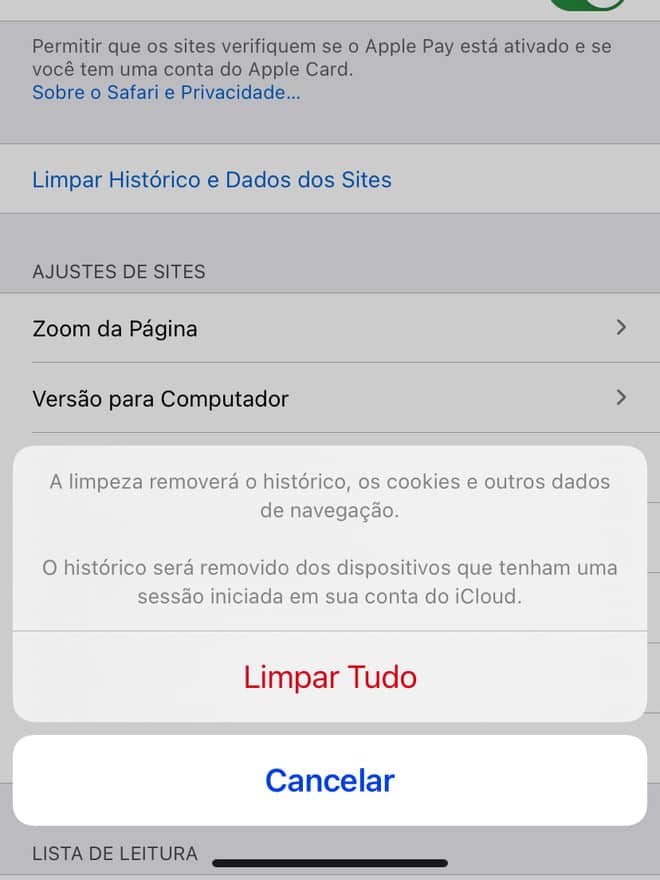
- Role a tela e selecione a opção Limpar histórico e dados do site.
- Confirme a ação tocando em Limpar histórico e dados mais uma vez.
Após concluir esses passos, o histórico do Safari será apagado permanentemente. A próxima vez que você abrir o navegador, não verá mais as páginas visitadas anteriormente na seção de pesquisa rápida.
Dica extra: limpar apenas as abas fechadas recentemente
Se você não quer apagar todo o histórico, mas deseja remover abas que já fechou, pode usar a opção de Limpar abas fechadas recentemente. Isso é útil para apagar apenas os itens mais antigos e manter os favoritos ou abas mais recentes.

Como limpar o histórico do Safari no Mac
No macOS, o processo de limpeza é acessado através do menu superior, dentro do aplicativo Safari. A interface permite escolher entre limpar todo o histórico ou apenas as abas mais antigas, oferecendo mais controle sobre os dados.
- Abra o Safari no seu Mac.
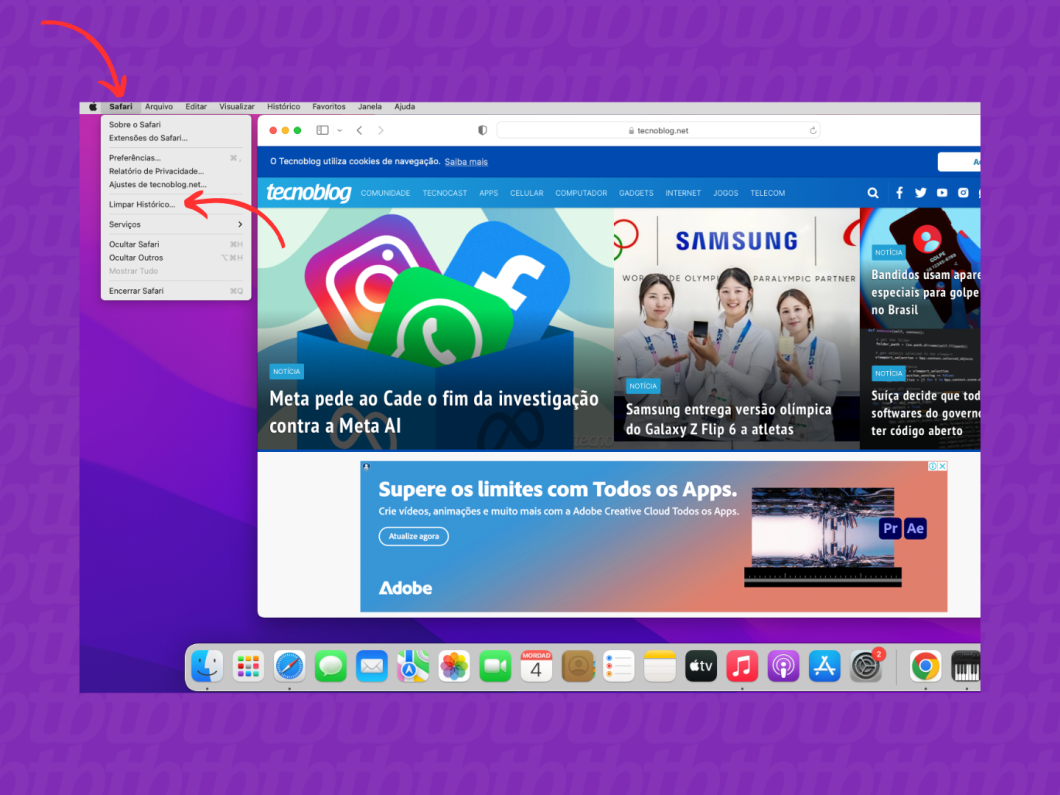
- Clique no menu Safari, localizado na barra de menus no topo da tela.
- Selecione a opção Limpar histórico….
- Escolha o período de tempo que deseja apagar, como as últimas horas, hoje ou tudo.
- Clique em Limpar histórico para confirmar.
Dependendo da quantidade de dados, a limpeza pode ser concluída em alguns segundos. Ao final, o histórico do Safari estará renovado e mais leve para navegar.
Entenda a diferença entre limpar histórico e cookies
Limpar o histórico do Safari remove as URLs visitadas, mas pode haver outras informações armazenadas, como cookies e dados de formulários. Para uma limpeza mais completa, é interessante apagar esses elementos extras com frequência.

- Cookies são pequenos arquivos que sites guardam no seu navegador para reconhecer preferências e sessões.
- Dados de formulários incluem informações que você já preencheu, como endereços e nomes em campos de pesquisa.
- Limpar tudo junto melhora a privacidade e pode corrigir problemas de carregamento de páginas.
No iPhone, você encontra essa opção no mesmo local em que limpa o histórico, enquanto no Mac pode acessar Preferências → Privacidade para gerenciar cookies e dados de forma mais detalhada.
Como desativar o armazenamento automático de histórico
Se você prefere não guardar registros de navegação, pode desativar o recurso de forma temporária ou permanente. No Safari, isso é feito ajustando as preferências de privacidade e navegação.
- No iPhone ou iPad, acesse Configurações → Safari e desative a opção Historificar.
- No Mac, vá em Safari → Preferências → Geral e desmarque a opção Mostrar menu Favoritos na barra de menus, que também afeta o histórico.
Desativar o histórico pode ser útil em dispositivos usados por mais de uma pessoa ou quando você busca navegar com maior anonimato. Lembre-se de que, sem o histórico, será mais difícil retornar a páginas salvas automaticamente.
Dicas finais para manter o Safari rápido e seguro
Manter o histórico do Safari limpo regularmente ajuda o navegador a funcionar de forma mais ágil, reduzindo o consumo de memória e melhorando a performance geral. Combine essa prática com a limpeza de cache e a remoção de extensões desnecessárias para maximizar os resultados.
Se você costuma limpar o histórico do Safari com frequência, considere usar o modo de navegação anônima sempre que não quiser que as atividades sejam salvas. Assim, você navega com tranquilidade sem precisar apagar tudo no final de cada sessão.
Limpar o histórico do Safari de forma periódica é um hábito que protege sua privacidade, acelera o navegador e mantém seu dispositivo mais organizado, seja no iPhone, iPad ou Mac. Com esses passos simples, você garante uma experiência de navegação segura e sem complicações.
Como LIMPAR HISTÓRICO DE NAVEGAÇÃO do SAFARI no IPHONE!
Quer limpar o histórico de navegação do Safari no iPhone, mas não sabe como? Neste vídeo quero te trazer o passo a passo ...
