Como Limpar O Icloud
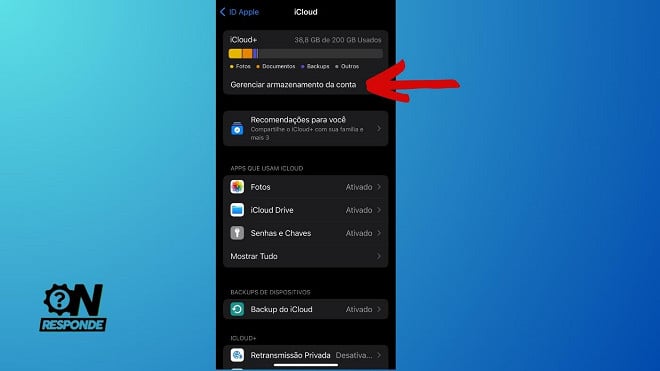
Se você está procurando por como limpar o iCloud, saiba que gerenciar o armazenamento na nuvem da Apple pode ser simples com as orientações certas. O iCloud guarda fotos, vídeos, backups, documentos e outros dados que, com o tempo, podem ocupar espaço valioso na sua assinatura. Ao entender como liberar espaço, organizar arquivos e excluir itens indesejados, você garante que serviços como Fotos, Mensagens e Backup do iPhone funcionem sem problemas. Neste guia, você vai aprender passo a passo como limpar o iCloud de forma segura e prática.
Entendendo o armazenamento do iCloud
Antes de aprender a limpar, é importante entender como o iCloud armazena seus dados. O espaço é compartilhado entre Fotos, Backup, Mensagens, Anotações, Lembretes e aplicativos de terceiros que usam a nuvem. Cada categoria aparece na tela de gerenciamento com o tamanho que ela ocupa, facilitando a identificação de grandes consumidores de espaço. Ao revisar esses números, você consegue priorizar o que limpar no iCloud com base no que realmente importa para você.
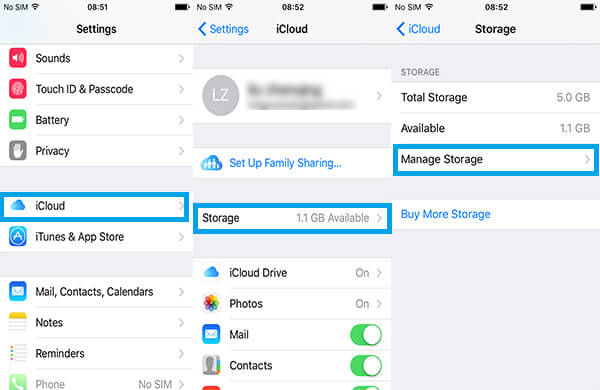
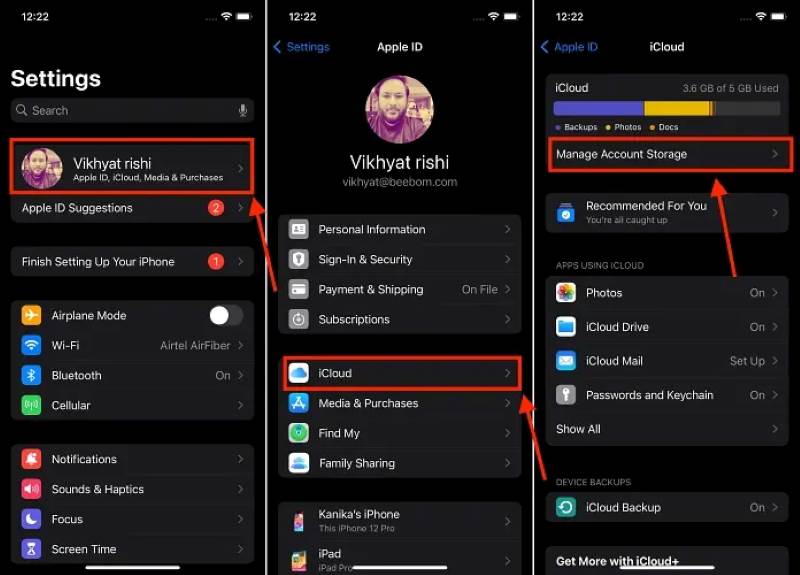
Uma dica útil é abrir as configurações no iPhone ou iPad, tocar em Apple ID, depois em iCloud e em Gerenciamento de armazenamento. Lá você vê um resumo claro com gráfico e lista de aplicativos. Essa visão detalhada ajuda a responder perg如 “quanto espaço o iCloud está usando” e a planejar a limpeza sem surpresas. Ter clareza sobre o uso evita exclusões acidentais e ajuda a manter a conta organizada com segurança.

Como liberar espaço nas Fotos e Vídeos
As Fotos e Vídeos no iCloud costumam ser os principais responsáveis pelo uso de espaço. Uma maneira de limpar o iCloud é ativar a opção Otimizar armazenamento, que mantém versões menores no aparelho e guarda os originais na nuvem. Se preferir liberar espaço de forma mais agressiva, pode ativar Excluir fotos ao apagar itens da Lixeira do iPhone, mas lembre-se de esvaziar a lixeira regularmente para remover definitivamente os dados.
Outra estratégia eficaz é revisar manualmente as fotos grandes e duplicadas. Use a aba Fotos no gerenciamento de armazenamento e role para cima para ver quais álbuns e momentos consomem mais. Vale a pena apagar imagens desfocadas, repetidas ou de pouca importância, sempre considerando o backup no computador ou em outro serviço se não quiser perder momentos marcantes. Ao combinar otimização e limpeza seletiva, você reduz drasticamente o volume das fotos no iCloud sem perder acesso às mais recentes.
Limpar o Backup do iPhone e aplicativos
O Backup automático do iPhone salva dados essenciais no iCloud e, com o tempo, pode ficar cheio de informações desnecessárias. Para limpar o iCloud nesse ponto, acesse as configurações de backup e veja a data da última cópia. Se seu aparelho estiver atualizado e funcionando bem, pode excluir backups antigos diretamente no gerenciamento de armazenamento, selecionando o dispositivo e tocando em Excluir backup. Essa ação libera espaço rapidamente e mantém apenas os backups mais recentes, seguros e úteis.
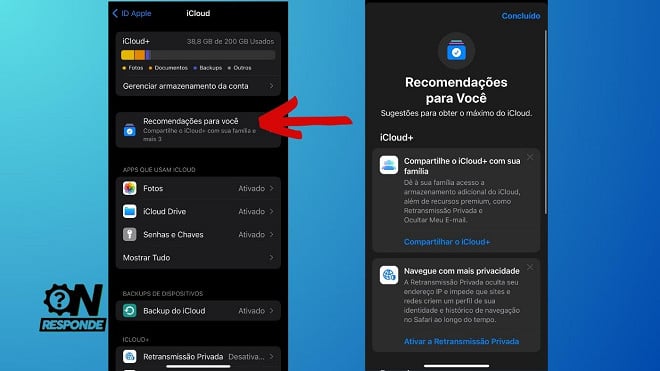
Além disso, muitos aplicativos armazenam arquivos no iCloud, como documentos de produtividade, fotos de terceiros ou dados de jogos. Na tela de gerenciamento, role para baixo para ver quais apps mais usam espaço e toque neles para revisar o conteúdo. Vale a pena limpar dados temporários, arquivos concluídos ou pastas que não são mais necessárias. Manter apenas informações essenciais nos aplicativos ajuda a manter o iCloud leve, rápido e mais fácil de organizar.
Excluir Mensagens e anexos antigos
Mensagens com fotos, vídeos e arquivos podem ocupar espaço considerável no iCloud, especialmente em conversas longas ao longo dos anos. Uma das formas de limpar o iCloud é desativar Mensagens em nuvem após um período definido ou apagar conversas antigas com anexos grandes. No iPhone, você pode entrar na conversa, tocar e segurar nas fotos ou vídeos indesejados e escolher Excluir para remover itens selecionados sem apagar toda a conversa.
Para uma limpeza mais profunda, acesse as configurações de Mensagens e defina o tempo de armazenamento em Mensagens em nuvem. Assim, mensagens e anexos mais antigos são apagados automaticamente, liberando espaço sem precisar revisar uma a uma. Combinar essa configuração com a exclusão manual de conversas pesadas ajuda a manter o iCloud enxuto e garante que apenas o necessário fique salvo em segurança.
Organizar Documentos e Dados de Terceiros
Documentos e arquivos armazenados no iCloud Drive e em outros serviços podem acumular versões desatualizadas e cópias repetidas. Para limpar o iCloud, use a pasta Arquivos no seu iPhone ou Mac para navegar até pastas como Apagados e esvaziar itapos removidos recentemente. Também é possível revisar os documentos pelo gerenciamento de armazenamento e excluir versões antigas de apresentações, planilhas e textos que já estão sincronizados em outro lugar.
Dados de terceiros, como os de aplicativos de produtividade, redes sociais ou ferramentas de sincronização, podem ser removidos individualmente ou por meio da própria interface do aplicativo. Antes de limpar o iCloud, verifique se há exportação disponível para evitar perdas irreversíveis. Manter apenas o necessário nesses serviços ajuda a reduzir a bagunça na nuvem e melhora a performance ao buscar arquivos mais tarde, deixando a experiência mais ágil e organizada.
Dicas finais para manter o iCloud organizado
Manter o iCloud limpo exige hábitos simples, como revisar periodicamente o armazenamento, apagar backups antigos e desativar a sincronização de pastas que não são mais úteis. Ativar notificações de espaço quase cheio ajuda a agir antes que o limite seja atingido e evita interrupções inesperadas. Além disso, é interessante combinar o iCloud com outros serviços de backup, como computador externo ou outro provedor, para não depender exclusivamente da nuvem.
Limpar o iCloud com frequência garante que fotos importantes, mensagens relevantes e backups críticos estejam sempre seguros. Ao aplicar as estratégias de otimização, exclusão seletiva e organicação inteligente, você transforma a nuvem em um recurso leve, rápido e confiável. Com esses passos, você não apenas responde à pergunta como limpar o iCloud, como também cria um hábito que protege seus dados e aproveita melhor cada espaço disponível.
Como Liberar MUITO Espaço do Armazenamento do iCloud!
Use o cupom TECHBRASIL e ganhe um desconto Especial e Dinâmico em todo o site da Insider!
