Como Limpar Os Cookies E O Cache Do Navegador
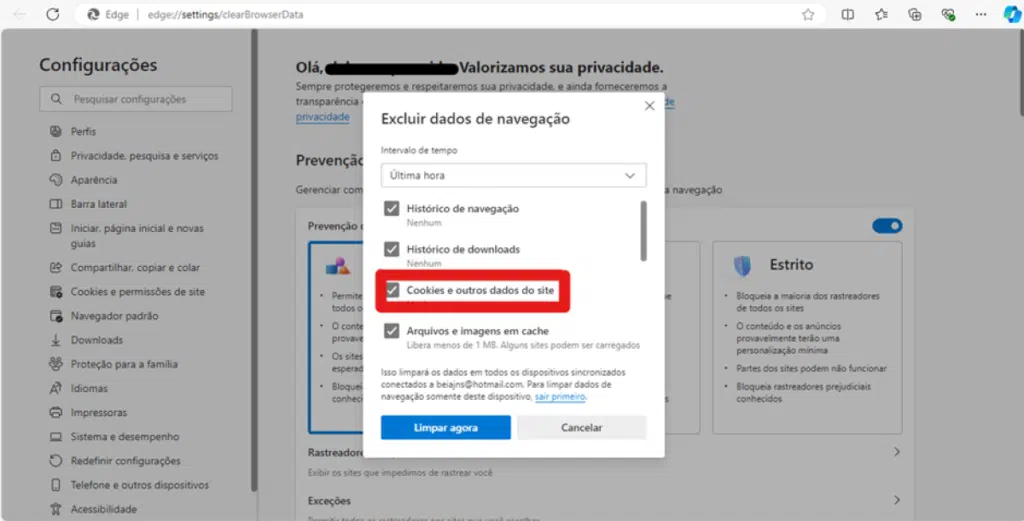
Manter a limpeza dos cookies e do cache no seu navegador é essencial para garantir uma navegação rápida, segura e sem dores de cabeça, e aprender como limpar os cookies e o cache do navegador pode resolver problemas de lentidão e privacidade.
Entenda a importância de limpar cookies e cache regularmente
Os cookies são pequenos arquivos que os sites salvam no seu navegador para lembrar preferências, sessões de login e comportamentos de navegação, o que pode ser útil, mas também pode tornar sua navegação menos privada ao longo do tempo. O cache, por outro lado, armazena partes de sites, como imagens e scripts, para carregar as páginas mais rapidamente, mas dados antigos ou corrompidos podem causar travamentos, lentidão ou exibição errada de conteúdo.
Por isso, saber como limpar os cookies e o cache do navegador com frequência ajuda a manter o desempenho alto, reduz o risco de vazamentos de dados e garante que você veja as versões mais recentes das páginas. Essencialmente, essa é uma higiene digital simples que protege sua experiência online e evita dores de cabeça técnicas desnecessárias.
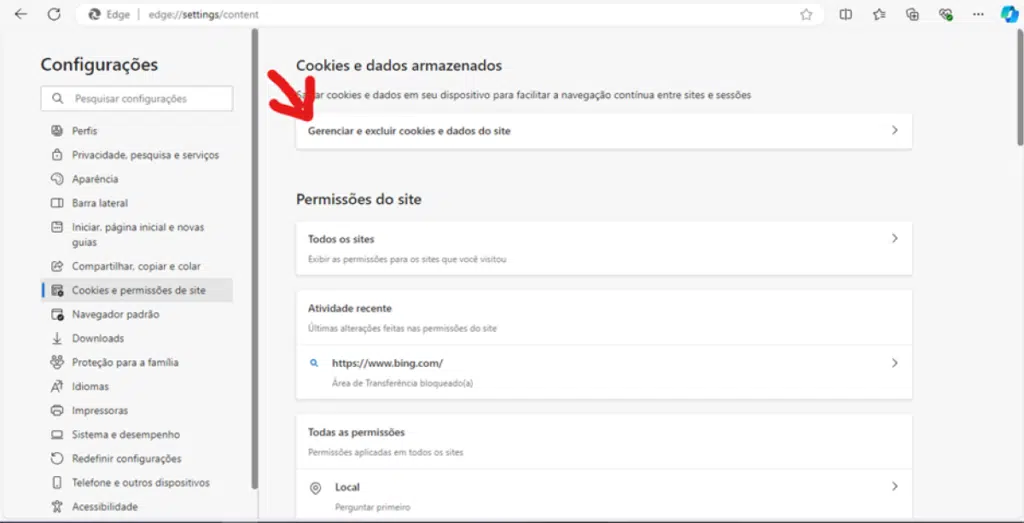
Como limpar cookies e cache no Google Chrome
O Chrome é um dos navegadores mais usados, e saber como limpar os cookies e o cache do navegador nele é bastante direto, graças a um menu organizado e acessível em poucos cliques.
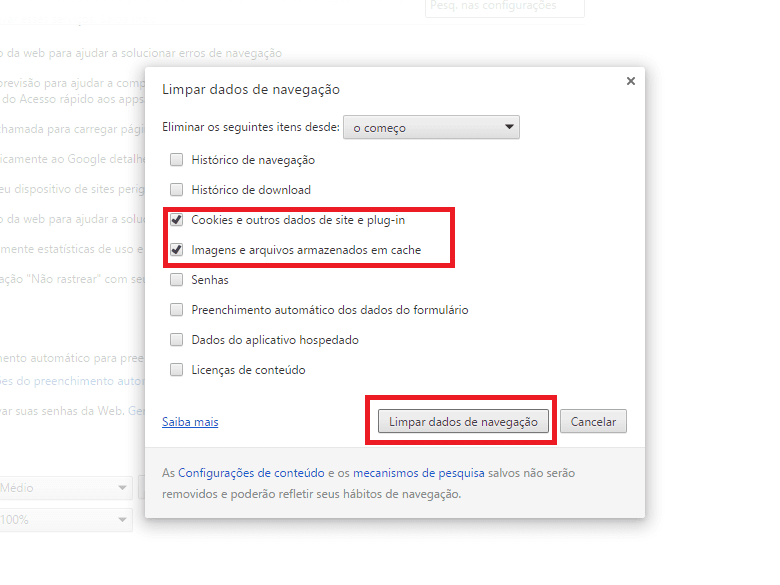
Primeiro, clique nos três pontos no canto superior direito, selecione "Mais ferramentas" e depois "Apagar dados de navegação". Na nova janela, você pode escolher o período que deseja limpar, marcar as opções "Cookies e outros dados do site" e "Imagens e arquivos em cache" e confirmar com "Limpar dados".
- Use a opção "Todos os cookies e dados do site" para uma limpeza completa de rastreamento.
- Limpe o cache regularmente se perceber que as páginas não carregam corretamente.
- Desative temporariamente os cookies apenas para sites específicos nas configurações avançadas, se quiser testar problemas de compatibilidade.
Como limpar cookies e cache no Mozilla Firefox
O Firefox prioriza a privacidade e, por isso, oferece ferramentas claras para limpar cookies e cache, sendo uma excelente escolha para quem busca controle total sobre seus dados.
Acesse o menu de configurações, clique em "Privacidade e Segurança" e, na seção "Cookies e dados do site", toque em "Limpar dados". Marque as caixas para cookies e cache, confirme e aguarde a conclusão. Para ajustes mais precisos, você pode gerenciar as permissões de cookies por site e definir quando limpar automaticamente ao fechar o navegador.
- Ative a limpeza de cache ao encerrar o Firefox para otimizar desempenho automático.
- Revise as permissões de cookies para evitar rastreamento indesejado enquanto navega.
- Use modos de navegação privada para reduzir a criação desnecessária de cookies.
Limpar cookies e cache no Safari (macOS e iOS)
No Safari, a limpeza de cookies e cache é integrada e pode ser feita rapidamente, seja no macOS ou no iOS, com poucos toques.
No macOS, acesse "Safari" no menu superior, selecione "Limpar histórico" e escolha o intervalo de tempo. Certifique-se de marcar "Cookies e dados do site" e "Arquivos em cache" antes de confirmar. No iPhone ou iPad, vá para "Configurais", "Safari" e "Limpar histórico e dados da web", selecione as opções desejadas e conclua. Esses passos ajudam a manter a velocidade e a remover rastros de navegação indesejados.
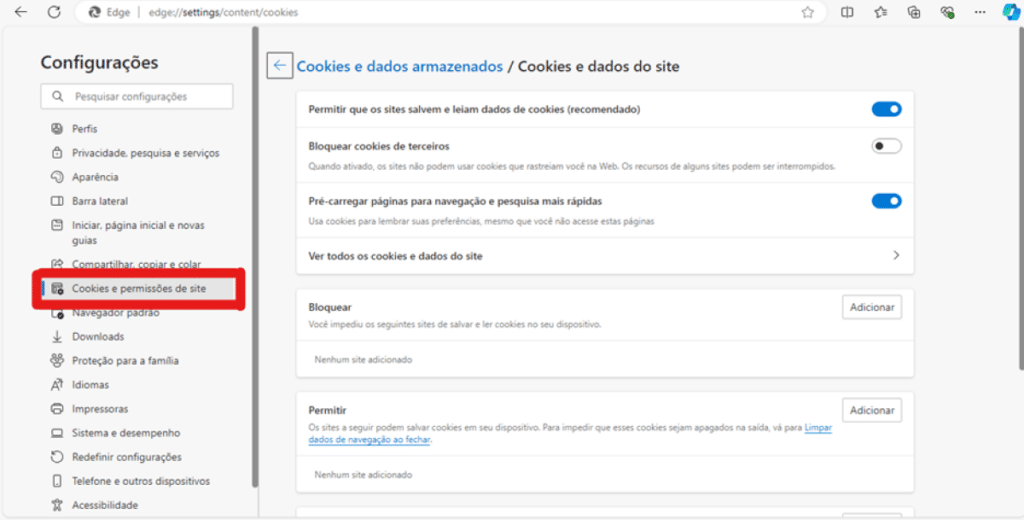
- Habilite a limpeza de cookies ao sair do Safari para maior privacidade.
- Reinicie o navegador após a limpeza para garantir que as alterações surtam efeito completo.
- Consulte as permissões de cache em sites específicos se precisar de mais espaço.
Dicas extras para gerenciar cookies e cache de forma inteligente
Além de aprender como limpar os cookies e o cache do navegador, é útil adotar algumas práticas para reduzir problemas futuros e melhorar a experiência geral.
- Use extensões de privacidade que bloqueiem cookies de terceiros sem quebrar a funcionalidade dos sites.
- Configure o navegador para perguntar antes de salvar novos cookies, dando maior controle sobre seu rastreamento.
- Limpe o cache com mais frequência se costuma acessar muitos sites dinâmicos ou em desenvolvimento.
Manter esse hábito trimestral ou mensal ajuda a evitar dores de cabeça com navegação travada e a proteger informações pessoais contra vazamentos indesejados, tornando sua experiência mais leve e segura.
Quando limpar cookies e cache resolve problemas específicos
Você já percebeu que, às vezes, uma página não carrega direito ou um login falha mesmo com a senha correta? Saber como limpar os cookies e o cache do navegador pode ser a chave para resolver esses casos sem precisar recorrer a soluções mais drásticas.

Se um site apresenta layout quebrado, apague o cache para forçar o recarregamento de todos os recursos. Se há falhas de autenticação, limpe os cookies relacionados a esse serviço e refaça o login com cuidado. Essas ações resolvem a maioria dos erros relacionados a dados antigos ou conflitos entre versões armazenadas e as atualizadas pelo servidor.
- Teste sempre uma limpeza seletiva antes de resetar completamente.
- Anote os sites importantes que exigem login para reautenticar depois da limpeza.
- Combine a limpeza com a atualização do navegador para evitar conflitos de compatibilidade.
Conclusão: transforme a limpeza em hábito digital saudável
Dominar como limpar os cookies e o cache do navegador não é apenas uma questão de ajustar configurações pontuais, mas de cultivar um hábito que protege sua privacidade, mantém o desempenho em alta e evita interrupções chatas durante a naveção. Ao aplicar os passos do Chrome, Firefox, Safari e outras ferramentas com frequência moderada, você garante uma experiência mais rápida, segura e previsível, aproveitando ao máximo cada conexão sem abrir mão da segurança ou da conveniência.
COMO LIMPAR OS COOKIES E O CACHE DE FORMA RÁPIDA NO NAVEGADOR GOOGLE CHROME
Aprenda como limpar os Cookies e o Cache de Forma Rápida no Navegador Google Chrome do seu computador. Muitas ...
